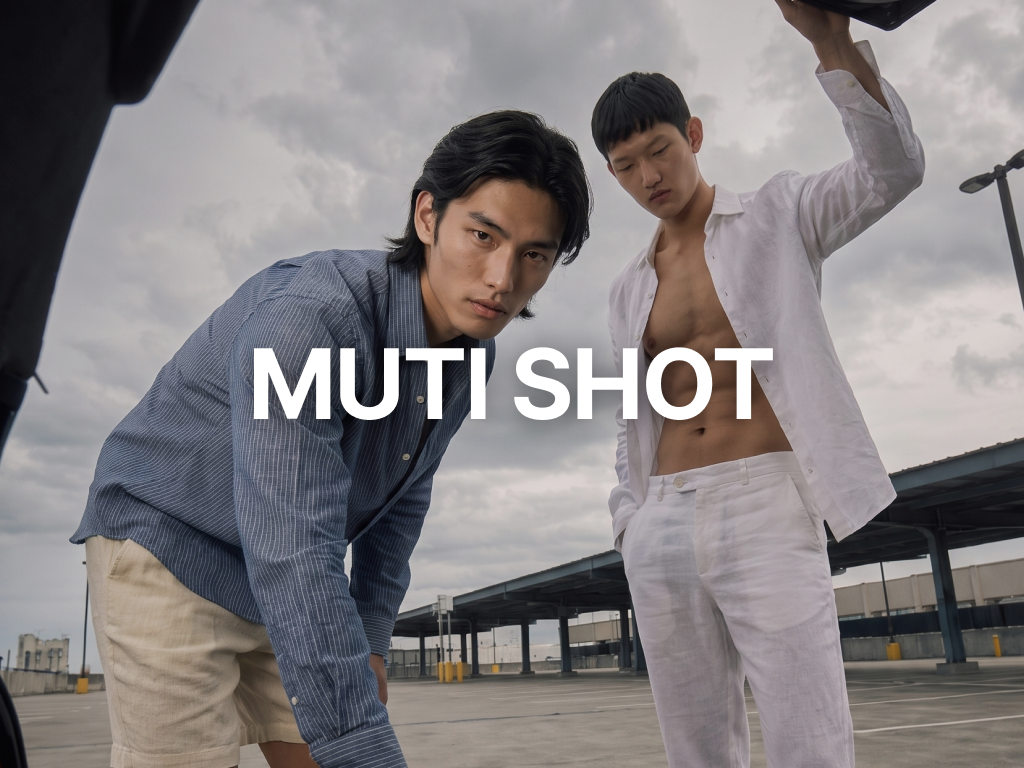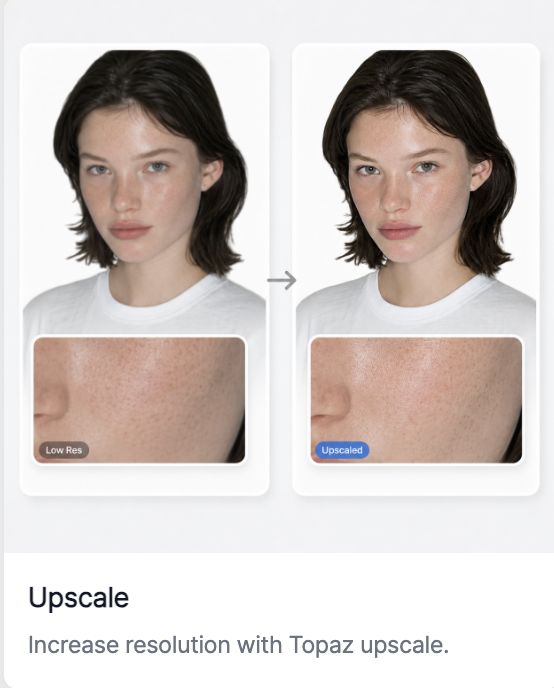
RealSnap アップスケール機能を使うと、AIモデルカットの解像度とディテールをより鮮明に高めることができます。
商品詳細ページ、ルックブック、広告素材のように高画質な画像が必要な作業に役立ちます。
結果画像は良いのに、ディテールが少し足りないことがあります
AIモデルカットを作成したとき、全体の結果には満足していても、顔のディテールや衣類の質感、アクセサリーの表現が少しぼやけて感じられることがあります。
そんなときは、画像全体を作り直す必要なく アップスケールを適用すると、より鮮明な結果が得られます。
解像度とディテールを高めて、よりくっきりした画像にできます
アップスケールは、画像をより鮮明にする機能です。顔のディテール、衣類のシワ、生地の質感、アクセサリーの表現のような細かな部分をよりはっきり見せたいときに使うと便利です。
特に商品詳細ページ、ルックブック、広告バナー、印刷用の案のように、画質が重要な成果物に適しています。
使用方法
- 修正するAIモデルカットを選択します。
- スナップツールで アップスケール機能を選択します。
- 作成を押して、高画質の結果を生成します。
- 顔、手、衣類のディテールが自然に鮮明になっているか確認します。
- 最終画像を保存またはダウンロードします。
💡 注意点
アップスケール後は、解像度が上がっただけでなく、一部のディテールが不自然に見えないかも確認する必要があります。特に顔、手、生地の質感、アクセサリーの端の表現は、拡大して見るのがおすすめです。
Conclusion
アップスケール機能は、結果画像は気に入っているものの、画質とディテールだけをさらに補完したいときに使うのに適しています。最終使用の前に適用すると、より完成度の高いモデルカットに仕上げることができます。