
🔑 ショートカット: drop.realsnap.ai/canvas 動画撮影なしでリール級のファッションコンテンツを作成できます。画像を1枚アップロードすると、AIがモデルが動くファッション動画を自動生成し、参考動画を入れると同じ雰囲気の新しい動画として生まれ変わらせます。
音楽・テキスト・画質アップスケールまで、アップロード直前の状態まで1つの画面で完成させましょう。
🎬 チュートリアル動画(6本)
チュートリアルは realsnap.ai → チュートリアルでご確認ください。
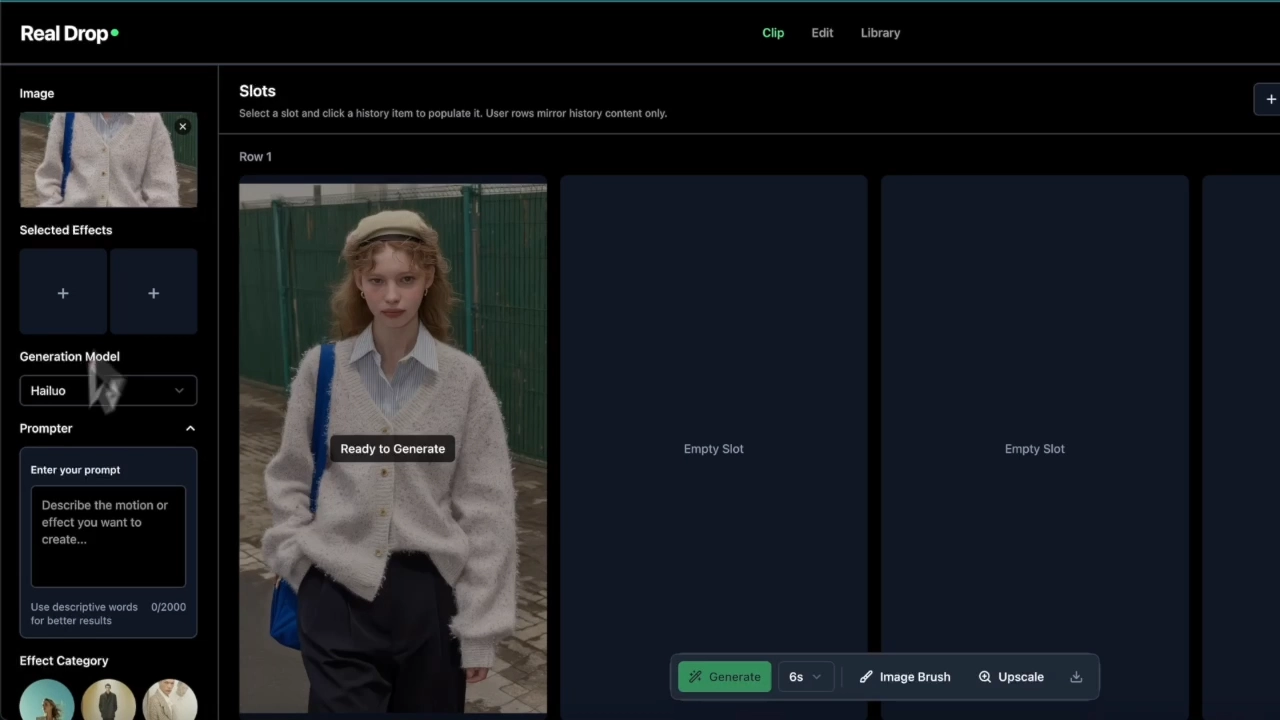
01. AIでファッション動画を生成する
ご希望の画像だけを入れてください。画像が高画質であるほど、より自然な生成が可能です。
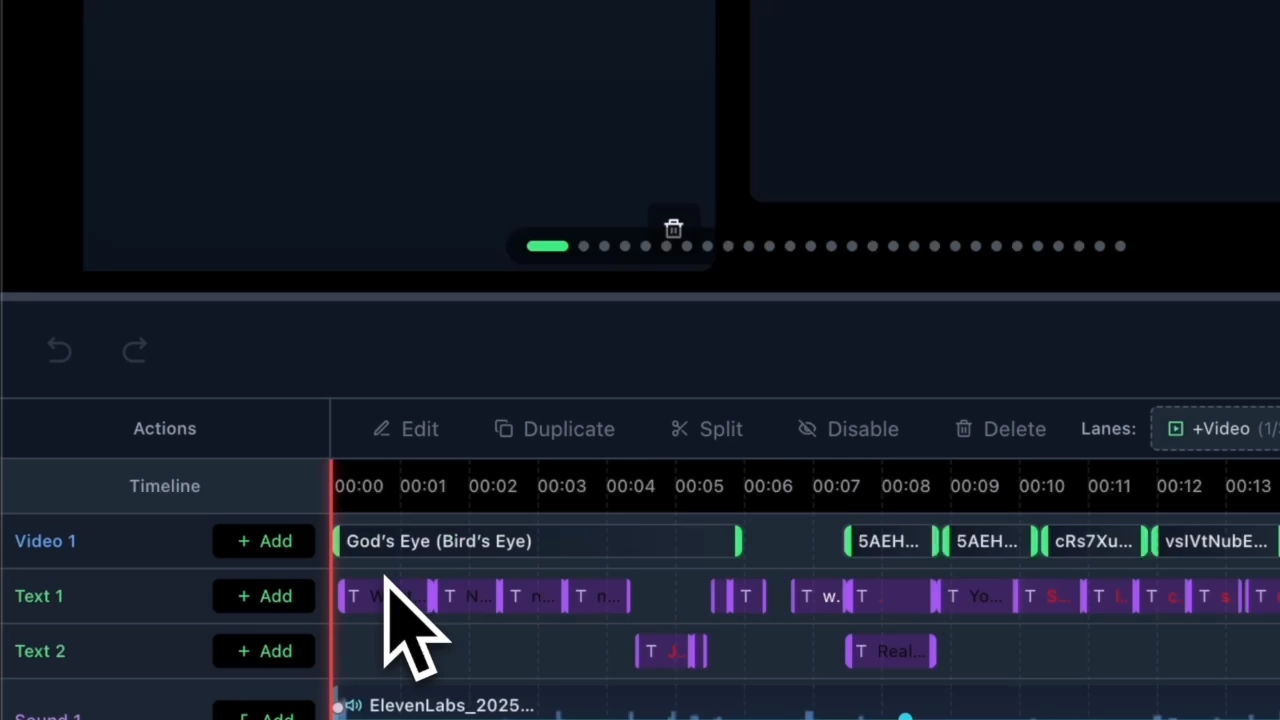
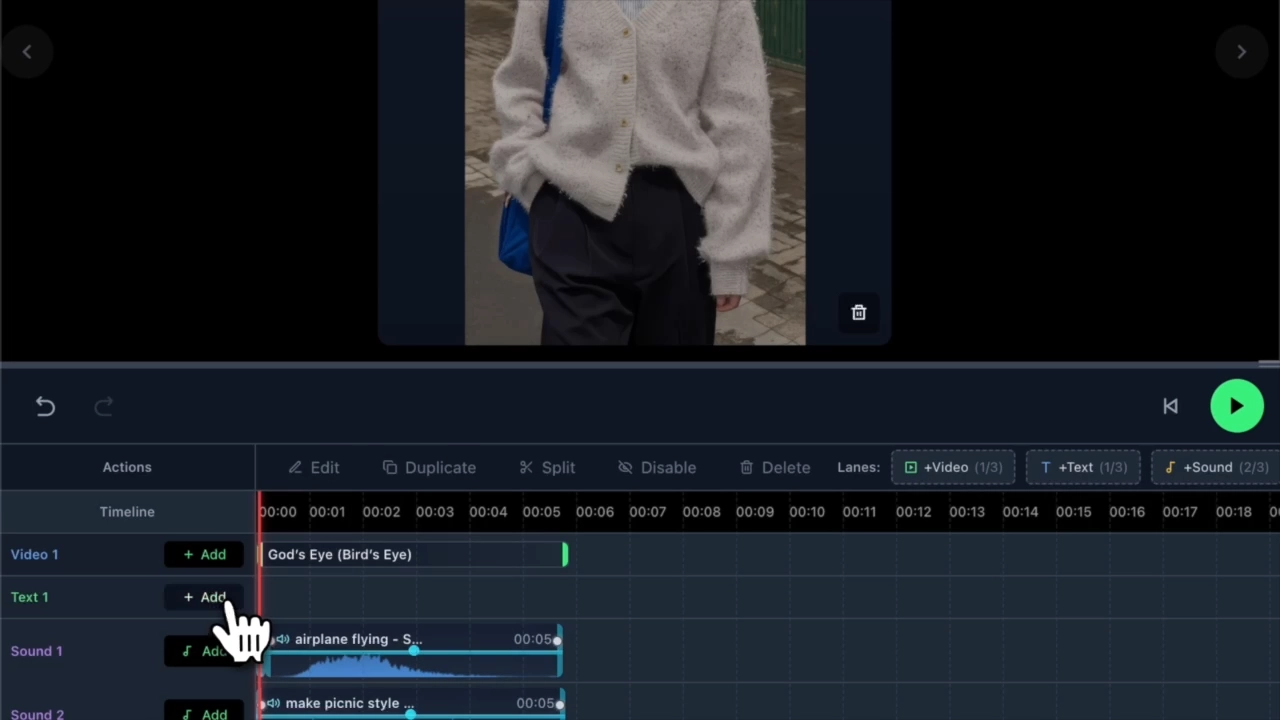
02. 動画編集ツールを使用する
CapCutなど市販サービスと同様に、タイムライン構成およびドラッグ&ドロップ配置が可能です。
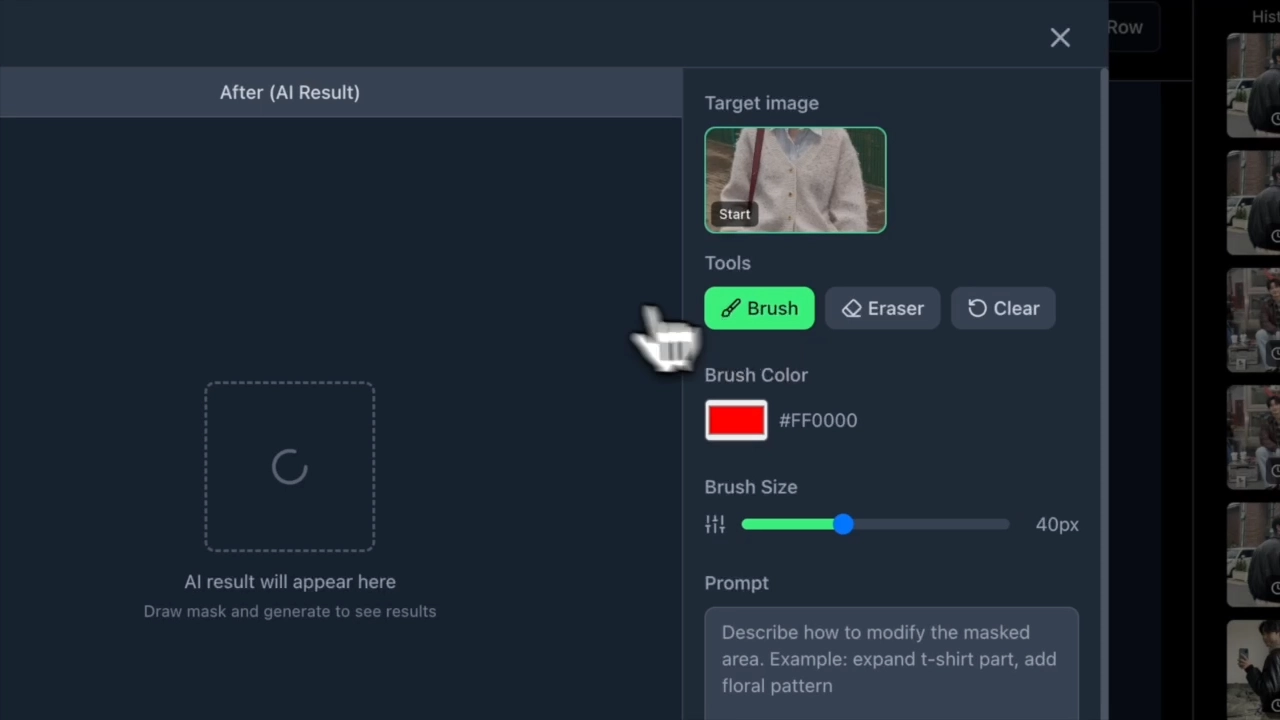
03. 画像ブラシでアイテムを差し替える
ブラシを使用して細かな修正が可能です。
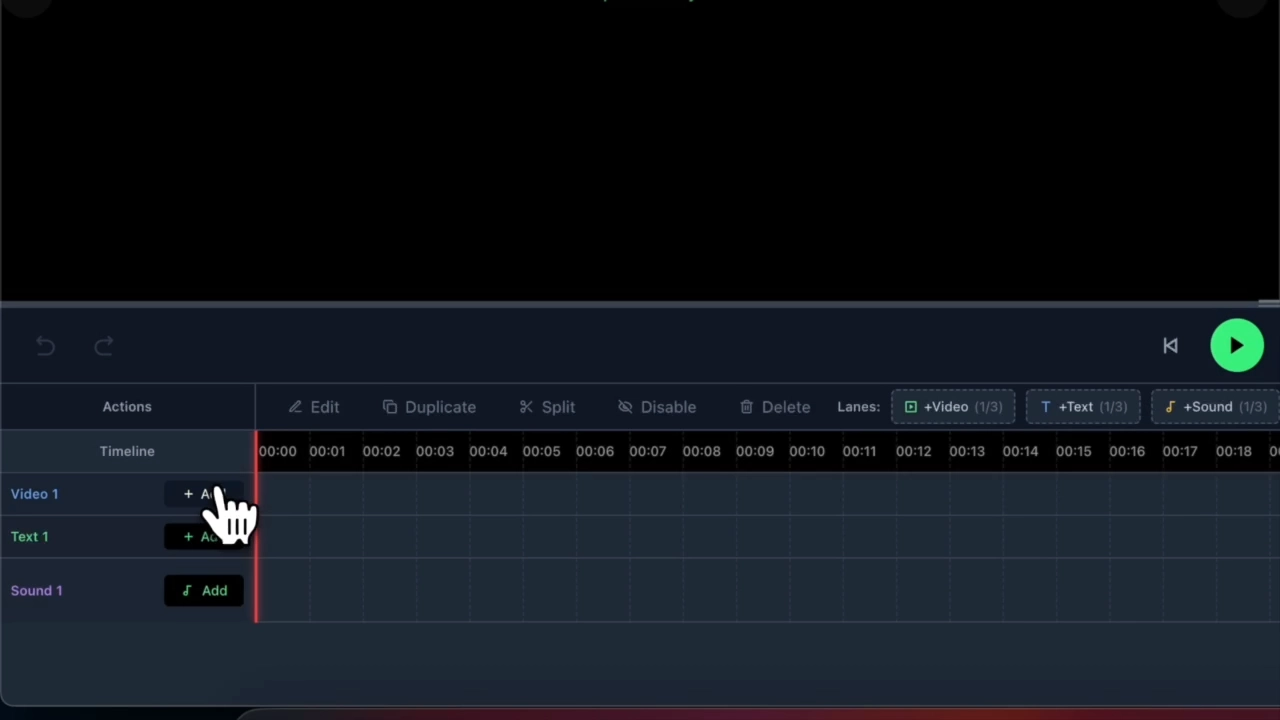
04. 動画にBGMを追加する
サウンドエフェクトを直接追加したり、希望するエフェクトを無制限に生成できます。
05. 動画にテキストを追加する
キャプションの追加や、さまざまなキャプションスタイルも提供しています。
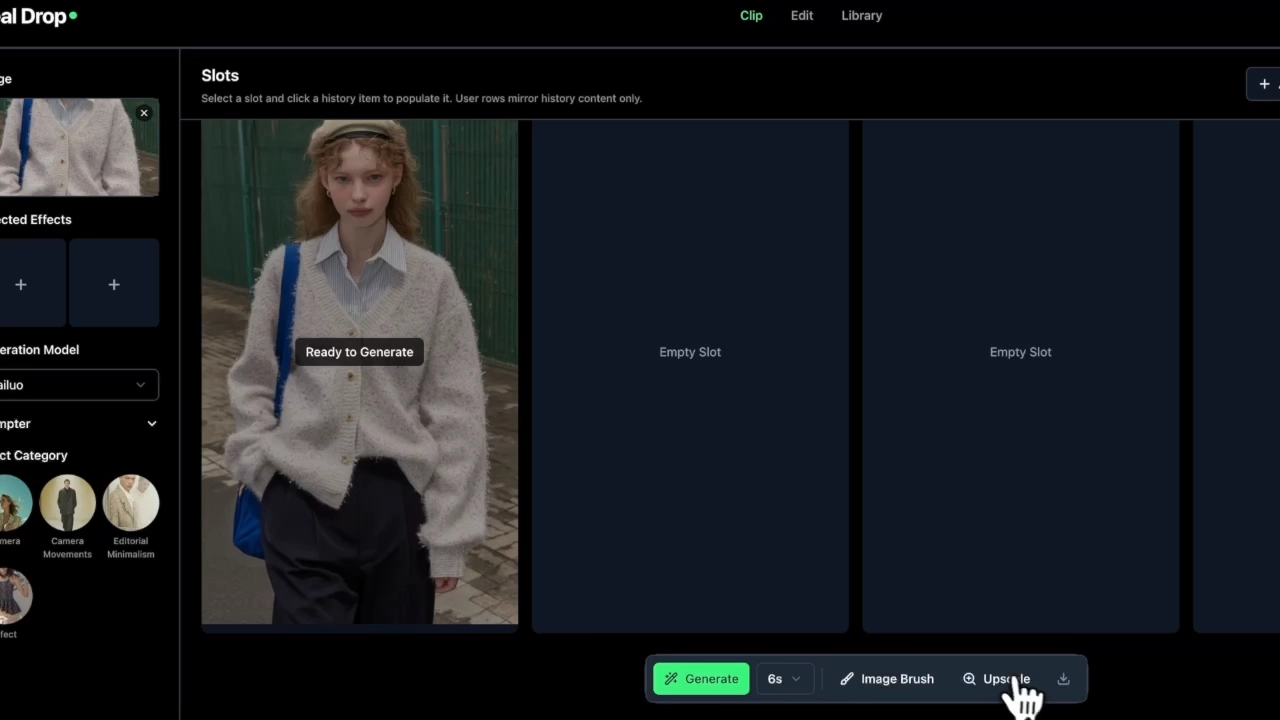
06. 動画の画質をアップスケールする
作成された動画の画質をアップスケーリングして、より良い画質に改善してみましょう。
メニュー説明
- メニュー | 説明
- Clip | 画像をアップロードし、効果を選択してAI動画を生成するメインスペース
- Agent | 既存の動画やInstagram URLをアップロードすると、AIが自動でシーンを分析し、新しいコンセプトで再生成
- Edit | 生成された動画の編集(Brush、消去、テキスト、サウンドなど)
- Library | これまで生成したすべての動画を一目で見て管理するスペース
CLIP — AI動画を生成する
1. 画像アップロード
左側パネルの Image 領域で Upload imageをクリックします。
- AIが画像を分析し、主人公が登場する動画を生成します。
- ルックブック写真、商品写真、モデル写真など、すべて使用可能です。
2. Effect Categoryを選択
左側パネルの Effect Categoryで希望する効果を選択します。
- Camera : 例:引く、プッシュ、回す
- Camera Movements : 揺らす、ズームイン/アウト、回転などのカメラの動き
- Effect : 光、水滴、風などの環境効果
- プレビューの円形(circleアイコン)に効果サンプルが表示されます。
- Selected Effects(+)複数を同時に適用したり、レイヤリングしたりできます。
3. 生成モデル&オプション設定
- Generation Model : Hailuo(デフォルト)— ドロップダウンメニューでモデル変更可能
- Prompter : 希望するシーンをテキストで直接入力
- Video Analysis Engine ボタンで画像分析と連携
- 下部の Add Slot Row ボタンでテーマ別のスロット行を追加できます。
4. 生成
下部の Generate ボタンで動画を生成します。
- Auto : 書き出しモードを自動選択
- 6s : 動画の長さ(4s / 6s 選択可能)
- PRO MODE : 高度なオプションを有効化
IMAGE BRUSH — 特定領域の指定
Generateの前に、希望する領域にブラシでキャラクターや背景を指定できます。
- ブラシで効果を適用したい領域を塗ります。
- 先に画像をアップロードすると有効になります。
UPSCALE — 動画画質の向上
生成された動画を選択した状態で Upscale ボタンを押すと、AIが画質を自動で向上させます。
- 最終出力前に編集完了後、適用することを推奨します。
- 1クレジット消費されます。
AGENT — 動画の自動再生成
📌 既存の動画やInstagram Reel URLをAIが分析し、類似したコンセプトで新しく制作します。
3ステップのフロー:
- Source — 動画をアップロード(MP4 / WebM / MOV、19MB以下)またはInstagram URLを入力後、Analyze Video をクリック
- Customize — AIが抽出したシーン別要素を確認し、効果 / カメラ / モデルを修正
- Generate — 設定を確認して動画を生成
- Generate Image ボタンでソース動画の特定フレームを画像として抽出することもできます。
HISTORY — 生成履歴の確認
右側の History パネルでこれまで生成した動画を一目で確認し、Slotにすぐ適用できます。
- 先にスロットを選択した状態でHistory項目をクリックすると、自動で適用されます。