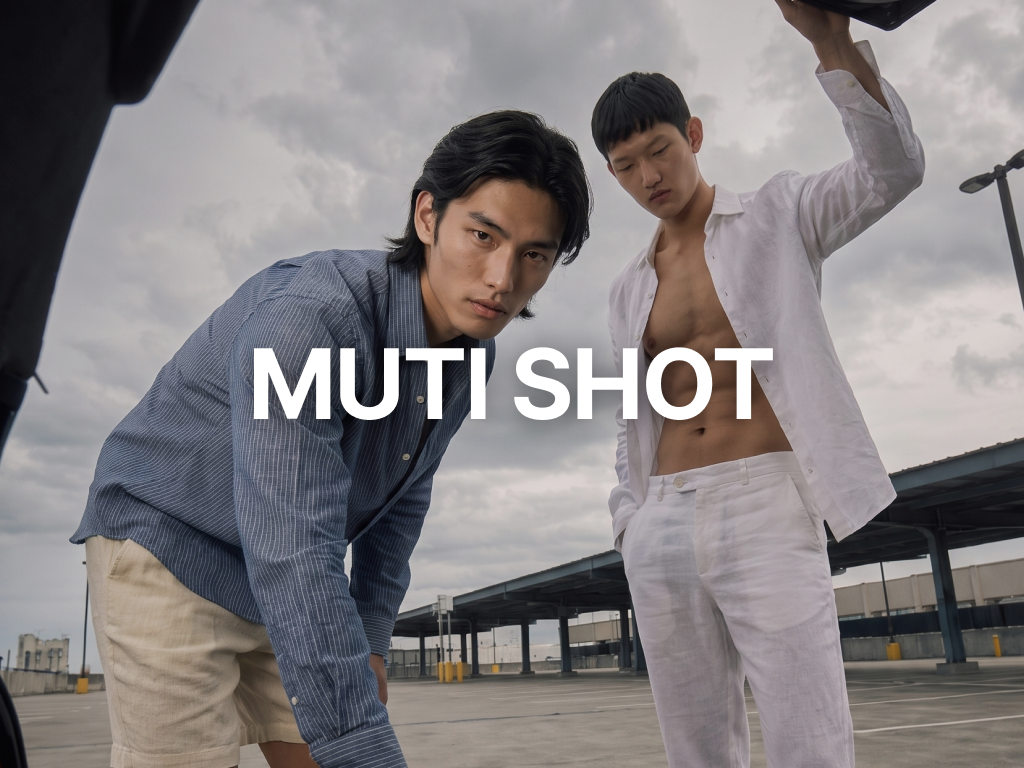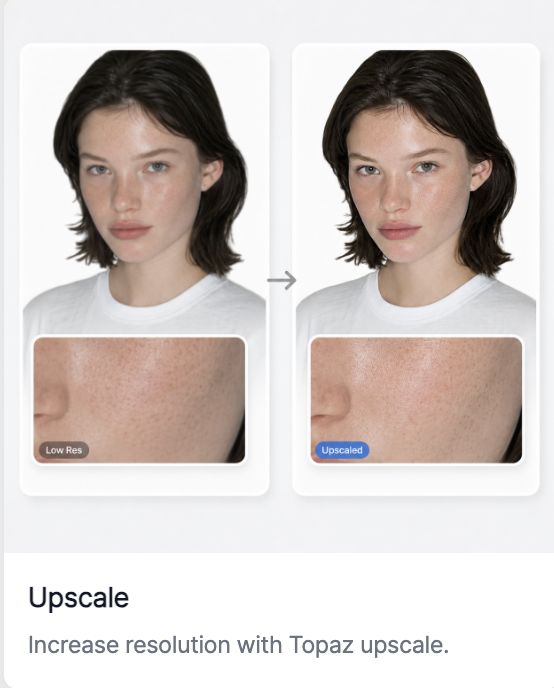
RealSnap 업스케일 기능을 사용하면 AI 모델컷의 해상도와 디테일을 더 선명하게 높일 수 있어요.
상세페이지, 룩북, 광고 소재처럼 고화질 이미지가 필요한 작업에 유용해요.
결과 이미지는 좋은데 디테일이 조금 부족할 수 있어요
AI 모델컷을 만들었을 때 전체 결과는 만족스럽지만, 얼굴 디테일이나 의류 질감, 액세서리 표현이 조금 흐릿하게 느껴질 수 있어요.
이럴 때 전체 이미지를 다시 만들 필요 없이 업스케일을 적용하면 더 선명한 결과를 얻을 수 있어요.
해상도와 디테일을 높여 더 또렷한 이미지로 만들 수 있어요
업스케일은 이미지를 더 선명하게 만들어주는 기능이에요.얼굴 디테일, 의류 주름, 원단 질감, 액세서리 표현처럼 세밀한 부분이 더 또렷하게 보여야 할 때 사용하면 좋아요.
특히 상세페이지, 룩북, 광고 배너, 인쇄용 시안처럼 화질이 중요한 결과물에 잘 맞아요.
사용 방법
- 수정할 AI 모델컷을 선택해요.
- 스냅 도구에서 업스케일 기능을 선택해요.
- 만들기를 눌러 고화질 결과를 생성해요.
- 얼굴, 손, 의류 디테일이 자연스럽게 선명해졌는지 확인해요.
- 최종 이미지를 저장하거나 다운로드해요.
💡 주의할 점
업스케일 후에는 해상도만 높아진 것이 아니라 일부 디테일이 어색하게 보이지 않는지도 확인해야 합니다.특히 얼굴, 손, 원단 질감, 액세서리 가장자리 표현은 확대해서 보는 것이 좋습니다.
Conclusion
업스케일 기능은 결과 이미지는 마음에 드는데 화질과 디테일만 더 보완하고 싶을 때 사용하기 좋아요.최종 사용 전에 적용하면 더 완성도 높은 모델컷으로 정리할 수 있어요.