
🔑 바로가기: drop.realsnap.ai/canvas 영상 촬영 없이 릴스급 패션 콘텐츠를 만들 수 있습니다. 이미지 한 장을 올리면 AI가 모델이 움직이는 패션 영상을 자동 생성하고, 레퍼런스 영상을 넣으면 같은 분위기의 새 영상으로 재탄생시켜줍니다.
음악·텍스트·화질 업스케일까지, 업로드 직전 상태까지 한 화면에서 완성하세요.
🎬 튜토리얼 영상 (6개)
튜토리얼은 realsnap.ai → 튜토리얼에서 확인하세요.
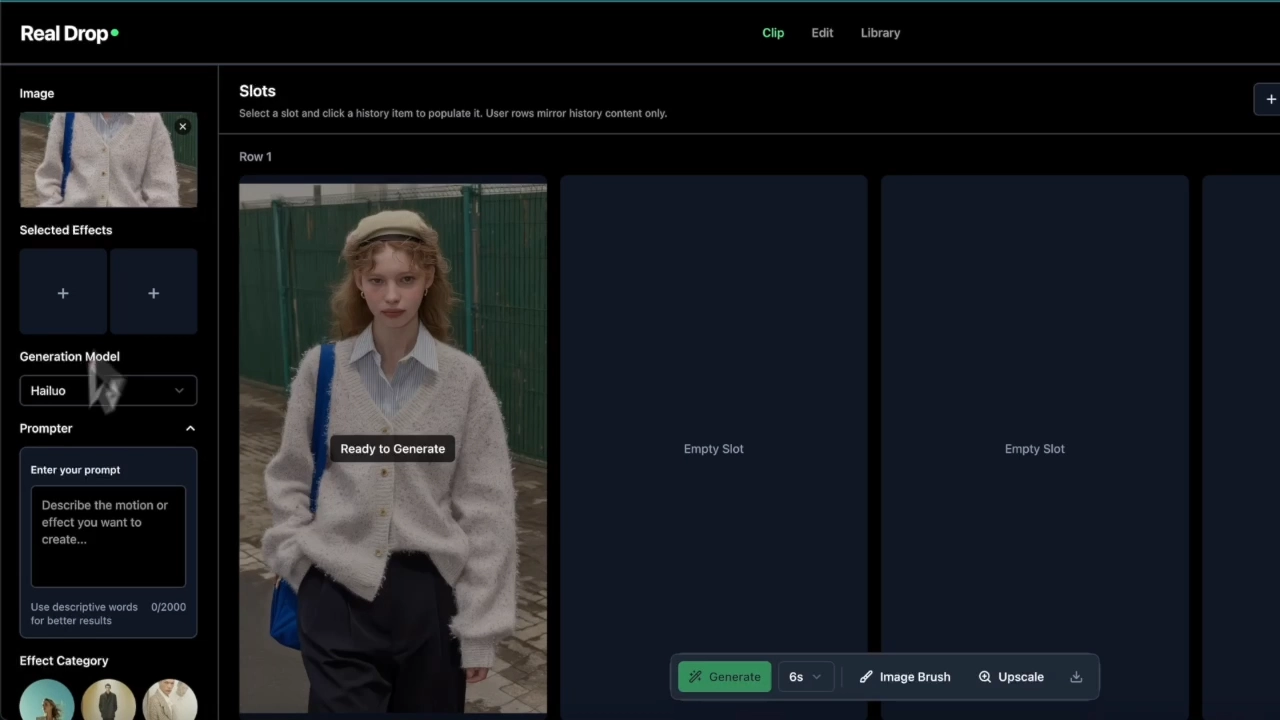
01. AI로 패션 영상 생성하기
원하는 이미지만 넣어주세요. 이미지가 고화질일 수록, 더 자연스러운 생성이 가능합니다.
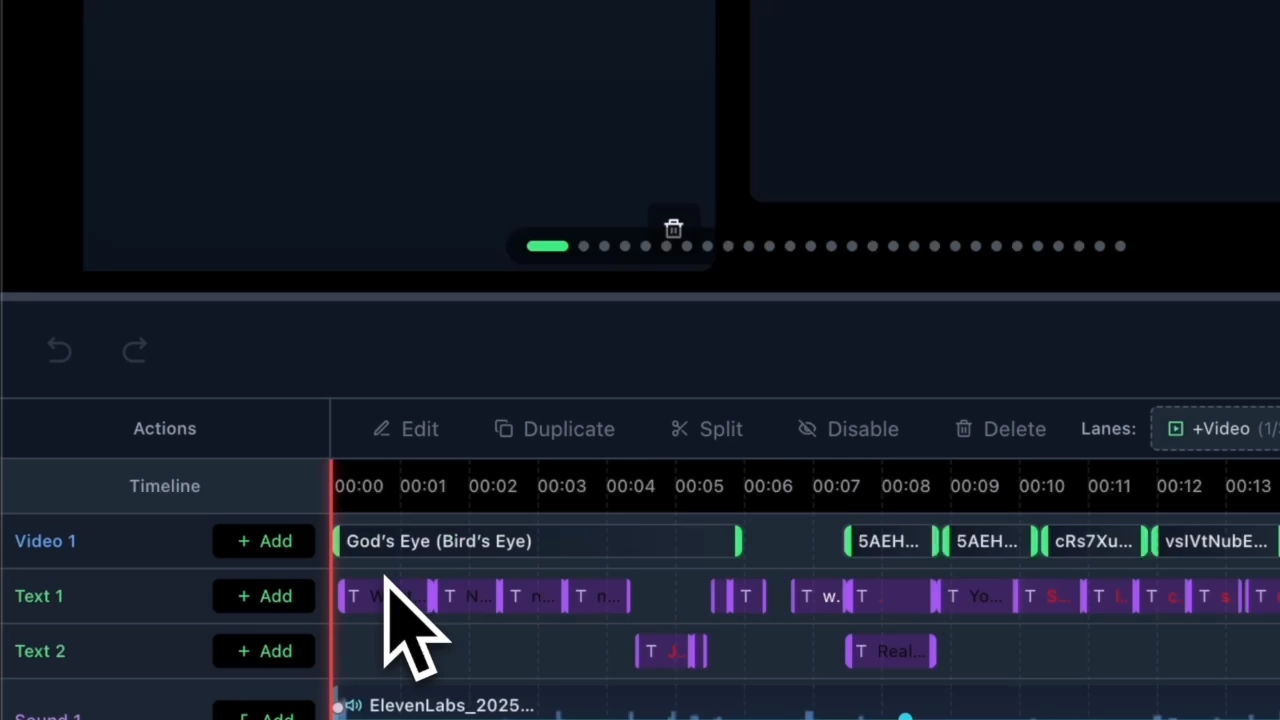
02. 영상 편집 툴 사용하기
캡컷 등 시중 서비스와 동일하게 타임라인 구성 및 드래그앤드롭 배치가 가능합니다.
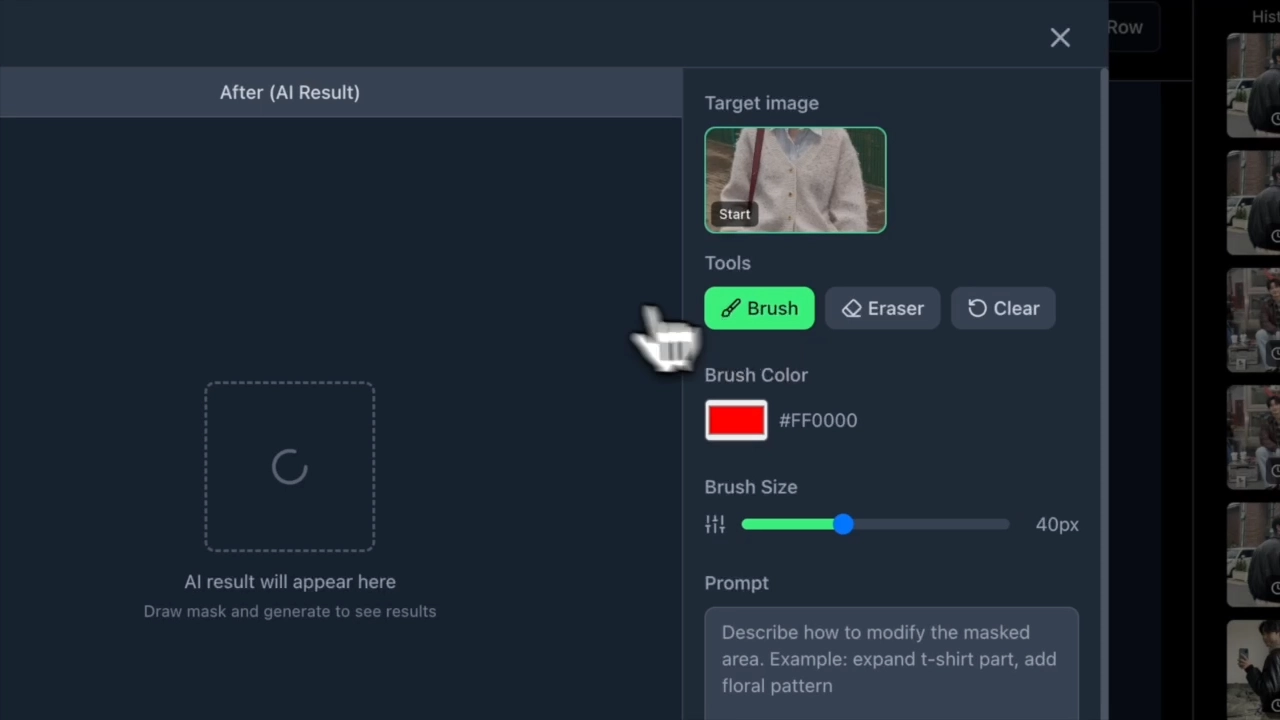
03. 이미지 브러쉬로 아이템 교체하기
브러쉬를 사용하여 디테일한 수정이 가능합니다.
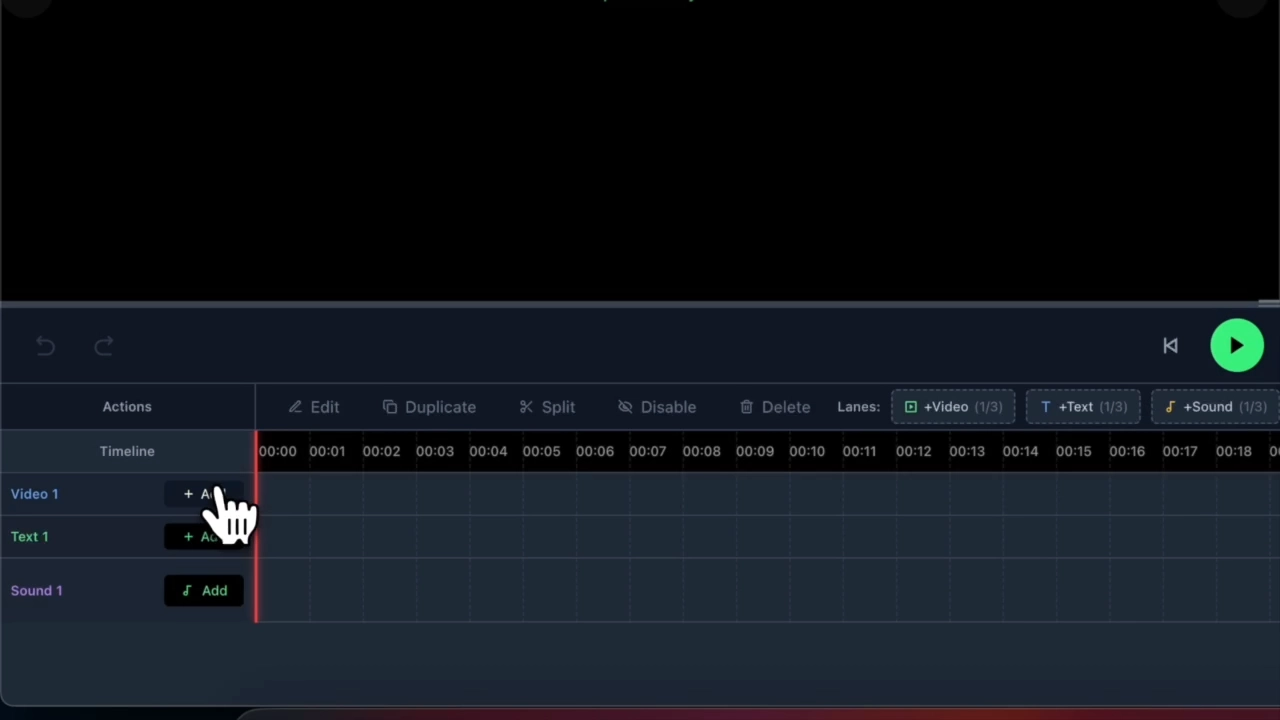
04. 영상에 배경음악 추가하기
직접 사운드 이펙트를 추가하거나, 원하는 이펙트를 무제한 생성가능합니다.
05. 영상에 텍스트 추가하기
캡션 추가 및 다양한 캡션 스타일도 제공하고 있어요
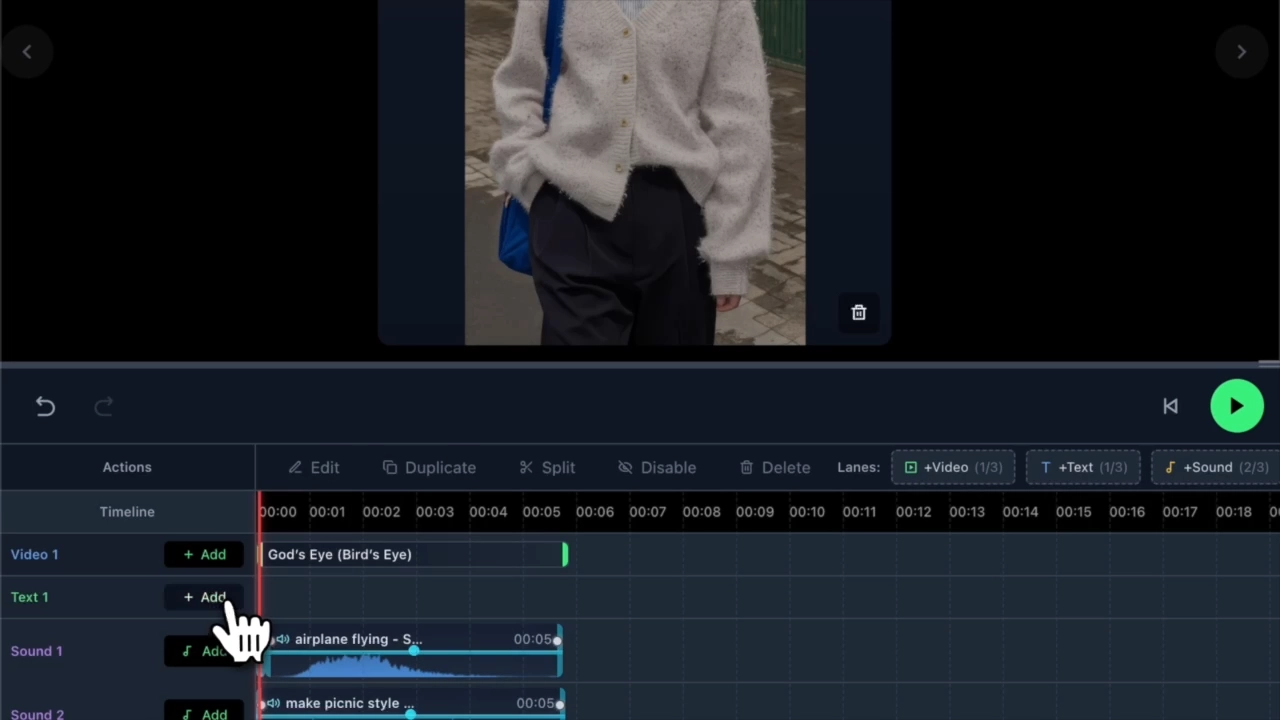
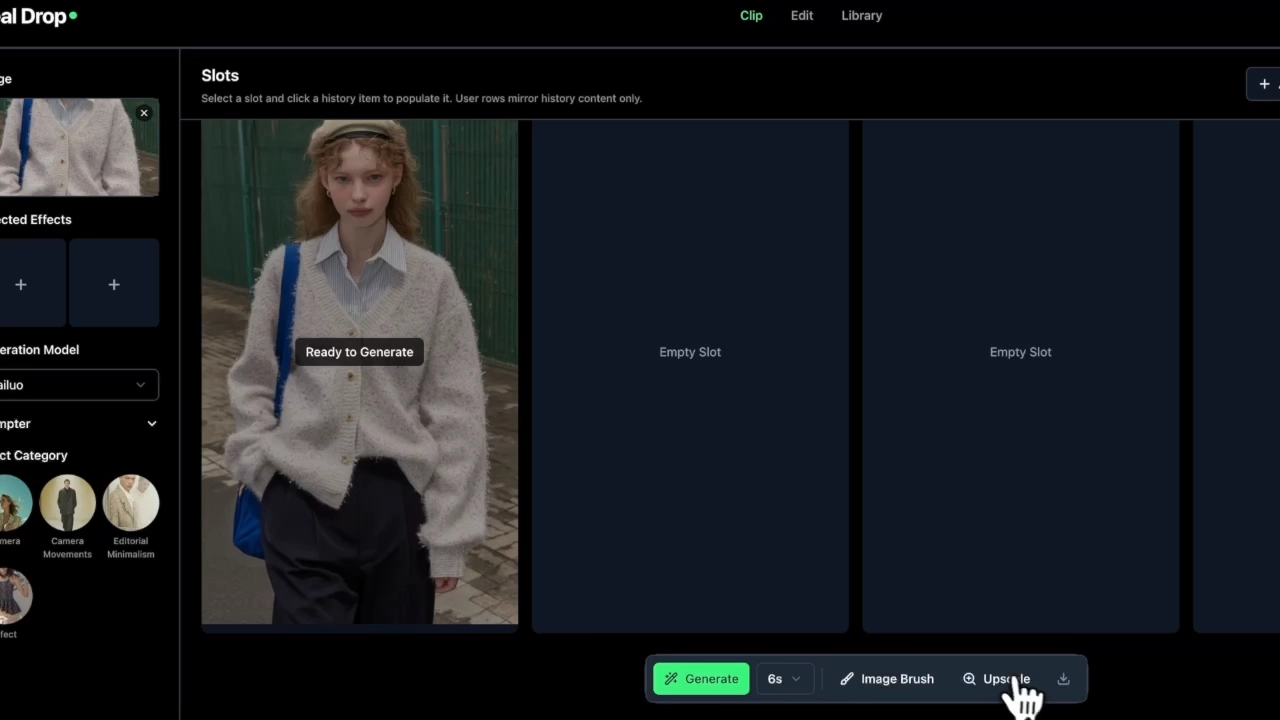
06. 영상 화질 업스케일하기
만들어진 영상의 화질을 업스케일링 하여 더 좋은 화질로 개선해 보세요.
메뉴 설명
- 메뉴 | 설명
- Clip | 이미지를 업로드하고 효과를 선택해 AI 영상을 생성하는 메인 공간
- Agent | 기존 영상이나 Instagram URL을 업로드하면 AI가 자동으로 장면 분석 후 새로운 컨셉으로 재생성
- Edit | 생성된 영상 편집 (Brush, 지우기, 텍스트, 사운드 등)
- Library | 지금까지 생성한 모든 영상을 한눈에 보고 관리하는 공간
CLIP — AI 영상 생성하기
1. 이미지 업로드
왼쪽 패널 Image 영역에서 Upload image를 클릭합니다.
- AI가 이미지를 분석해 주인공이 등장하는 영상을 생성합니다.
- 룩북 사진, 상품 사진, 모델 사진 등 모두 사용 가능합니다.
2. Effect Category 선택
왼쪽 패널 Effect Category에서 원하는 효과를 선택합니다.
- Camera : 탤엄 예: 줄리기, 피브, 돌리기
- Camera Movements : 울려보기, 확대/축소, 회전 등 카메라 움직임
- Effect : 빛, 또러진 수분, 바람 등 환경 효과
- 미리보기 주원시펠(circle 아이콘)에 효과 샘플이 보입니다.
- Selected Effects (+) 몇 개를 동시에 주거나 레이어링할 수 있습니다.
3. 생성 모델 & 옵션 설정
- Generation Model : Hailuo (기본값) — 드롭룩 메뉴에서 모델 변경 가능
- Prompter : 원하는 장면을 텍스트로 직접 입력
- Video Analysis Engine 버튼으로 이미지 분석 연동
- 하단 Add Slot Row 버튼으로 주제변 슬롯 행을 추가할 수 있습니다.
4. 생성
하단 Generate 버튼으로 영상을 생성합니다.
- Auto : 내보내기 모드 자동 선택
- 6s : 영상 길이 (4s / 6s 선택 가능)
- PRO MODE : 고시양 옵션 활성화
IMAGE BRUSH — 특정 영역 지정
Generate 전, 원하는 영역에 브러시로 캐릭터나 배경을 지정할 수 있습니다.
- 브러시로 단 효과를 가하고 싶은 영역을 칠합니다.
- 이미지를 먼저 업로드해야 활성화됩니다.
UPSCALE — 영상 화질 향상
생성된 영상을 선택한 상태에서 Upscale 버튼을 누르면 AI가 화질을 자동으로 향상시켵니다.
- 최종 출력 전 편집 완료 후 적용을 권장합니다.
- 1 크레딧 소모됩니다.
AGENT — 영상 자동 재생성
📌 기존 영상이나 Instagram Reel URL을 AI가 분석해 유사한 컨셉으로 새로 제작합니다.
3단계 플로우:
- Source — 영상 업로드(MP4 / WebM / MOV, 19MB 이하) 또는 Instagram URL 입력 후 Analyze Video 클릭
- Customize — AI가 추출한 장면별 요소를 확인하고 효과 / 카메라 / 모델을 수정
- Generate — 설정을 확인하고 영상 생성
- Generate Image 버튼으로 소스 영상의 특정 프레임을 이미지로 추출할 수도 있습니다.
HISTORY — 생성 내역 확인
오른쪽 History 패널에서 지금까지 생성한 영상을 한눈에 확인하고 Slot에 바로 적용할 수 있습니다.
- 슬롯을 먼저 선택한 상태에서 History 항목을 클릭하면 자동으로 주어집니다.