💡 리얼에딧은 그동안 수작업으로 하던 사진 최종 수정 작업을 AI를 통해 일괄 작업하는 서비스입니다.
다음 작업이 가능합니다.
- 휴대폰으로 찍은 이미지를 깔끔한 상품컷으로 만들기
- 배경 제거 혹은 동일한 배경으로 다듬기
- 중앙이 맞지 않는 raw 상품 사진을 가이드 대로 마진 일괄 적용해주기
✂️: https://editor.realsnap.ai/sign-in
메뉴 설명
Model - 모델컷을 수정하는 작업장
Product - 프로덕트 컷을 수정하는 작업장
Edited Asset - 수정완료된 결과물을 한번에 확인 가능
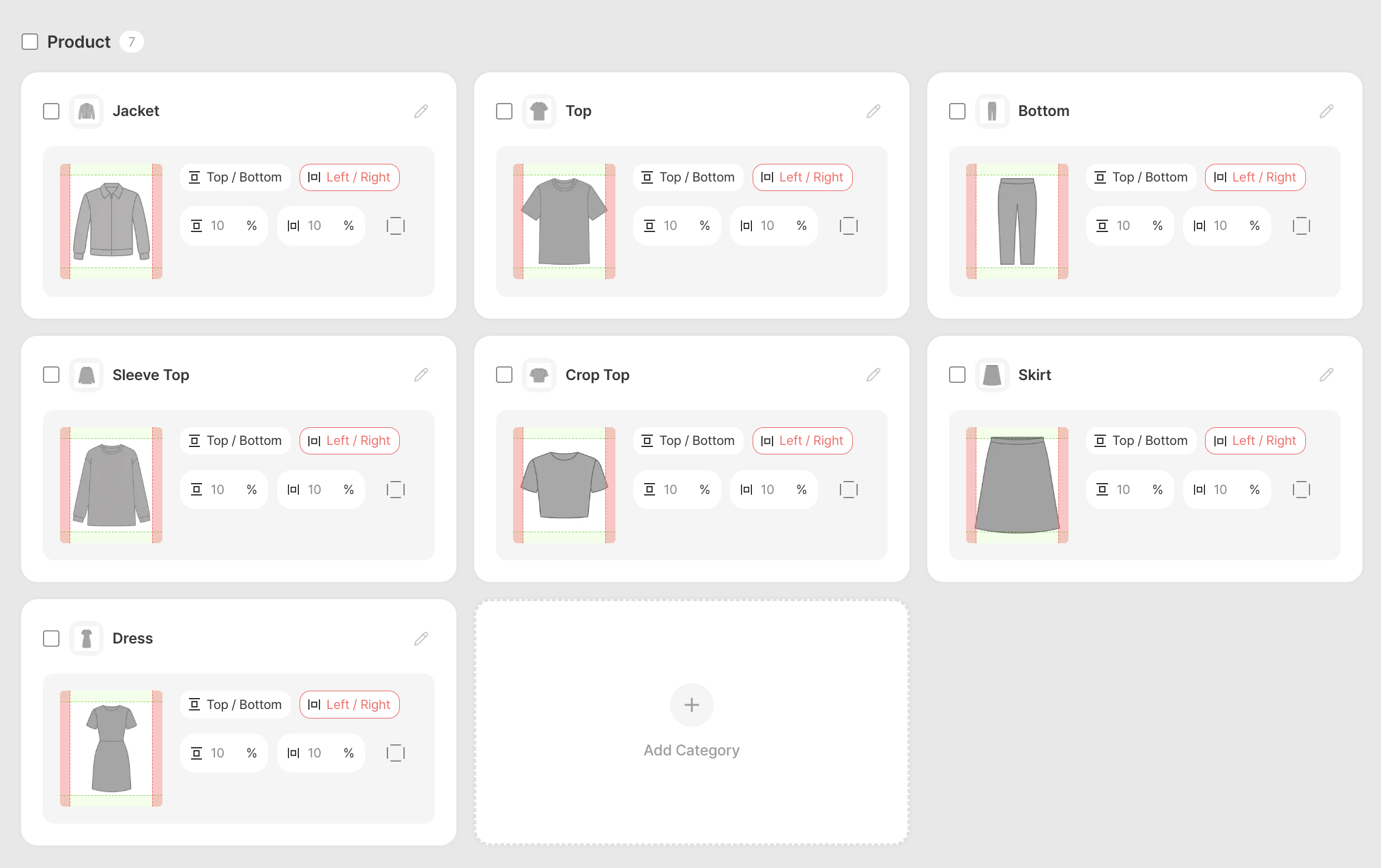
Settings - 사진타입(상의/하의/full body 등) 별로 AI 에디팅되는 가이드를 일괄 수정하는 공간
상품 컷 만들기
- 휴대폰으로 찍은 사진을 올리면 상품 컷으로 만들어 줍니다.
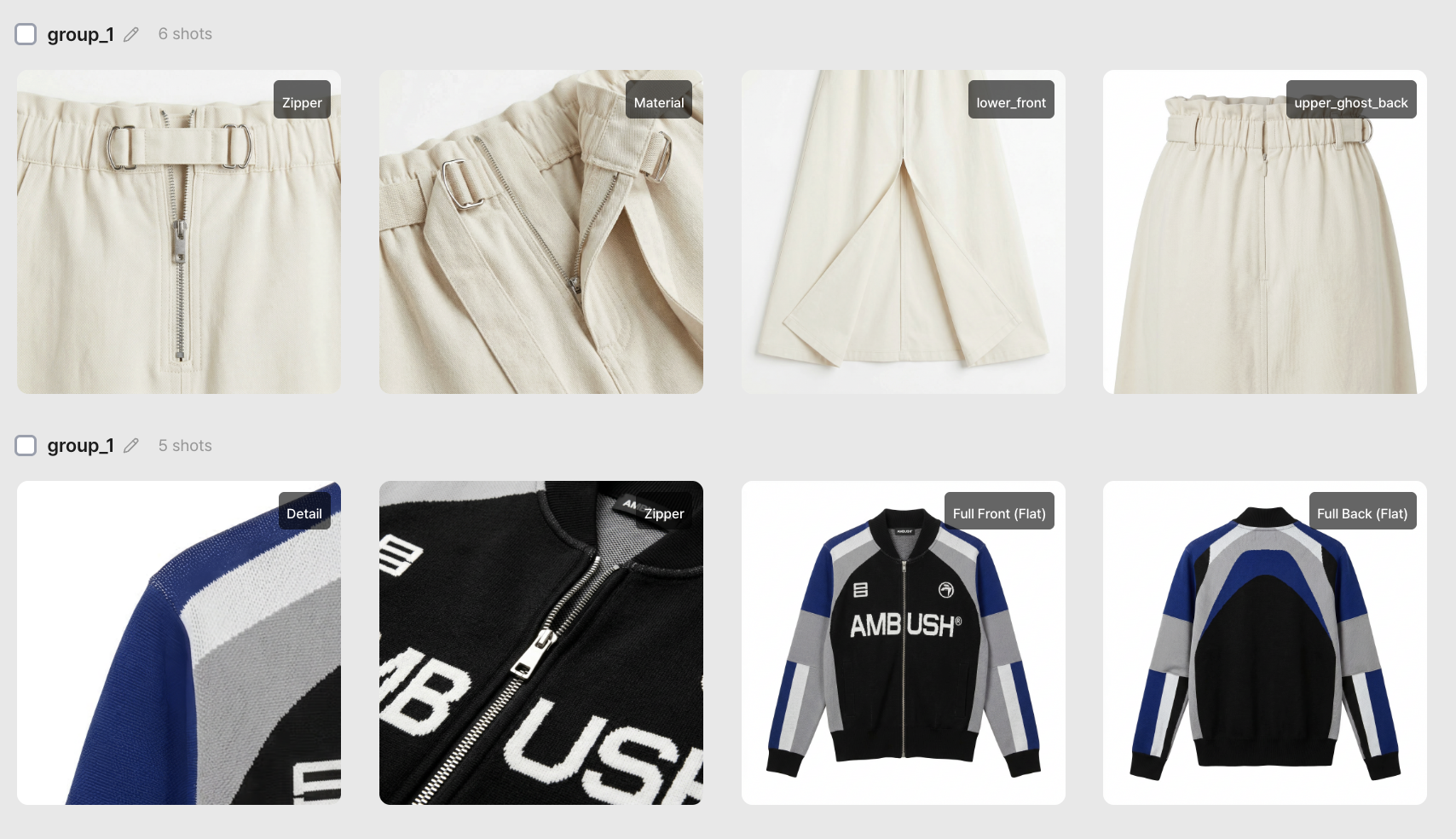

MODEL/PRODUCT 공통
1. 사진 업로드
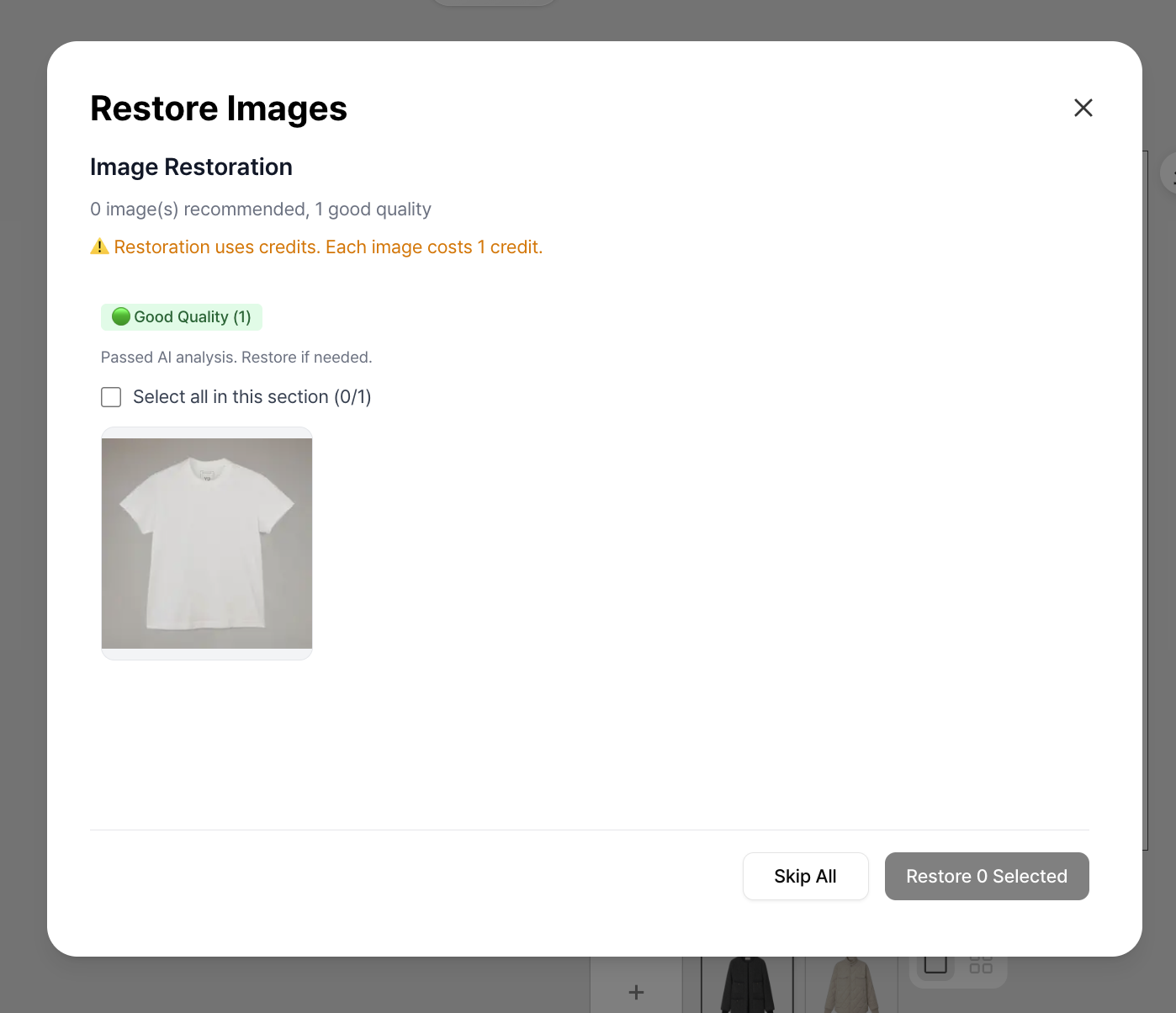
- AI가 복원이 필요한 경우 자동으로 복원을 원하는지 확인합니다 (옷의 소매 등 일부가 잘린 경우 등)
- 제안을 수락하면 제품을 참고해서 복원합니다.
- 원하지 않는 경우 skip 합니다.
2. 사진 자동 가이드 적용
사진 업로드가 완료되면
- 자동으로 제품 타입이 분류됩니다.
- 배경이 일괄 제거 됩니다.
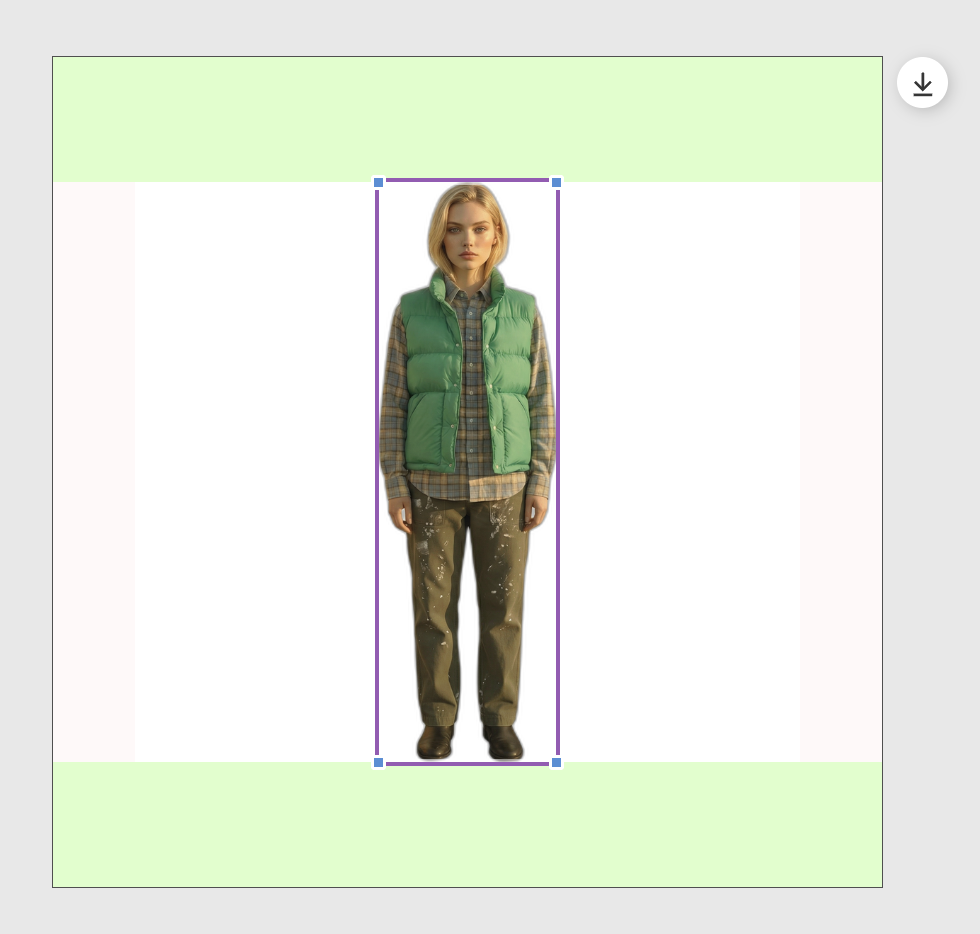
- 선택한 사이즈(1:1, 3:4 등)에 미리 설정된 마진 가이드에 맞춘 결과물이 나옵니다.
- 사진을 선택해서 직접 사이즈를 키우거나 배치할 수 있어요
3. 좌패널 사용법
- 원하는 사진을 선택 후, 배경을 바꿀 수 있습니다.
- 작업에 필요한 그리드 설정이 가능합니다.
- 모델 컷의 경우, 자동으로 상반신/하반신 컷을 잡아줍니다. generate을 누르면 해당 컷으로 생성됩니다.
- 사진별로 그리드를 별도 적용할 수 있어요.
EDITED ASSET
- 작업이 완료된 사진들을 한번에 확인할 수 있는 곳입니다.
- 일괄 선택 및 다운로드가 가능해요.
- 제품컷/모델컷이 자동으로 분류됩니다.
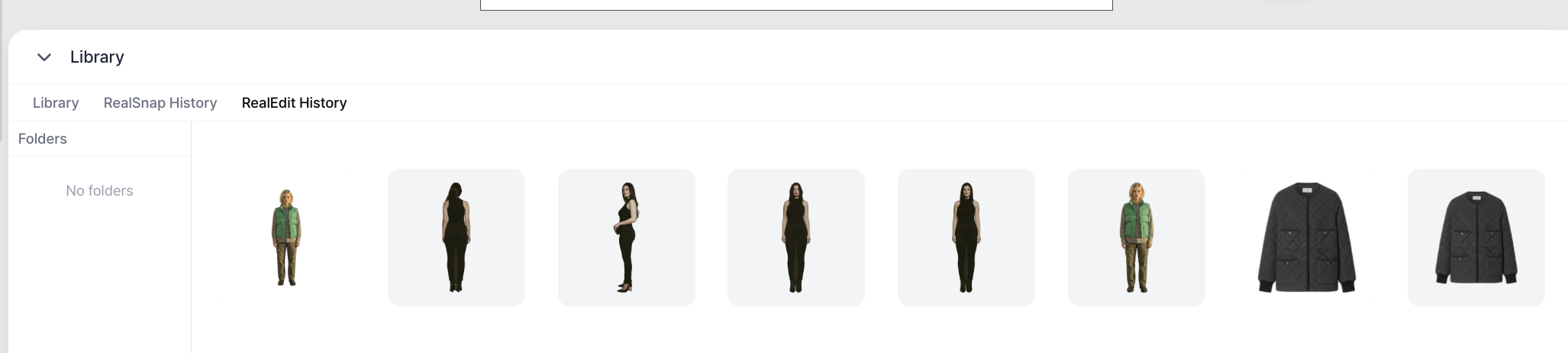
- 작업장 하단의 Library에서도 언제든 결과물을 확인하거나 업로드/다운로드 할 수 있어요.
SETTINGS
- 상품별 가이드를 원하는 방식으로 생성할 수 있습니다. (직접 썸네일 입력도 가능합니다)
- 기본은 상하/좌우 세트로 마진을 설정할 수 있습니다.
- 원하는 경우, 상/하 별도 & 좌/우 별도 설정이 가능해요.
- 기본 상의/하의/스커트 등 기본 가이드의 경우 마진을 수정하시면 업로드 단계에서 자동 적용됩니다.
- 좌패널 > Layout > 커스텀 가이드 선택 > apply > generate 시 직접 원하는 가이드로 적용도 가능합니다.