
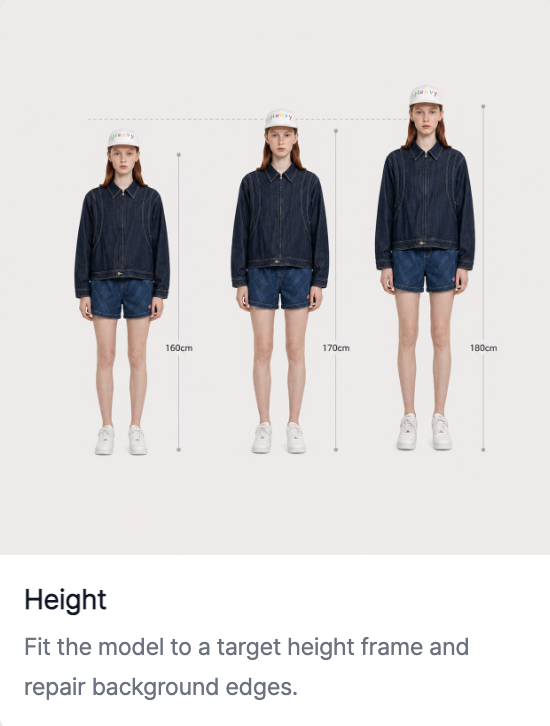
RealSnap 高さ(身長)機能は、AIモデルカットでモデルの身長を希望に合わせて伸ばしたり縮めたりできる機能です。
身体の領域を選択し、希望の身長(cm)を選んだあと、プレビューで結果を確認して適用すると、モデルの比率や服のフィット感をより自然に整えられます。
モデルカットは気に入っているのに、全体の比率が不自然に感じることがあります
AIモデルカットを作成していると、服、ポーズ、背景は気に入っているのに、モデルの身長や全体の比率が不自然に見えることがあります。たとえば、ワンピースの丈が中途半端に見えたり、パンツのフィット感が短く見えたり、アウターのシルエットがブランドの求める印象と違って見えることがあります。
このようなときに画像を最初から作り直すと、うまく出ていた顔、ポーズ、コーディネートの雰囲気まで一緒に変わってしまうことがあります。RealSnap 高さ(身長)機能は、既存の画像は維持しながら、モデルの身長と比率だけを調整できるようにサポートします。
1. モデルの身長を希望に合わせて伸ばしたり縮めたりできます
高さ(身長)機能では、モデルの身長を希望の方向に調整できます。身長をより高く見せたり、反対に少し低くして、画像全体の比率を自然に整えられます。
この機能は、モデルの人体比率と衣類のフィット感を合わせて整えたいときに便利です。特に全身モデルカット、ルックブック画像、詳細ページの着用カットのように、全体のシルエットが重要な画像で活用しやすいです。
2. 身体の領域を選択して身長補正の範囲を指定できます
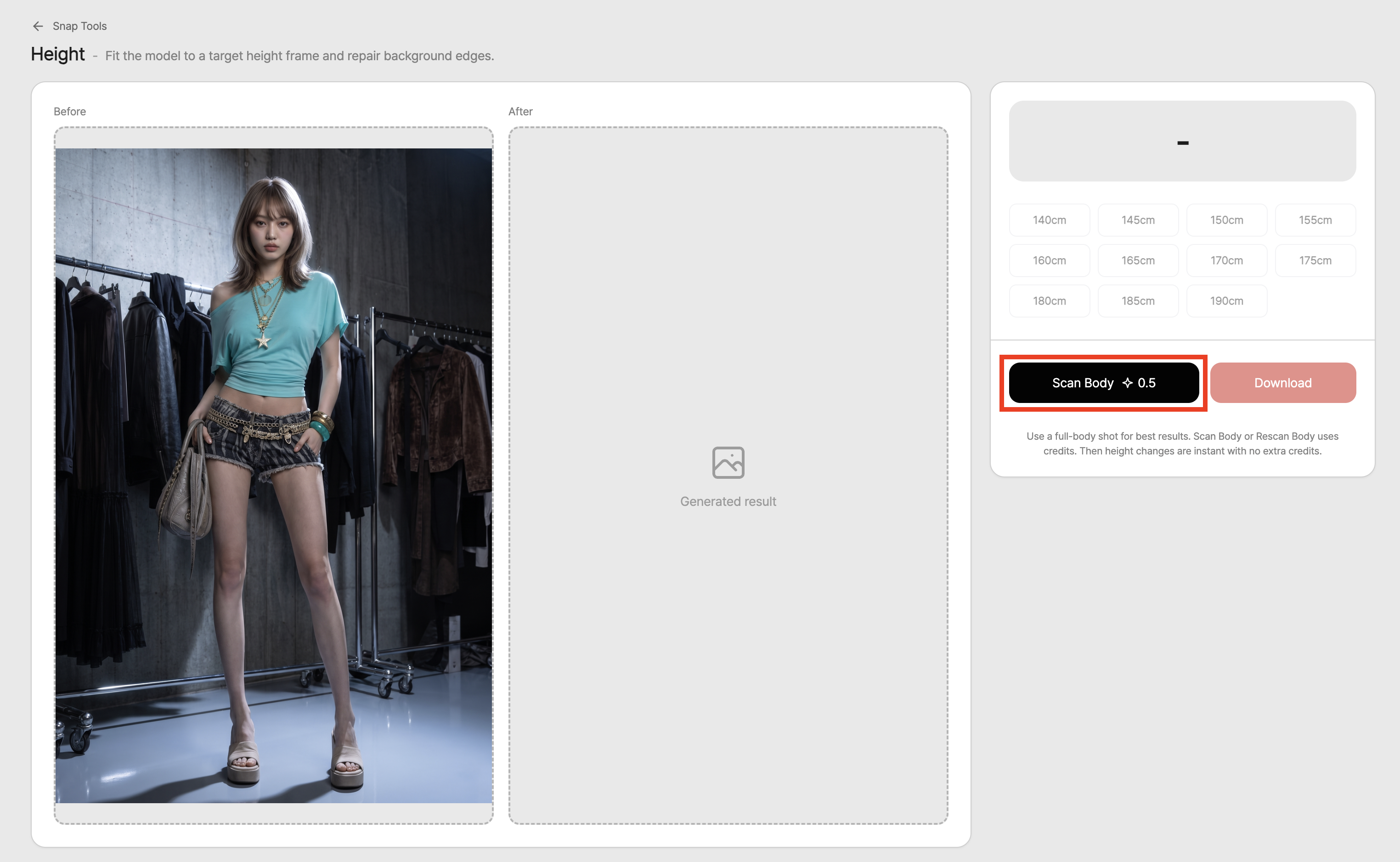
身長を調整する前に、補正する身体の領域を指定します。身体の領域を基準にモデルの比率が調整されるため、正確な領域を選択することが重要です。
身体全体がよく見える画像は、身長補正の結果を確認しやすいです。全身が切れていないモデルカットほど身長の変化がより自然に見え、服の丈やシルエットも合わせて確認しやすくなります。
3. 希望の身長(cm)を選択し、プレビューで確認できます
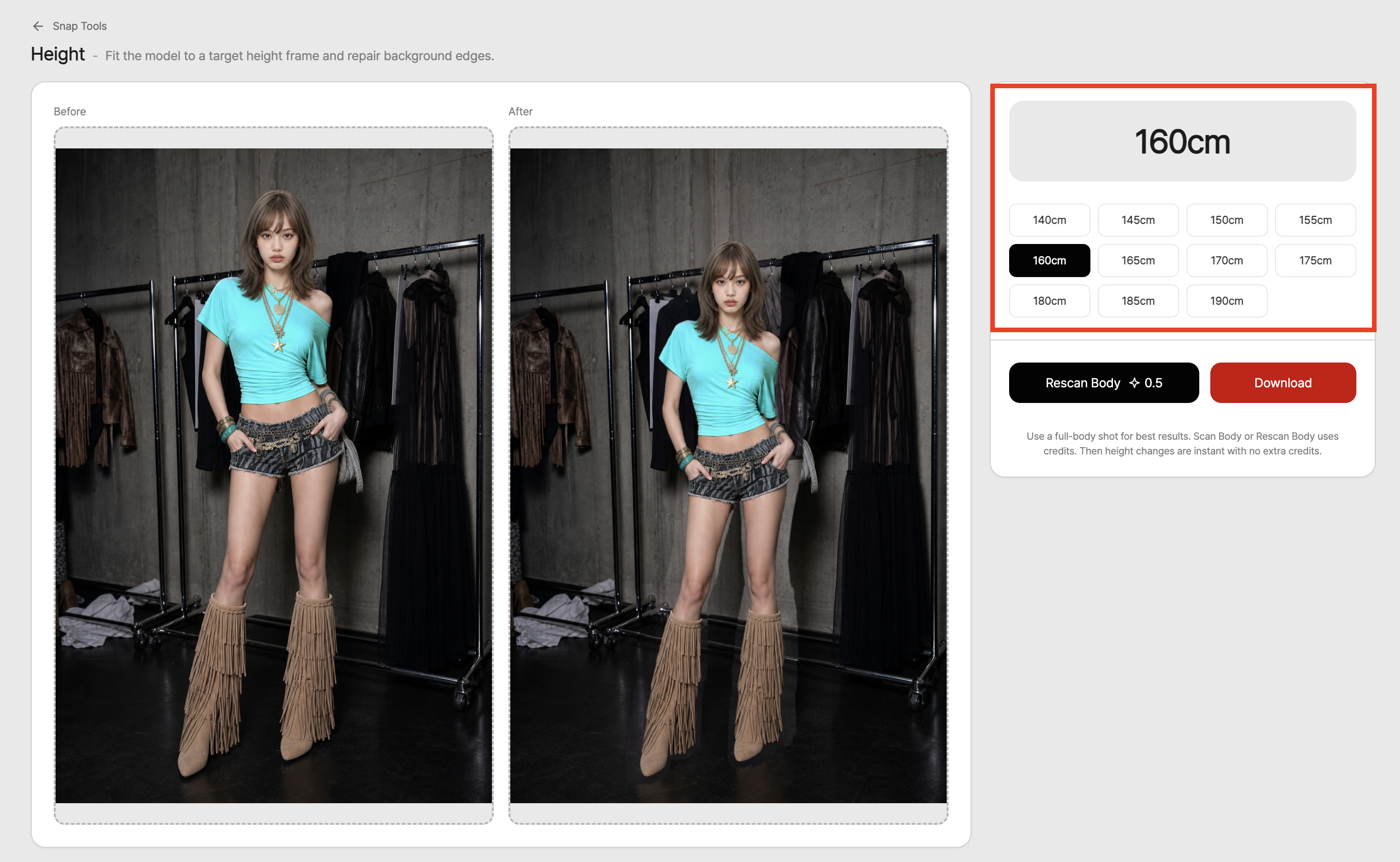
身体の領域を選択したら、希望の身長(cm)を選びます。選択した身長の値によって、モデルの比率や服のシルエットがどのように変わるかをプレビューで確認できます。
プレビューを見ながら、モデルが長すぎたり短すぎたり見えないか確認するとよいでしょう。服の丈、ウエスト位置、脚の比率、全体のシルエットが自然に見えたら適用します。
使用方法
- 高さ(身長)機能を開きます。
- 身長を調整するAIモデルカットを選択します。
- モデルの身体領域を指定します。
- 希望の身長(cm)を選択します。
- プレビューで結果を確認します。
- 自然な結果を選択して適用します。
💡 注意点
販売用画像に使用する場合は、身長補正後も実際の商品の丈、フィット感、シルエットが自然に表現されているか確認する必要があります。特にパンツ、ワンピース、スカート、ロングコートのように丈感が重要な商品は、元の商品と比較して検品することをおすすめします。
身長を過度に伸ばしたり縮めたりすると、腕、脚、ウエスト位置、服のしわが不自然になることがあります。最終画像は、詳細ページ、ルックブック、SNS、広告素材に使用する前に、全体の比率と商品の表現を拡大して確認する必要があります。
Conclusion
RealSnap 高さ(身長)機能は、AIモデルカットでモデルの身長や全体の比率だけが気になるときに使いやすい機能です。すでに気に入っている顔、ポーズ、服、背景は維持しながら身長とシルエットを調整できるため、画像を最初から作り直す手間を減らせます。
全身のルックブック画像、詳細ページの着用カット、キャンペーンモデルカットで、商品のフィット感とモデルの比率をより自然に整えたい場合は、まず高さ機能で調整してみるとよいでしょう。


