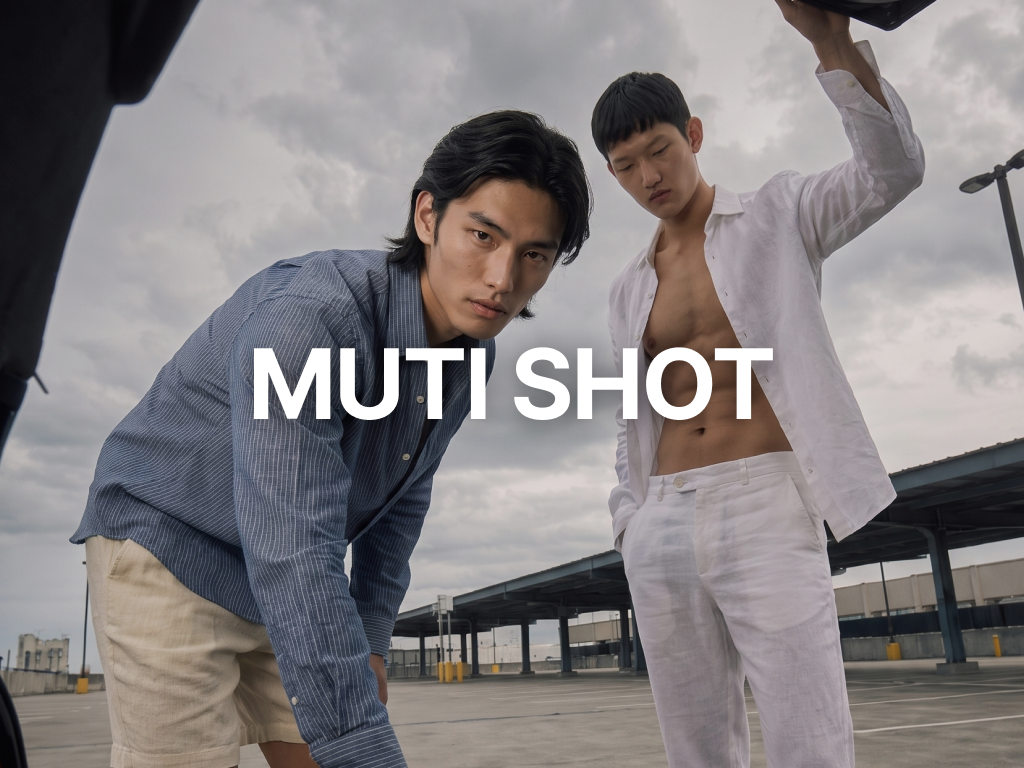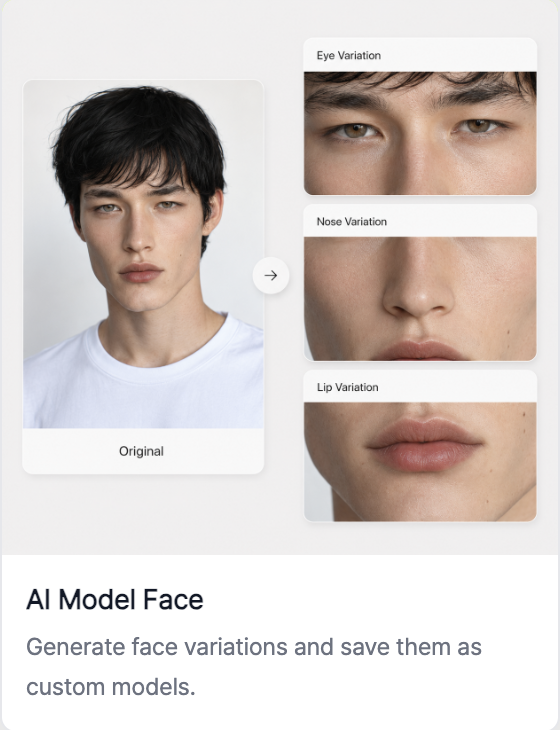
RealSnap AIモデル顔機能は、顔写真を入れて元の写真にどれくらい似せるかを調整し、自分だけのAIモデル顔を作る機能です。
複数の顔候補を生成した後、目・鼻・口などの細部を整え、気に入った顔を自分のモデルとして保存できます。
원하는モデル顔を毎回新しく探すのは大変です
AIモデルカットを作るとき、衣装や雰囲気は気に入っているのに、モデルの顔がブランドイメージに合わないことがあります。モデルの顔が強すぎて見えたり、ブランドが求める年齢層・雰囲気・印象と違って感じられたりすることがあります。
このようなとき、毎回新しい顔を探したり再生成したりすると、画像の方向性を合わせるのに時間がかかります。RealSnap AIモデル顔機能は、基準となる顔写真をもとに自分だけのモデル顔を作成・保存し、その後のモデルカット制作で繰り返し使えるようにします。
1. 顔写真を入れて、似ている度合いを調整できます
AIモデル顔機能では、まず基準となる顔写真を入れます。次に、アップロードした写真にどれくらい似せるかを調整できます。
似ている度合いを高くすると元の写真の印象がより多く反映され、低くすると元の雰囲気を参考にしつつ、新しいモデル顔に近い結果を作れます。ブランドが求めるモデルの印象に合わせて似ている度合いを調整すると、より自然な顔候補を作れます。
2. 複数の顔候補を生成して比較できます
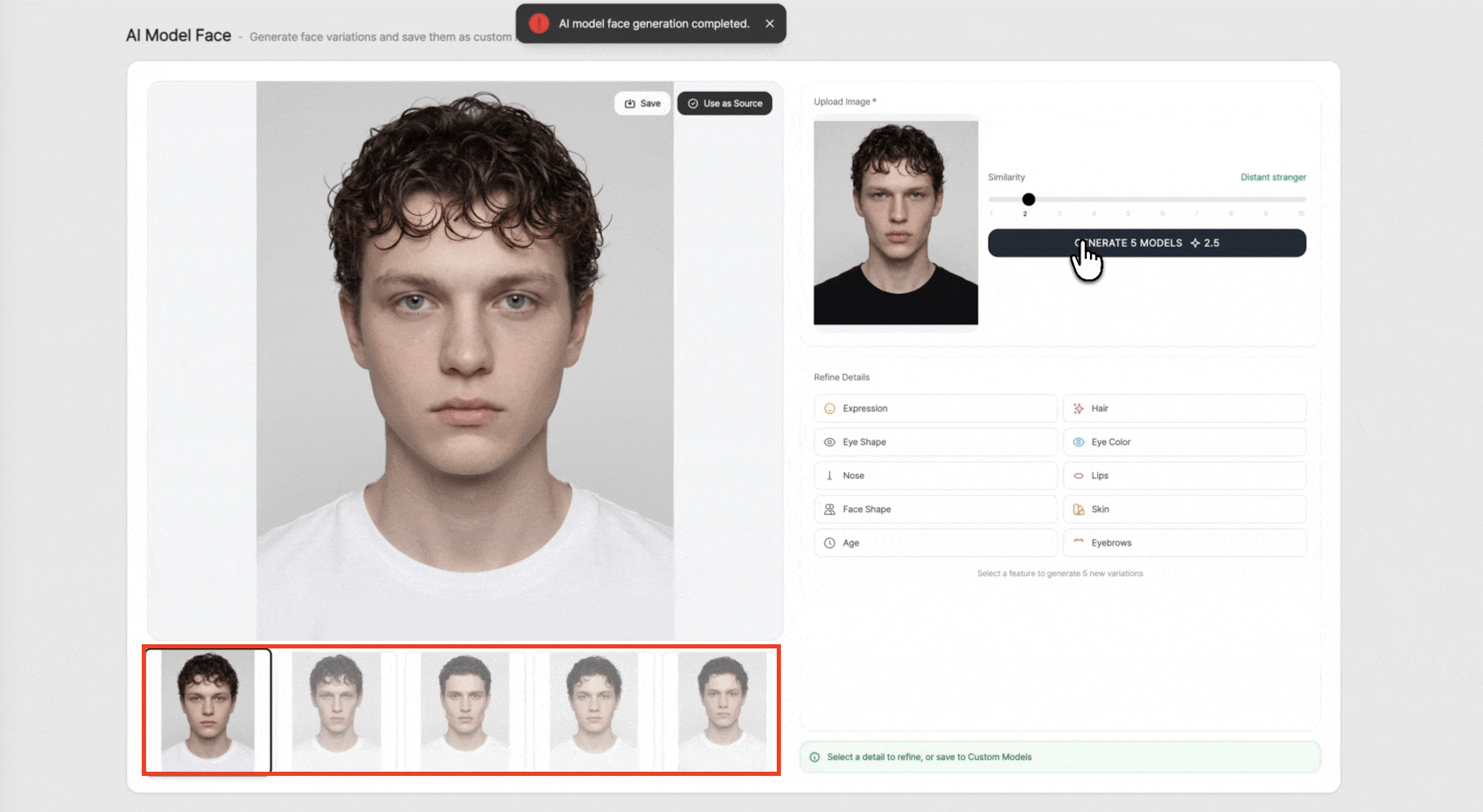
設定を終えて作成を押すと、複数の顔候補が生成されます。たとえば5枚の顔候補を作り、その中からブランドイメージに最も合う顔を選べます。
複数の候補を比較すると、同じ基準写真でも少しずつ異なる印象、雰囲気、顔立ちを確認できます。ルックブック、詳細ページ、SNSコンテンツに合うモデル顔を選ぶときに便利です。
3. 目・鼻・口などの細部を整えて保存できます
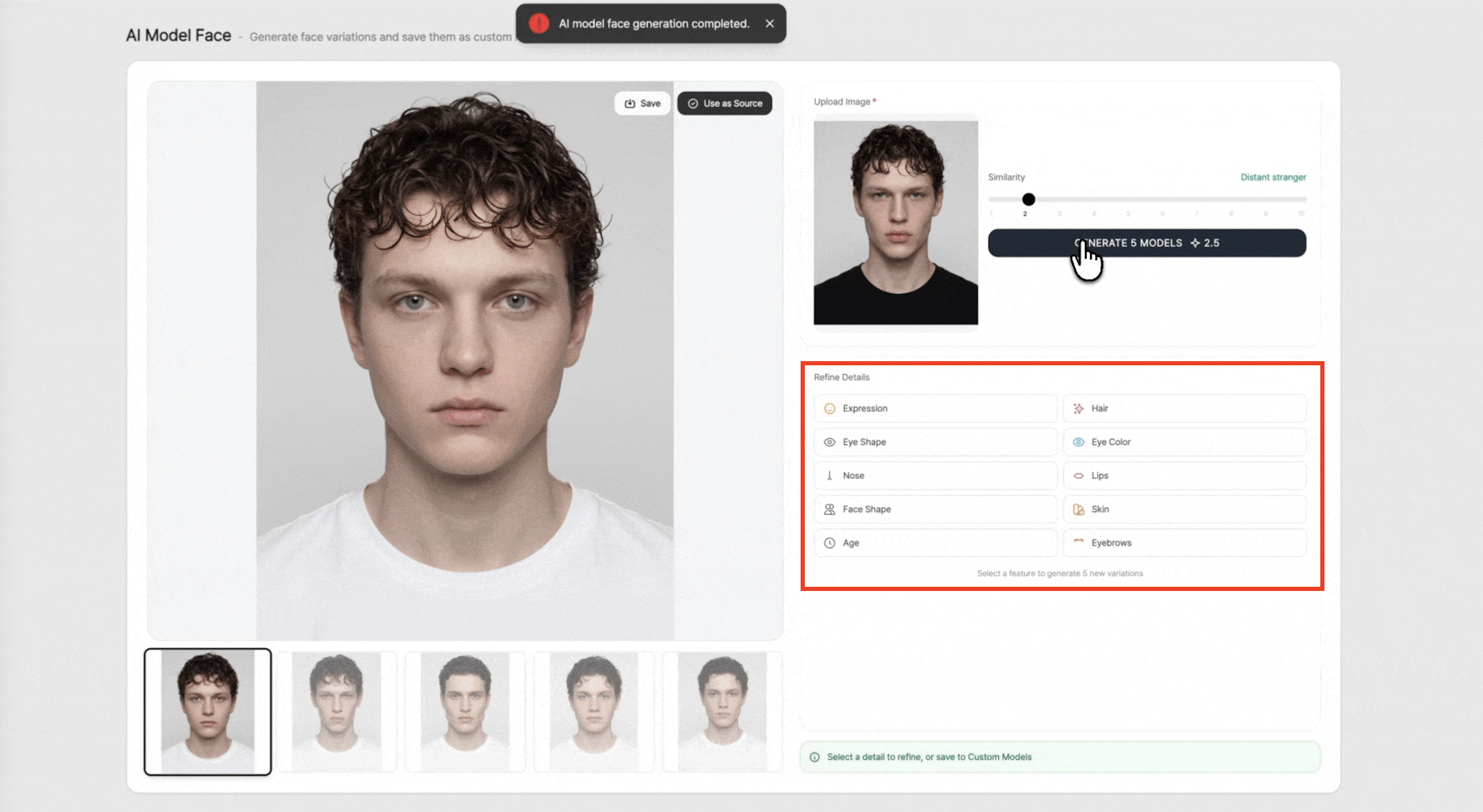
生成された顔候補の中から気に入った結果を選んだ後、目・鼻・口などの細部を整えられます。細かなディテールを調整すると、モデル顔の印象や雰囲気をより希望する方向に近づけられます。
最終的な顔が気に入ったら、自分のモデルとして保存できます。保存したモデル顔は、その後のAIモデルカット、ルックブック、詳細ページ、キャンペーン画像制作に再利用できます。
使用方法
- AIモデル顔機能を開きます。
- 基準となる顔写真をアップロードします。
- 元の写真にどれくらい似せるかを調整します。
- 作成を押して、複数の顔候補を生成します。
- 気に入った顔を選び、目・鼻・口などの細部を整えます。
- 完成した顔を自分のモデルとして保存します。
💡 注意点
実在する人物の顔写真を使用する場合は、必ず本人の写真、または使用権限と同意を得た画像を使用してください。商用コンテンツ、広告素材、詳細ページ画像に活用する場合は、肖像権と使用範囲を必ず確認してください。
AIモデル顔を保存した後も、実際のモデルや特定の人物と誤認させるような使い方をしないよう注意してください。最終画像は、ブランドイメージ、使用目的、顔の自然さ、肌のトーン、表情、照明のつながりに違和感がないか確認することをおすすめします。
Conclusion
RealSnap AIモデル顔機能は、ブランドが求める印象のモデル顔を自分で作成して保存したいときに便利な機能です。基準となる顔写真を入れて似ている度合いを調整した後、複数の候補を比較し、細部を整えて自分のモデルとして保存できます。
ルックブック、詳細ページ、SNSコンテンツ、キャンペーン画像で同じモデルの印象を繰り返し使いたい場合は、AIモデル顔機能で先にブランドに合うモデル顔を作っておくとよいでしょう。