RealSnap クリアランスは、作成した画像に問題になりそうな部分がないかを検査し、必要に応じて該当箇所をより安全な見た目に作り直せる機能です。
画像を投稿したり、詳細ページ、SNS、広告素材に活用したりする前に、安全に確認して修正できます。
作成した画像をすぐに使う前に、安全かどうかを確認する必要があります
AIで作成した画像は全体的によく見えても、一部の領域が意図と異なる表現になることがあります。たとえば、危険に見える要素、不適切に見える可能性のある部分、ブランドイメージに合わない表現が含まれる場合があります。
こうした部分を確認せずにそのまま投稿すると、詳細ページ、SNS、広告素材で問題になる可能性があります。RealSnap クリアランスは、画像を使用する前に先に検査し、問題になる可能性のある領域を表示したうえで、必要な部分だけを作り直せるようサポートします。
1. 安全検査を実行して、問題になりそうな部分を確認できます
クリアランスでは、検査する画像を入れ、確認する領域を選択した後、安全検査を実行できます。検査が終わると、画像内で問題になる可能性のある部分を表示してくれます。
この機能は、画像を公開したり顧客に見せたりする前に、事前にチェックする際に便利です。ルックブック、詳細ページ、SNSコンテンツ、広告画像のように外部に公開される画像であれば、使用前に確認プロセスを経ることをおすすめします。
2. 問題になりそうな部分だけを作り直して、より安全に整えられます
検査結果で問題になる可能性のある部分を確認した後、修正したい領域を選択できます。選択した部分は作り直して、より安全で自然な見た目に変えられます。
画像全体を最初から作り直す必要なく、問題になる可能性のある部分だけを修正できる点が便利です。すでに気に入っているモデル、衣装、背景、雰囲気は維持しながら、必要な領域だけをより安全に整えられます。
3. 投稿前の検収フローをより安定させられます
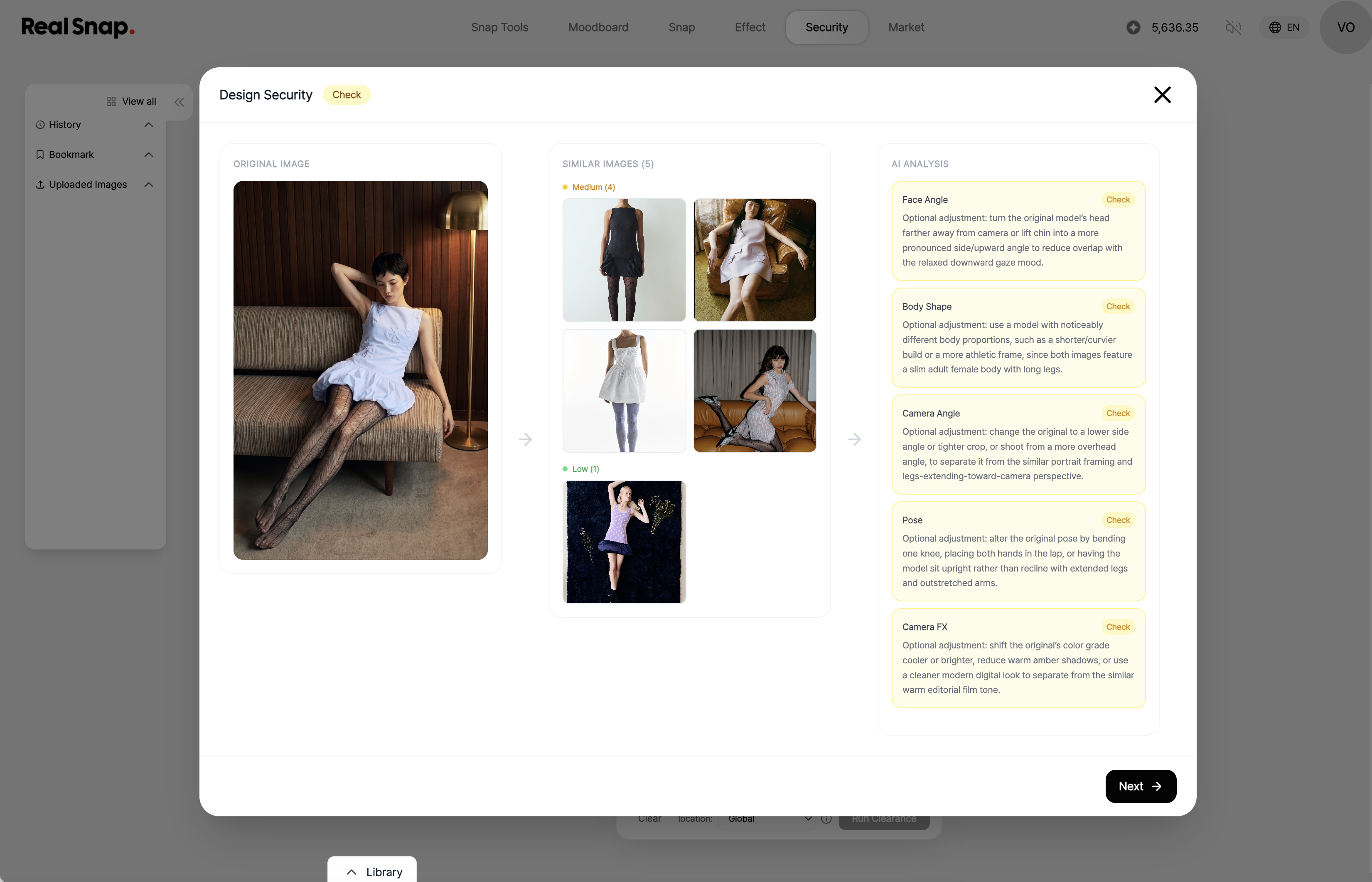
クリアランスは、単に画像を修正する機能ではなく、画像使用前の検収フローを作る機能です。画像を作成してすぐに使用する代わりに、安全検査と部分修正を行うことで、より安定してコンテンツを準備できます。
特に、ブランドの公式チャンネル、詳細ページ、広告素材、キャンペーン画像のように外部露出が大きい画像に適しています。小さな問題でも事前に確認して修正すれば、ブランドリスクを減らし、より信頼性の高い画像を使用できます。
使用方法
- クリアランスメニューを開きます。
- 検査する画像を選択します。
- 検査する領域を選んだ後、安全検査を実行します。
- 問題になりそうな部分が表示されたら、修正する領域を選択します。
- 選択した部分を作り直し、より安全な結果を確認します。
- 最終画像を検収した後、詳細ページ、SNS、広告素材に活用します。
💡 注意点
クリアランス検査は、画像使用前のチェックをサポートする機能であり、すべてのリスク要素を完全に保証するものではありません。最終画像は、使用目的、ブランド基準、プラットフォームポリシーに合っているかを、人がもう一度確認することをおすすめします。
特に広告素材、商用の詳細ページ、外部キャンペーン画像に使用する場合は、不適切な表現、誤解の可能性、権利上の問題がないかも併せて確認する必要があります。検査結果で表示された部分を作り直した後も、自然さと安全性を併せて確認する必要があります。
Conclusion
RealSnap クリアランスは、AI画像を公開する前に 問題になる可能性のある部分を先に確認し、必要な領域だけを作り直したいときに使いやすい機能です。安全検査を実行すると、リスク要素になり得る部分を確認でき、その領域をより安全な見た目に修正できます。
詳細ページ、SNSコンテンツ、広告素材、キャンペーン画像のように外部に公開される画像を作成した場合は、クリアランスで先に検査し、最終画像を確認してみるとよいでしょう。