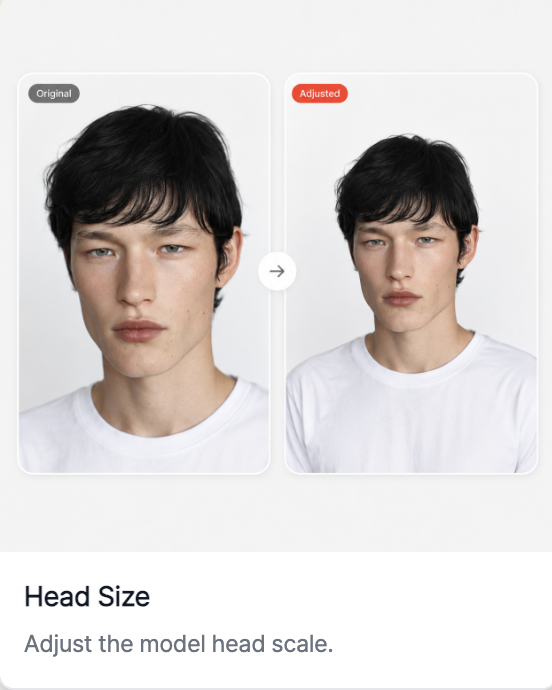
RealSnap 頭のサイズ調整機能を使うと、AIモデルカットで頭のサイズを5%単位で細かく調整できます。
顔と体のバランスが不自然なとき、全体の雰囲気はそのままに、モデルの印象だけをより自然に整えられます。
全体の画像はいいのに、顔の比率だけが不自然に感じることがあります
AIモデルカットを作っていると、衣装、背景、ポーズは気に入っているのに、顔が少し大きく見えたり小さく見えたりして、全体のバランスが不自然に感じることがあります。
このようなときに画像を最初から作り直すと、うまくできたポーズや衣装の雰囲気まで一緒に変わってしまうことがあります。頭のサイズ調整機能を使うと、既存の結果はそのままに、顔と体の比率だけをより自然に整えられます。
頭のサイズを調整できます
頭のサイズ調整機能では、希望のサイズを選んで顔の比率を細かく変えられます。希望の値を選んで作成を押すと、顔と体のバランスを自然に保った結果を確認できます。
この機能は、ブランドが求めるモデルの印象に合わせて結果を整えたいときに便利です。たとえば、顔がもう少し小さく見えると洗練された印象になる場合や、逆に顔が小さすぎて比率が不自然に感じる場合に使えます。
使い方
- 修正するAIモデルカットを選択します。
- スナップツールで頭のサイズ機能を選択します。
- 希望する頭のサイズ比率を選びます。
- 作成を押して結果を確認します。
- 気に入った結果を保存するか、次の作業に活用します。
💡 注意点
販売用画像に使用する場合は、頭のサイズ調整後も顔と体の比率が自然に保たれているか確認する必要があります。調整しすぎると、モデルの印象が実際より不自然に見えることがあるため、拡大して確認することをおすすめします。
Conclusion
頭のサイズ調整機能は、全体の画像の雰囲気は気に入っているものの、顔の比率だけが少し気になるときに使うのに適しています。画像を作り直さなくても、モデルの印象をより自然に整えられます。