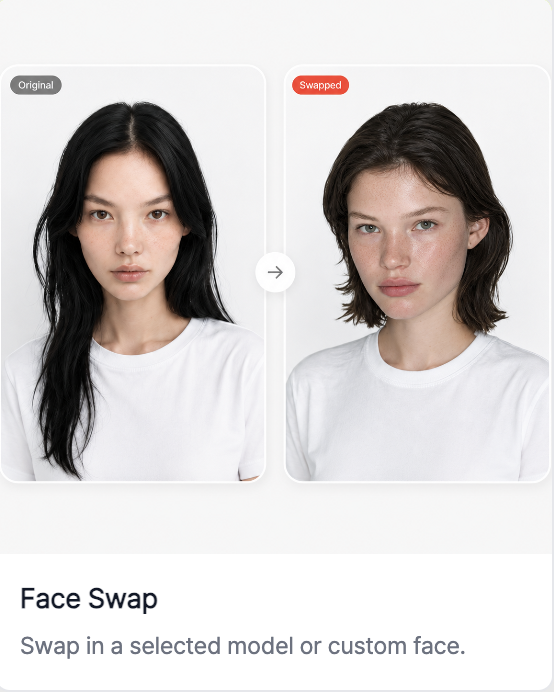
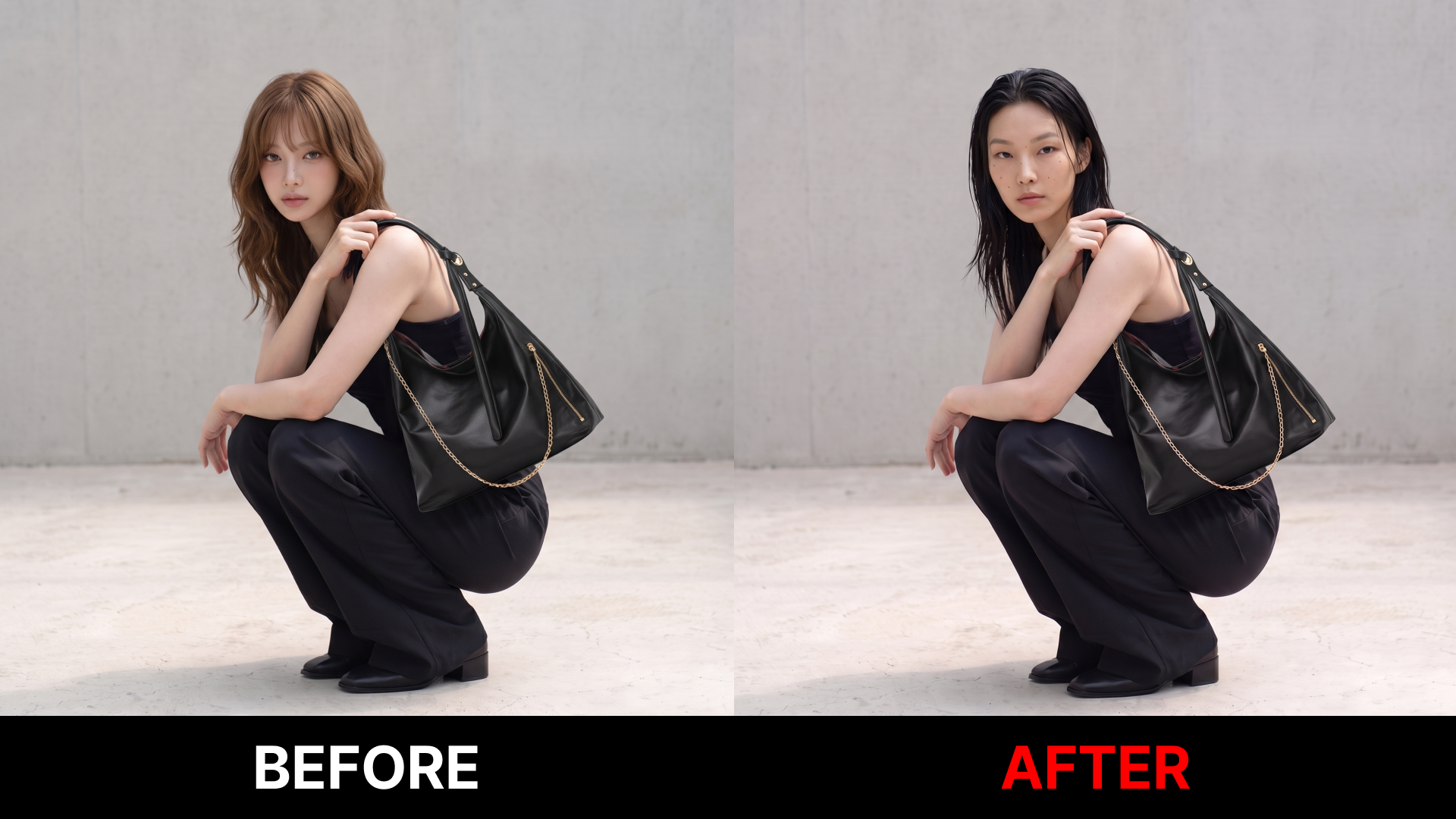
顔の置き換え機能は、画像全体を再生成する方式ではありません。既存のモデルカットで、衣装、背景、ポーズ、構図は維持し、顔だけを選択した顔に変更できます。
この機能は、コーデの結果は気に入っているものの、モデルの顔の雰囲気だけを変えたいときに便利です。同じ商品画像で複数の顔バージョンをテストしながら、ブランドにより合うモデルイメージを見つけられます。
2. 希望する顔を選んでモデルの雰囲気を変えられます
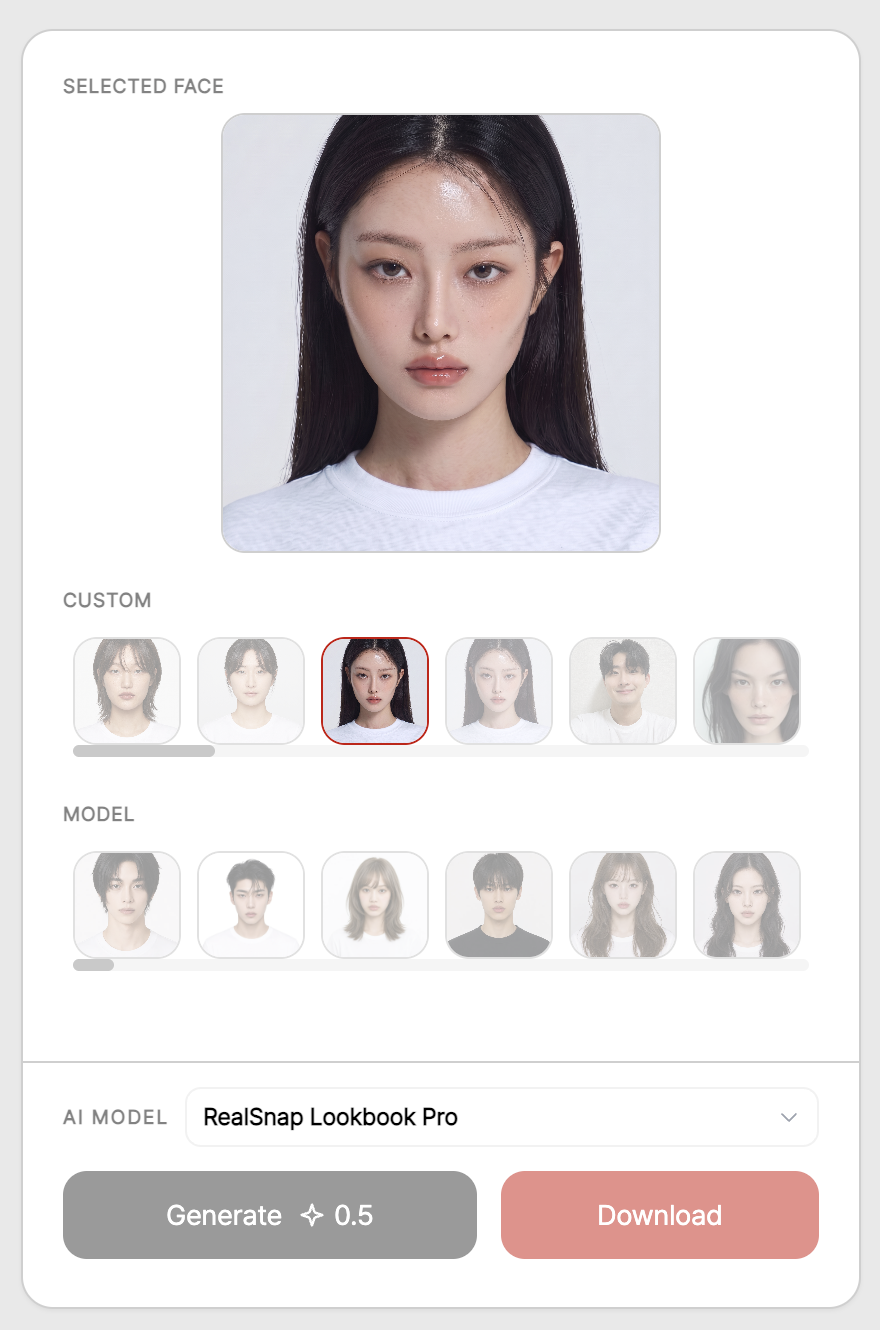
顔の置き換えでは、適用したい顔を選択したうえで結果を作成できます。選択した顔によって、モデルカットの印象、年齢層、雰囲気、ブランドムードが変わることがあります。
例えば同じ服でも、落ち着いた印象の顔を適用するとミニマルなルックブックのように見え、よりトレンディな顔を適用するとSNSやキャンペーン画像に合う印象を与えられます。ブランドが求めるモデルの雰囲気に合わせて、複数の顔を比較してみるとよいでしょう。
3. 複数のモデルバージョンを比較して、ブランドに合う画像を選べます
顔の置き換えを使うと、同じコーデで複数のモデルの顔バージョンを作成できます。衣装と背景は維持されるため、顔の雰囲気だけを比較しながら、どの結果がブランドイメージにより合うか判断しやすくなります。
商品詳細ページでは商品が自然に見える顔を選べ、ルックブックではブランドムードに合うモデルの印象を選べます。SNSコンテンツやキャンペーン画像では、ターゲット顧客がより共感しやすい雰囲気のモデルカットをテストできます。
使い方
- 顔の置き換え機能を開きます。
- 顔を変えたいAIモデルカットを選択します。
- 適用する顔を選択します。
- 作成を押して、顔が置き換えられた結果を確認します。
- 気に入った結果を選び、商品詳細ページ、ルックブック、SNSコンテンツに活用します。
💡注意点
実在する人物の顔を使用する場合は、必ず使用権限がある、または本人の同意を得た画像を使用する必要があります。商用コンテンツ、広告素材、商品詳細ページ画像に使用する際は、肖像権と使用範囲を必ず確認する必要があります。
顔の置き換え後は、顔の向き、肌のトーン、首のライン、ヘアライン、照明のトーンが自然につながっているか確認する必要があります。最終画像は、ブランドイメージと商品の雰囲気に合っているか確認してから使用することをおすすめします。
まとめ
RealSnapの顔の置き換えは、AIモデルカットで衣装、背景、ポーズは気に入っているけれど、モデルの顔だけを変えたいときに使いやすい機能です。画像を最初から作り直さずに顔だけを置き換えられるため、同じコーデで複数のモデルの雰囲気をすばやく比較できます。
ルックブック画像、商品詳細ページのモデルカット、SNSコンテンツ、キャンペーン写真で、ブランドにより合うモデルの印象を見つけたいなら、顔の置き換え機能を活用してみるとよいでしょう。