
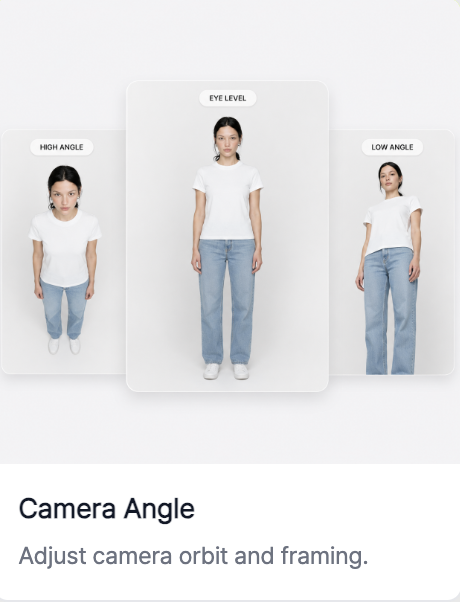
RealSnap カメラ角度機能は、AIモデルカットの撮影視点を2Dまたは3Dで調整できる機能です。
正面、側面、背面、上下の視点やクローズアップの度合いを合わせてから画像を生成すると、同じコーディネートでも別の角度から撮影したように作れます。
コーディネートは気に入っているのに、見せる角度が惜しいことがあります
AIモデルカットを作成したとき、衣装、モデル、雰囲気は気に入っているのに、撮影角度が惜しいことがあります。例えば、正面カットは問題ないけれど横のシルエットが必要だったり、背面のディテールを見せる必要があったり、顔や生地をもっと近くで見せたい場合があります。
このようなときに画像を最初から作り直すと、うまくできたコーディネートや雰囲気まで変わってしまうことがあります。RealSnapのカメラ角度機能は、希望する視点とズームを合わせて、同じモデルカットを別の撮影構図で作り直せるようにサポートします。
1. Referenceタブで希望する構図の参考画像をアップロードできます
カメラ角度機能には Referenceタブが追加されており、自分が希望する撮影構図に近い リファレンス画像をアップロードできます。
例えば、ハイアングル、ローアングル、正面全身、半側面、上半身クローズアップのように希望する構図の参考画像があれば、Referenceタブにアップロードして、その構図を基準に作業できます。
この機能を使うと、言葉で説明しにくいカメラ視点も画像で伝えられるため、希望する構図により近い結果を作りやすくなります。
Referenceタブにアップロードした構図は、一度使って終わりではなく、Save as preset機能で保存しておけます。
このように保存した構図は、次の作業でも再度呼び出して使用できるため、複数の商品や複数のコーディネートを 同じ撮影基準で統一したいときに便利です。
2. 2D Orbitと3D Cameraで直接視点を調整することもできます
カメラ角度機能では、リファレンスを使う方法のほかにも 2D Orbitと 3D Cameraモードで直接構図を調整できます。
2D Orbitは、Front、Right、Back、Leftのような基本方向を素早く選ぶときに便利です。正面、側面、背面のような基本カットを作るときに直感的に使えます。
3D Cameraは、カメラを立体的に動かしながら、より細かく視点を合わせられるモードです。少し上から見下ろす視点や、低い位置から見上げる構図のように、よりルックブックらしいアングルを作りたいときに便利です。
このように視点とズームを一緒に調整すると、同じコーディネートでも商品を見せる目的に合わせて、さまざまなカット構成を作れます。
詳細ページでは、全身、側面、背面、ディテールカットのように複数の距離の画像が必要になることが多いため、カメラモードとズームをあわせて活用すると、より効率的に画像を構成できます。
3. ズームを調整して、全身カットからクローズアップまで作れます
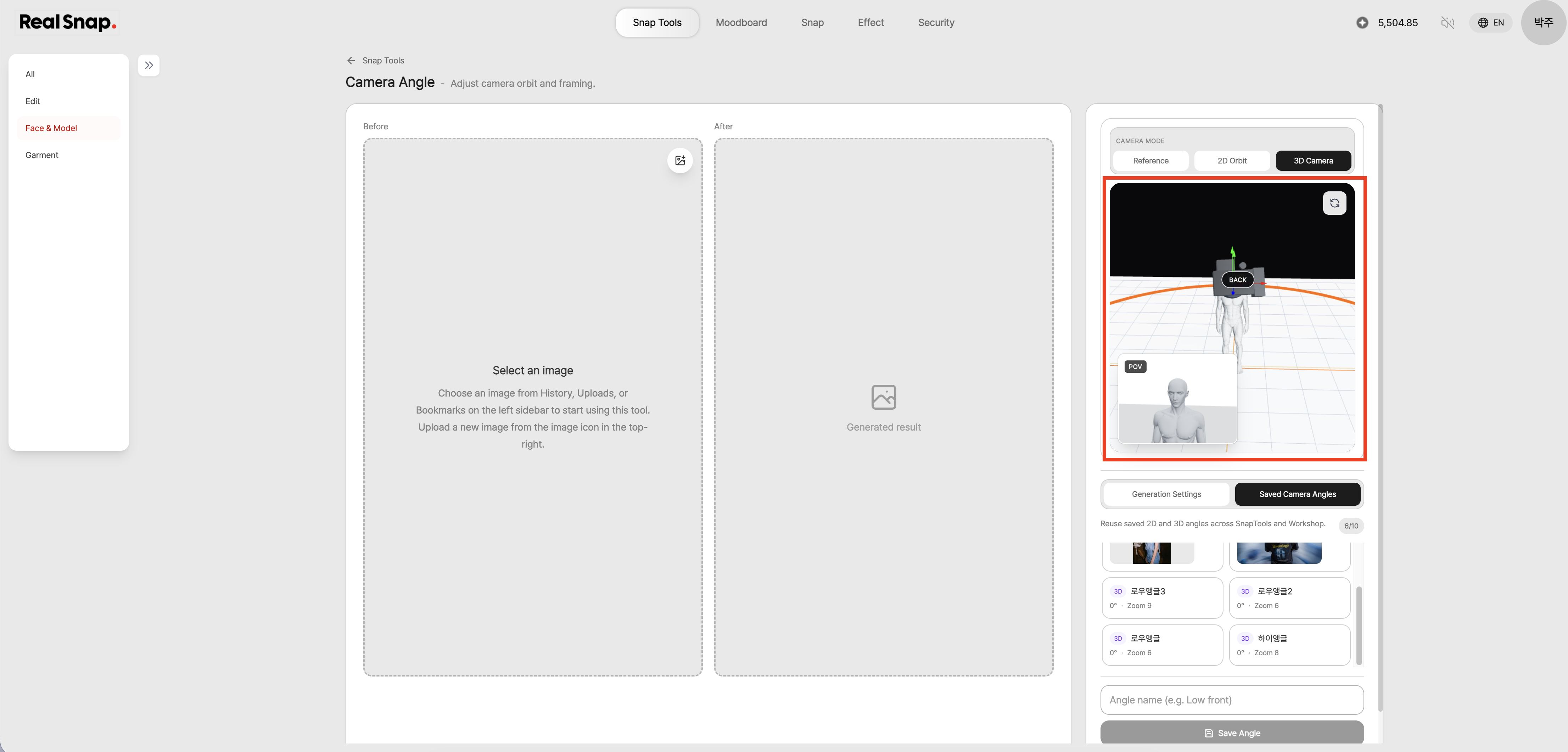
カメラ角度では、方向だけでなく Zoom値も一緒に調整できます。
ズームを下げると全身や全体のコーディネートがよく見えるカットを作ることができ、ズームを上げると上半身、顔、ディテール中心のクローズアップカットを作れます。
そのため、同じコーディネートでも、全身カット、半身カット、ディテールカットのように用途に合わせた複数のバージョンを作れます。
詳細ページでは、商品全体を見せるカットとあわせて、生地、ディテール、フィット感がよく見える近いカットが必要になる場合が多いため、ズーム機能まで一緒に活用するとより効率的です。
4. 保存済みのカメラアングルを再度呼び出して適用できます
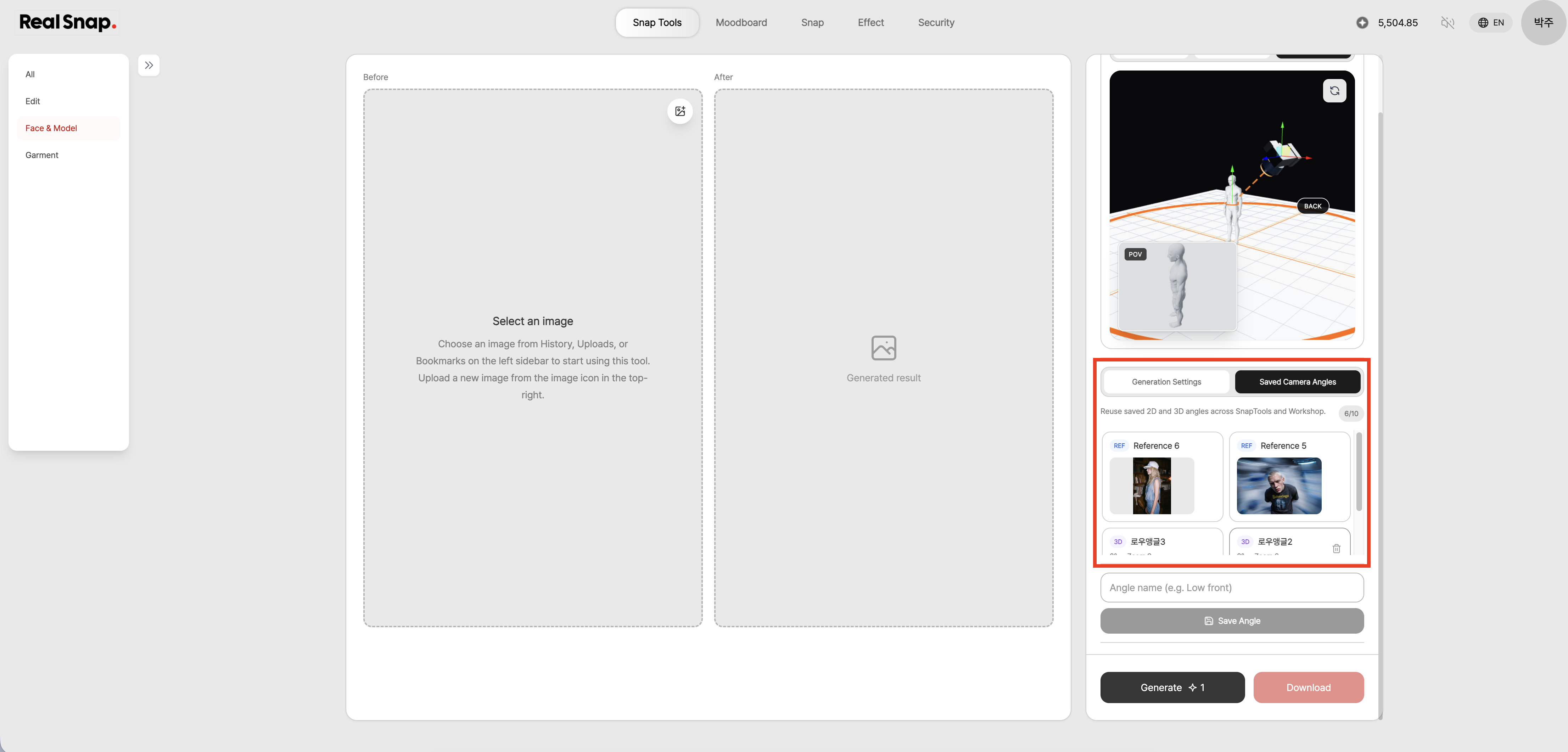
カメラ角度機能には Saved Camera Anglesエリアがあり、保存しておいた構図を再度選択してすぐに適用できます。
Referenceタブで保存したプリセットや、2D/3Dで直接合わせたアングルを一覧から呼び出すと、現在の作業にも同じ撮影構図を素早く適用できます。
この機能は、特に複数の画像で構図の一貫性を保つ必要があるルックブック、詳細ページ、バナー制作に便利です。
使用方法
- カメラ角度(Camera Angle)機能を開きます。
- 希望する撮影構図がある場合は、Referenceタブでリファレンス画像をアップロードします。
- 必要に応じて、Save as presetで構図を保存します。
- 直接調整したい場合は、2D Orbitまたは3D Cameraモードを選択します。
- 方向とZoom値を調整して、希望する構図に合わせます。
- すでに保存された構図を使いたい場合は、Saved Camera Anglesから選択します。
- Applyを押して、現在の作業に構図を適用します。
- Generateを押して、同じコーディネートで別のカメラ角度の結果を確認します。
💡 注意点
販売用画像に使用する場合は、カメラ角度を変更した後も、実際の商品のフィット感、丈、シルエットが自然に見えるか確認する必要があります。
特に側面、背面、ハイアングル、ローアングルのように視点の変化が大きい場合は、衣類の比率や商品の形が元の画像と違って感じられないか確認することをおすすめします。
Reference画像を使用するときは、希望する構図がはっきり見える画像を使うのがおすすめです。構図が曖昧だったり複雑すぎる画像は、希望する視点を正確に反映しにくい場合があります。
また、プリセットを保存して繰り返し使用する場合でも、商品カテゴリに応じて最もよく合う構図かどうかをもう一度確認することをおすすめします。
Conclusion
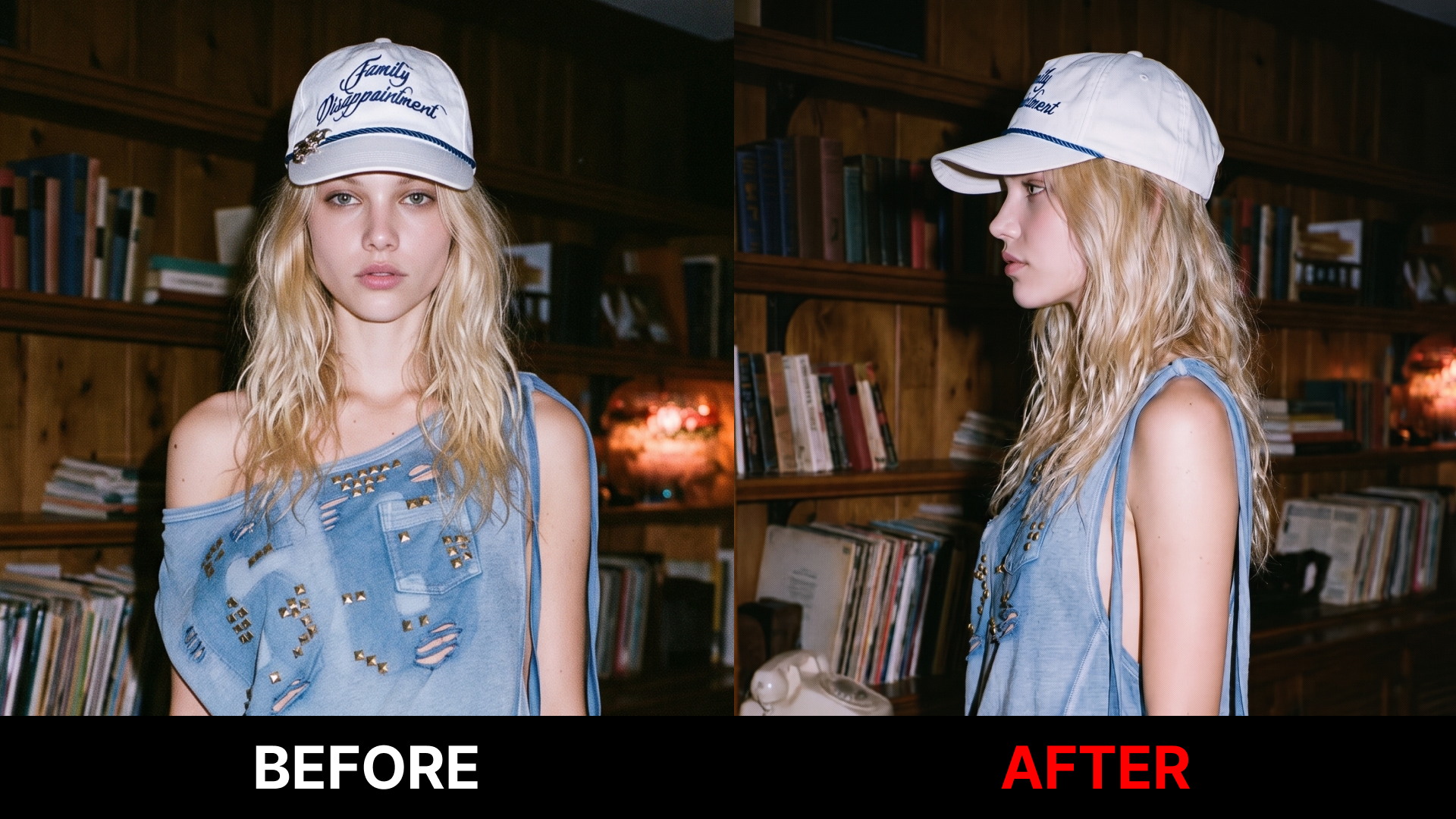
RealSnap カメラ角度(Camera Angle)機能を使うと、同じコーディネートと雰囲気は維持しながら 撮影構図だけを変えて新しい画像を作れます。
Referenceタブを活用すると、希望する構図の画像をアップロードして似た視点の結果を作ることができ、その構図を プリセットとして保存して次の作業でも繰り返し使用できます。
正面、側面、背面、クローズアップ、ハイアングル、ローアングルのようにさまざまなバージョンのモデルカットが必要な場合は、カメラ角度機能もあわせて活用してみるとよいでしょう。


