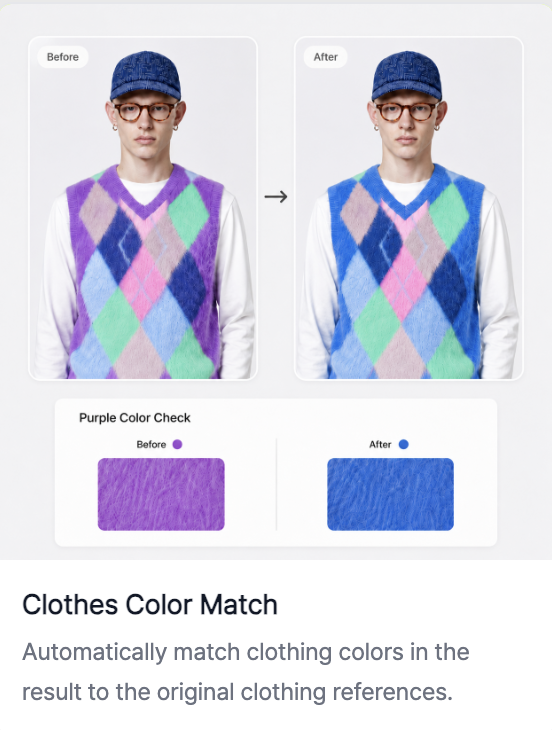
RealSnap Clothes Color Matchは、AIモデルカットで服の色を希望の色に合わせられる機能です。
参考にする色の画像を入れて「作成」を押すと、既存のモデルカットのポーズや雰囲気は保ちながら、衣装の色を希望のカラーに近づけて変更できます。
同じ服なのに、カラーオプションごとに着用カットを作り直すのが面倒です
ファッションブランドでは、同じ商品でもブラック、アイボリー、ピンク、ブルーのように複数のカラーオプションを販売することがよくあります。しかし、カラーごとの着用カットをすべて別々に撮影したり再生成したりするには、時間とコストが多くかかります。
すでに気に入ったモデルカットがあり、服の色だけ別のカラーに変えたい場合もあります。RealSnap Clothes Color Matchは、既存のモデルカットの構図やポーズは保ちながら、服の色だけを希望の色に合わせて調整できるようにサポートします。
1. 参考画像を基準に、既存のモデルカットの服の色だけを変更できます
Clothes Color Matchでは、希望の色を参考にするための画像を入れることができます。実際の商品カラー画像、カラーチップ、生地の写真、別のコーディネート写真など、基準となる色の画像を参考として使用できます。
参考画像を入れて「作成」を押すと、既存のモデルカットのモデル、ポーズ、背景、撮影の雰囲気は保ちながら、衣装の色だけがその色に近づいた結果が生成されます。すでによく撮れたモデルカットがあるときに特に便利です。同じモデルと同じポーズを保ったままカラーオプション別の画像を作れるため、商品詳細ページやルックブックで統一感のある着用カットを構成しやすくなります。
3. カラーオプション別の商品詳細ページやSNS画像をすばやく作成できます
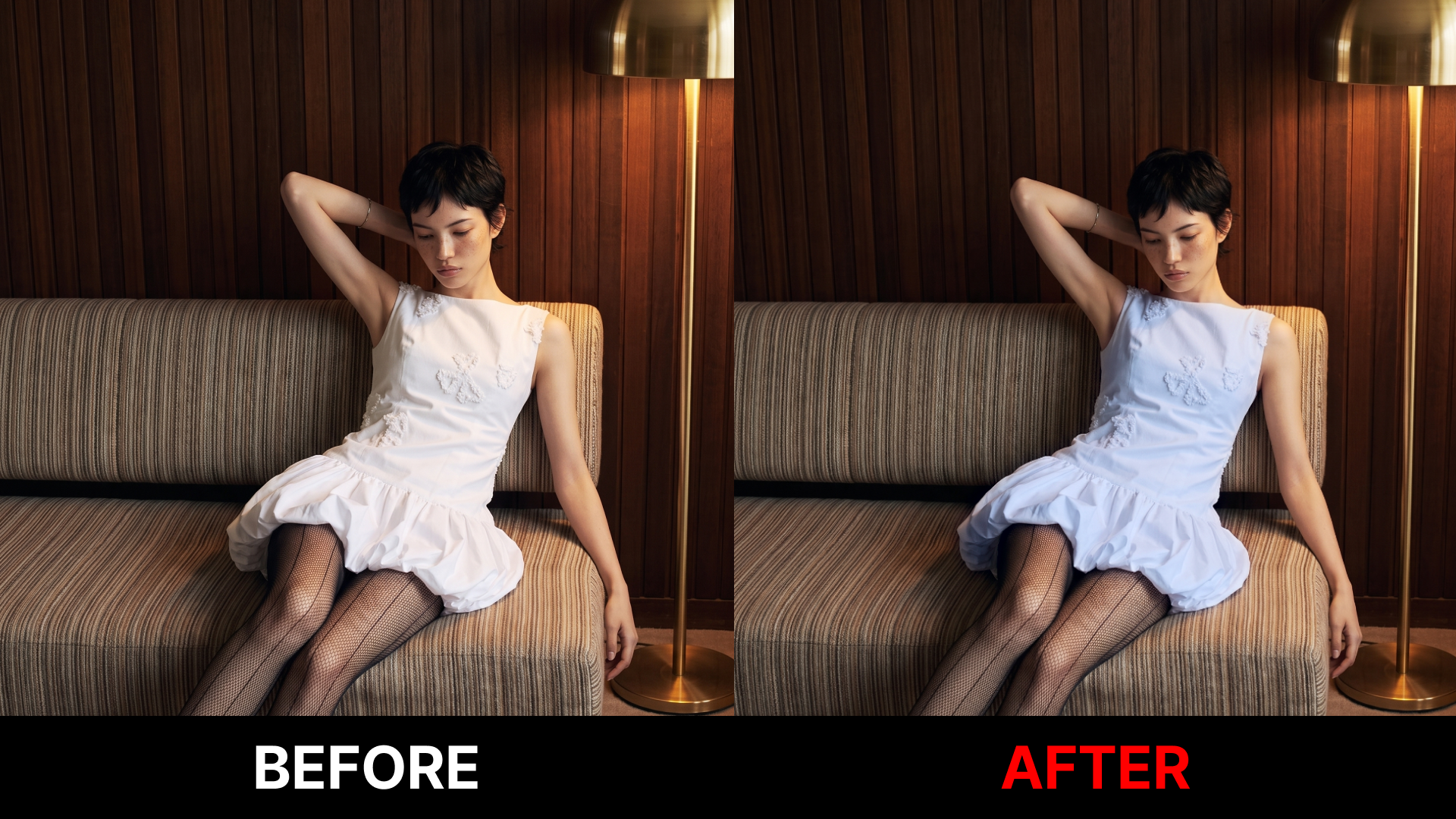
この機能は、同じ商品の複数のカラーオプションを見せる必要があるときに便利です。1枚の着用カットを基準にカラーだけを変えてみると、それぞれの色がモデルにどう見えるかをすばやく比較できます。
商品詳細ページでは色別の着用画像を整理でき、SNSコンテンツでは同じルックを複数のカラームードで見せることができます。ルックブックやキャンペーン画像でも、カラー別の雰囲気をテストするために活用できます。
使用方法
- Clothes Color Match機能を開きます。
- 服の色を変えたいAIモデルカットを選択します。
- 参考にする色の画像やカラー基準画像を入れます。
- 「作成」を押して、服の色が変更された結果を生成します。
- 結果を確認し、実際の商品カラーと比較します。
💡 注意点
販売用画像に使用する場合は、結果の色が実際の商品カラーと大きく異なっていないか必ず確認する必要があります。特にカラーオプションが購入判断に影響する商品は、実際の商品写真、カラーチップ、生地画像と比較して検収することをおすすめします。
カラーマッチの結果によって、生地の質感、影、ロゴ、柄が一緒に変わって見える場合があります。最終画像は、商品詳細ページ、ルックブック、SNS、広告素材に使用する前に拡大して確認する必要があります。
Conclusion
RealSnap Clothes Color Matchは、AIモデルカットで服の色だけを希望のカラーに合わせたいときに使いやすい機能です。すでに気に入っているモデル、ポーズ、背景は保ちながら衣装の色だけを変えられるため、カラーオプション別の着用カットをよりすばやく作成できます。
同じ商品の複数の色を見せる必要がある場合や、商品詳細ページとSNSでカラー別の画像を統一感を持って構成したい場合は、Clothes Color Matchでまずカラーバージョンを作ってみるとよいでしょう。