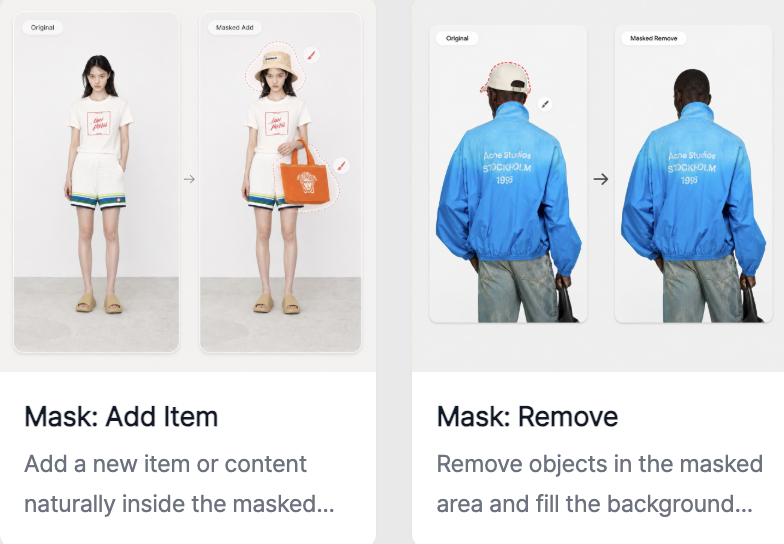
RealSnap 部分描画・消去機能は、写真の中で希望する範囲を塗ったあと、その場所に新しい要素を描き足したり、既存の要素を消したりできる機能です。
モデルカット全体を作り直さずに、背景・小物・衣装の一部など、必要な部分だけをすばやく修正できます。
画像全体は良いのに、一部の要素だけが気になることがあります
AIモデルカットやルックブック画像を作っていると、全体の雰囲気、モデル、ポーズは気に入っているのに、小さな部分だけ惜しいと感じることがあります。たとえば背景に不要な物があったり、特定の小物を追加したかったり、衣装まわりの不自然な部分だけを消したい場合があります。
このようなときに画像を最初から作り直すと、うまくできた顔、ポーズ、コーディネート、背景の雰囲気まで一緒に変わってしまうことがあります。RealSnapの部分描画・消去機能は、変更したい範囲だけを選択して、必要な要素を新しく描き足したり消したりできるようにサポートします。
1. 修正したい部分を自分で塗って選択できます
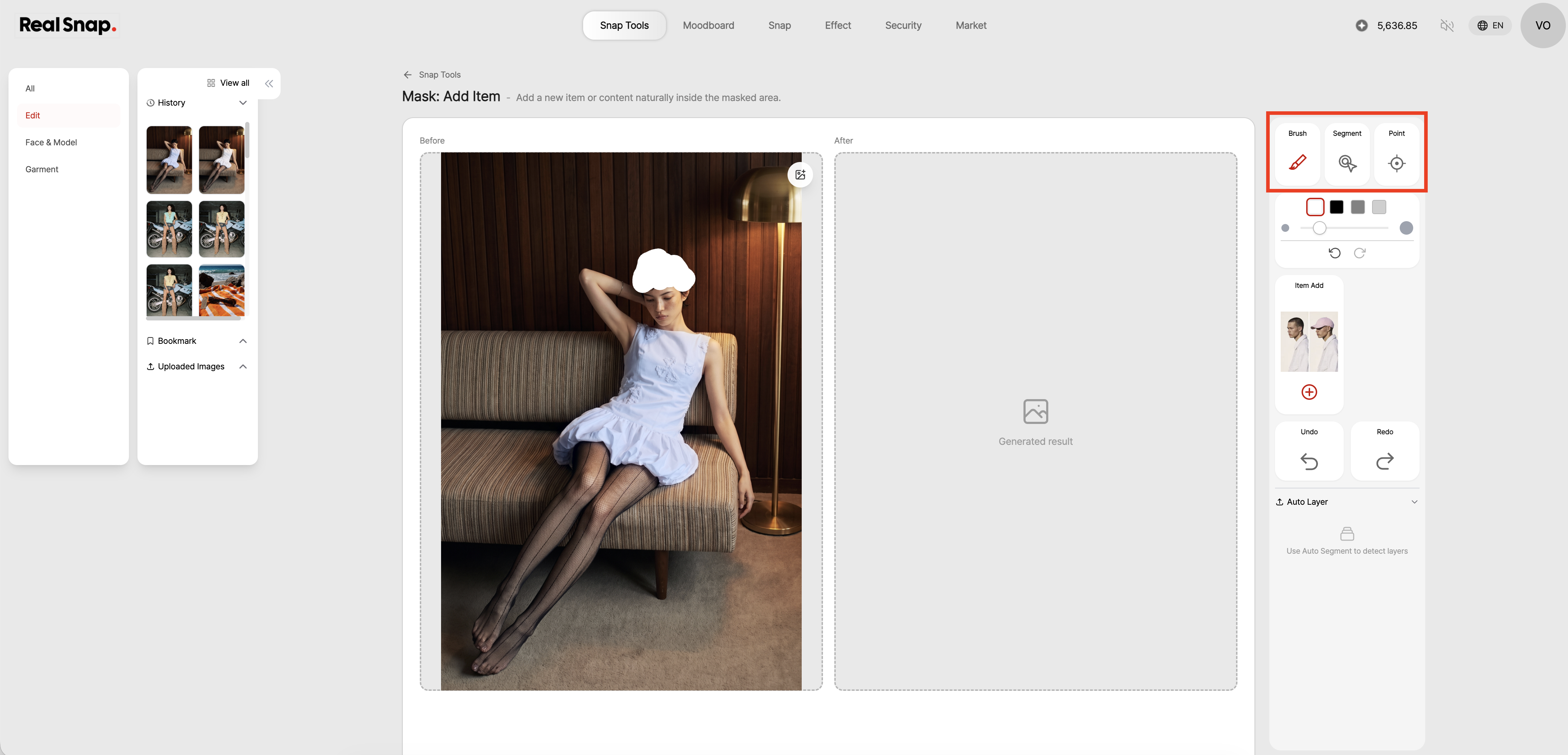
この機能は写真全体を変えるのではなく、ユーザーが指定した部分だけを修正する方式です。写真上で変更したい範囲を塗ると、RealSnapがその範囲を基準に新しい要素を作成したり、既存の要素を消したりできます。
修正したい部分を正確に選択するほど、結果がより自然になります。背景の一部、小物のまわり、服の小さな範囲など、必要な部分だけを選択すれば、元画像の良い要素を保ちながら修正できます。
2. 選択した範囲に新しい要素を描き足せます
選択した範囲には、希望する物や形を新しく描き足せます。たとえば空いているスペースに小物を追加したり、背景の一部をより自然に埋めたり、画像の雰囲気に合う小さな要素を入れたりできます。
この機能は、画像をより豊かにしたいときに便利です。ルックブック画像に小物を追加したり、キャンペーン画像の背景を補完したり、SNSコンテンツに視覚的なポイントを加えたりするときに使えます。
3. 不要な要素を消して画像の雰囲気を整えられます
写真の中で不要な部分は、選択してから消すことができます。
背景にある小さな物体、不自然な形、視線を妨げる要素など、画像の完成度を下げる部分を整理するときに役立ちます。
要素を消すことで、モデルと商品により集中できる画像を作れます。
詳細ページでは商品がより見えやすくなり、ルックブックやSNS画像では全体の雰囲気をよりすっきり整えられます。
使い方
- 部分描画・消去機能を開きます。
- 修正するAIモデルカットや写真を選択します。
- 変更したい範囲を写真上で塗ります。
- 新しい要素を描き足すか、既存の要素を消すかを選択します。
- 作成を押して結果を確認します。
- 自然な結果を選んで保存するか、次の作業に活用します。
💡 注意点
販売用画像に使用する場合、新しく描き足した要素が実際の商品構成や提供品目と誤解されないよう確認する必要があります。
特に小物、ロゴ、装飾、柄を追加する際は、商品情報と異なって見えないか確認することをおすすめします。
要素を消すときは、衣装の形、商品のディテール、背景の遠近感が不自然に崩れていないか確認する必要があります。
最終画像は、詳細ページ、ルックブック、SNS、広告素材に使用する前に拡大して、自然さと商品の正確性をあわせて確認する必要があります。
Conclusion
RealSnap 部分描画・消去機能は、AIモデルカットで必要な部分だけを新しく描き足したり消したりしたいときに使いやすい機能です。
画像全体を作り直さずに必要な範囲だけを修正できるため、すでに気に入っているモデルカットの雰囲気や構図を保ちながら完成度を高められます。
背景を整えたり、小物を追加したり、視線を妨げる要素を消したい場合は、この機能で必要な部分だけをまず修正してみるとよいでしょう。