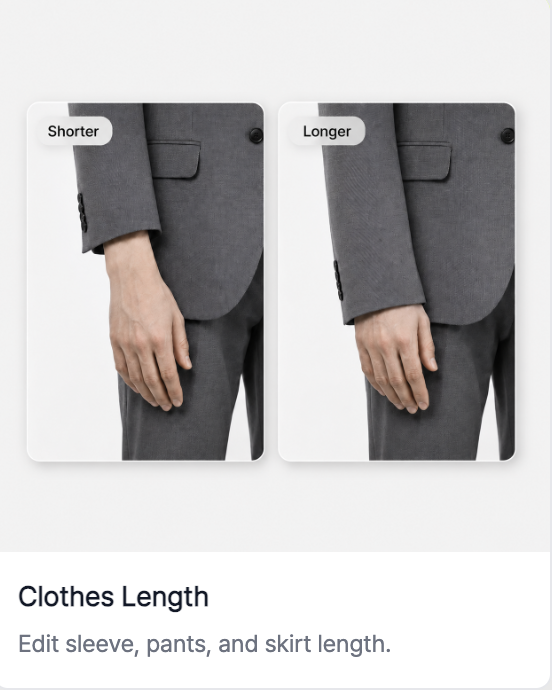
RealSnap 衣装丈の調整機能を使うと、トップス、ボトムス、ワンピース、アウターの丈をより自然に整えられます。
衣装全体はそのままに、丈感だけを調整したいときに便利です。
丈感が少し不自然なだけでも、商品の印象は変わって見えます
衣類画像では、丈感が商品の印象に大きく影響します。ワンピースの丈が中途半端だったり、アウターの袖が不自然だったり、ボトムスの丈が商品イメージと違ったりすると、全体の画像は問題なくても違和感が出ることがあります。
このようなときは、画像全体を作り直すよりも 衣装の丈だけを調整するほうがはるかに効率的です。
1. トップス、ボトムス、ワンピース、アウターの丈を整えられます
- Presets
衣装丈機能は、商品の丈感をより自然に合わせるのに便利です。たとえば、パンツ丈をもう少し長く見せたい場合や、トップス丈が短いほうが実際の商品に近い印象になる場合に使えます。
特に詳細ページやルックブックのように、商品のフィット感と丈感が重要な画像で役立ちます。
- Fine Adjust
また、丈感が不自然な着用カットは、再撮影しなくても Fine Adjust 機能でより精密に修正できます。
まずトップスかボトムスかを Top または Bottomから選択した後、Analyzeボタンを押すと、画像内の衣装領域が分析され、丈感を調整できる基準ラインが表示されます。
その後、表示されたラインを直接動かして服の丈を短くしたり長くしたりできるため、トップスの裾が不自然に長く見える場合や、パンツ・スカート丈が中途半端な場合に、希望のフィットに合わせてより細かく整えられます。
画像全体の雰囲気は保ちながら、実際の商品により近い丈感に修正したいときに便利な機能です。
使用方法
- 修正するAIモデルカットを選択します。
- スナップツールで 衣装丈機能を選択します。
- 希望する丈の方向を選択します。
- Generateを押して結果を確認します。
- 最終結果を保存するか、追加で修正します。
💡 注意点
衣装の丈を調整するときは、実際の商品と異なる丈に見えないか確認する必要があります。
特に袖、裾、ウエストライン、パンツ丈が自然につながっているか、拡大して確認することをおすすめします。
Conclusion
衣装丈の調整機能は、全体のスタイルは気に入っているけれど丈感だけが少し気になるときに使いやすい機能です。商品のフィット感をより自然で正確に見せる仕上がりに整えられます。