
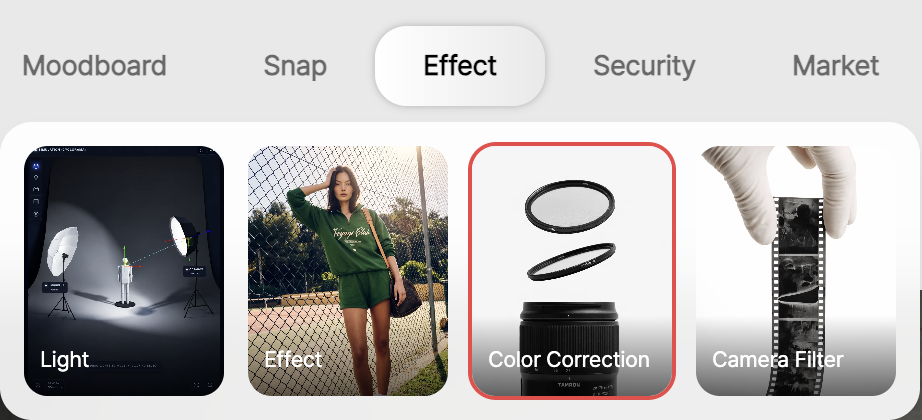
RealSnap 色補正は、写真全体ではなく、服、背景、小物のように希望する領域だけを選択して色味やトーンを調整する機能です。
すでにきれいに仕上がっている顔、ポーズ、構図はそのままに、色が気になる部分だけを個別に修正できます。
画像は気に入っているのに、特定の色味だけが気になります
AIファッション画像を作成していると、全体の仕上がりは気に入っているのに、特定部分の色味だけが気になることがあります。たとえば、服の色が実際の商品と違って見えたり、背景のトーンがブランドの雰囲気に合わなかったり、小物の色が目立ちすぎて見えることがあります。
このようなときに写真全体を作り直すと、きれいに仕上がっている顔、ポーズ、服のフィット感、構図まで一緒に変わってしまうことがあります。RealSnapの色補正は、必要な領域だけを選択して色味を調整できるため、すでに気に入っている要素は維持しながら、希望する部分だけを整えられます。
1. 希望する領域だけを選択して色味を調整できます
色補正では、写真全体ではなく修正したい部分だけを選択できます。服、背景、バッグ、靴、小物のように、色を変えたりトーンを調整したい領域を指定したうえで、希望する色味に補正します。
この機能の一番良い点は、画像全体を再生成しなくてもよいことです。すでにきれいに仕上がっているモデルの顔、ポーズ、服のフィット感、背景の構図は維持しながら、色が気になる部分だけをすばやく修正できます。
2. 服、背景、小物の色をブランドトーンに合わせて整えられます
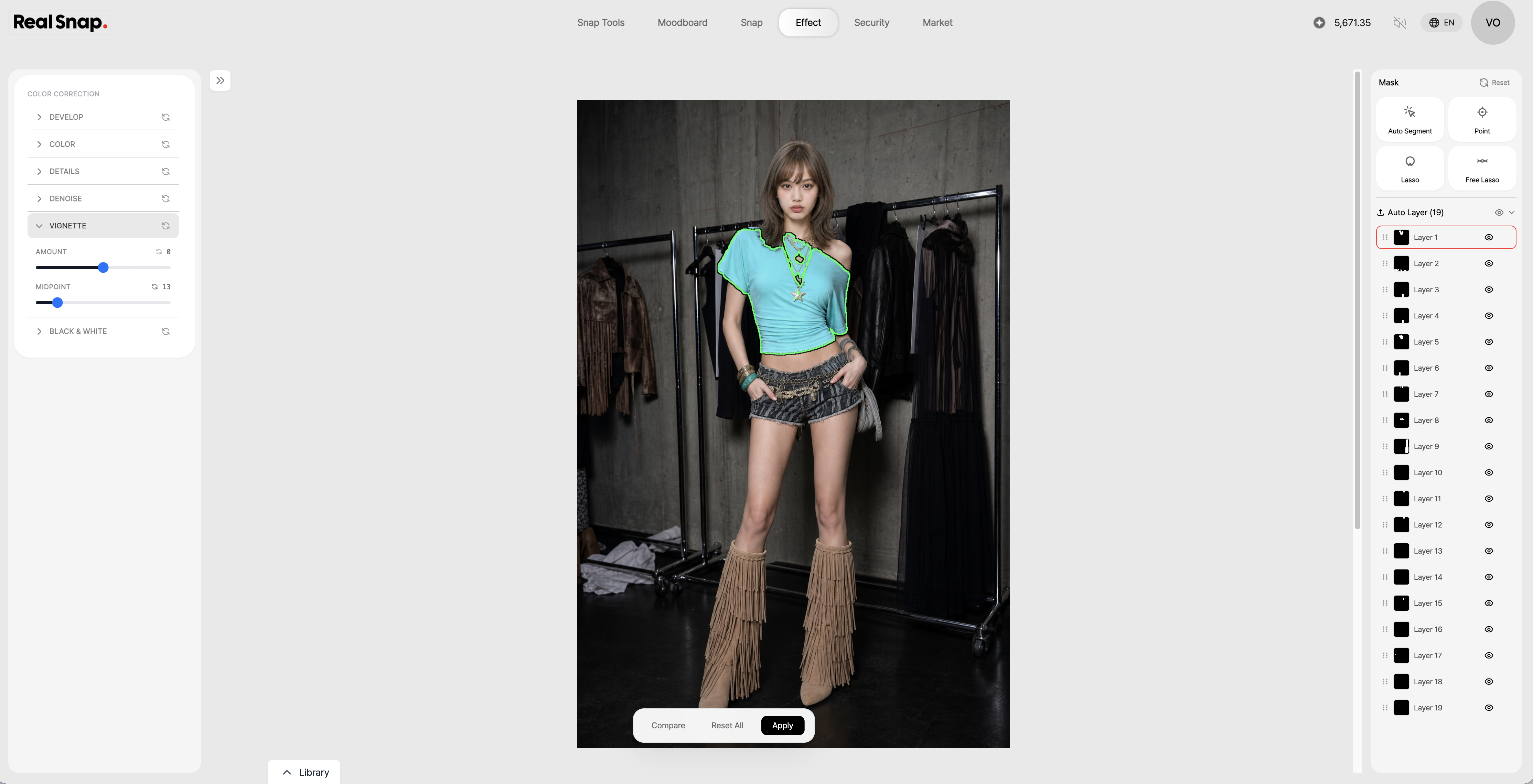
色補正は、商品の色だけを変える機能ではありません。背景のトーンを落ち着いた雰囲気に合わせたり、小物の色をブランドカラーになじむように調整したり、衣装の色味をより鮮やかに整えるときにも使用できます。
商品詳細ページでは実際の商品カラーが正確に見えることが重要で、ルックブックやSNSコンテンツでは画像全体のトーン&マナーが重要です。色補正を使うと、画像の重要な要素は維持しながら、必要な色だけをブランドの雰囲気に合わせて調整できます。
3. 補正前後を比較しながら結果を確認できます
色味は小さな違いだけでも、商品の印象や画像の雰囲気を大きく変えることがあります。色補正後は、元画像と結果を比較しながら、色が自然に変わっているか確認するとよいでしょう。
特に販売用画像の場合は、実際の商品カラーと大きく違って見えないか確認する必要があります。ルックブックやSNSコンテンツに使用する場合も、肌のトーン、背景、衣装の色味が不自然に変わっていないかあわせて確認しましょう。
使用方法
- 色補正機能を開きます。
- 作業する画像を選択します。
- 色を変えたい服、背景、小物の領域を選択します。
- 希望する色味やトーンに調整します。
- 補正前後を比較して結果を確認します。
💡注意点
販売用画像に使用する場合は、実際の商品カラーとの差がないか必ず確認する必要があります。特に衣類、靴、バッグのように色が購入判断に影響する商品は、元の商品と比較して検収することをおすすめします。
色補正を強く適用すると、生地の質感、影、肌のトーン、背景のトーンが不自然に変わることがあります。最終画像は、商品詳細ページ、ルックブック、SNS、広告素材に使用する前に、自然さと商品の正確性をあわせて確認する必要があります。
Conclusion
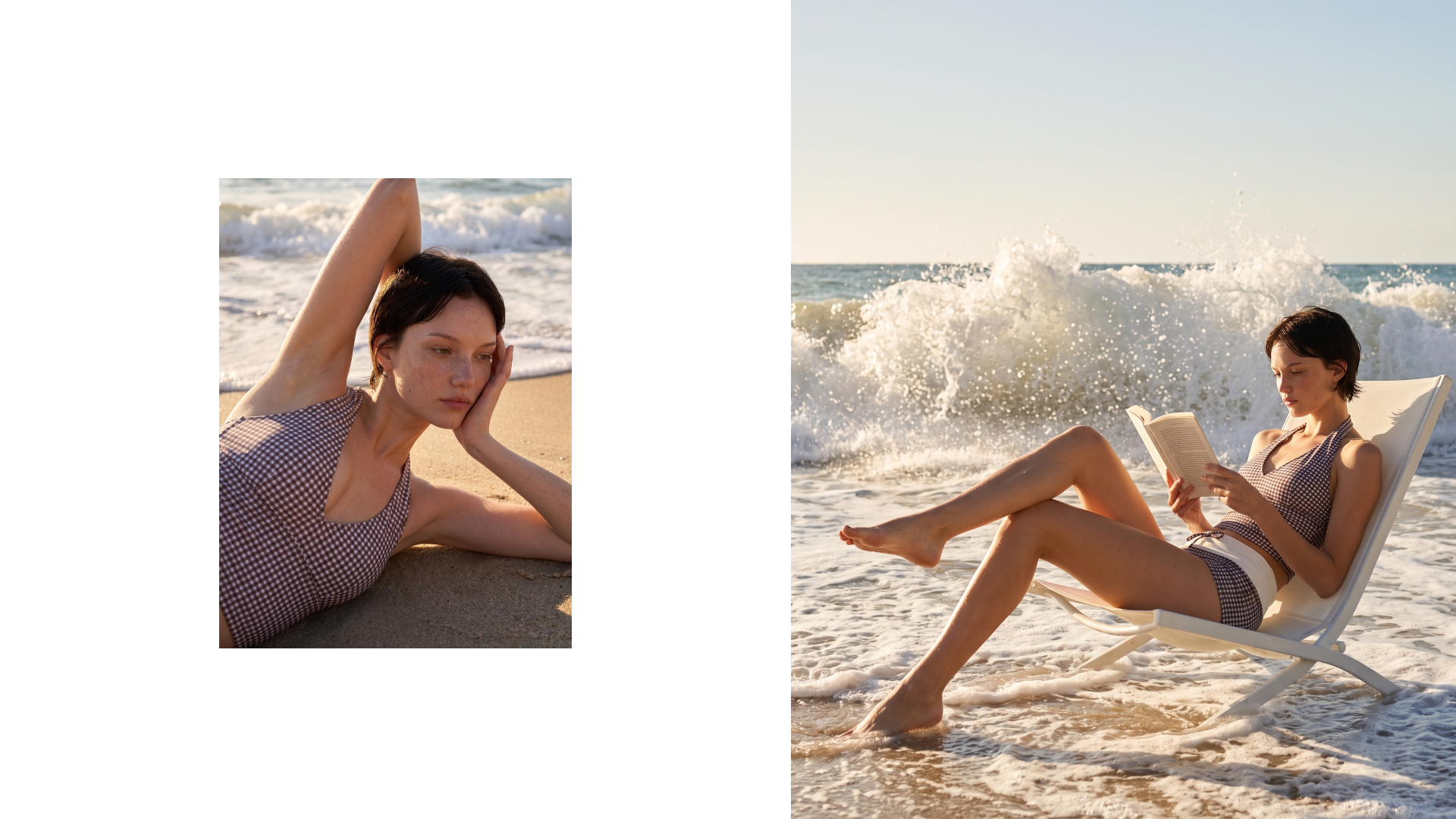
RealSnapの色補正は、AIファッション画像で写真全体を作り直さずに特定領域の色味だけを修正したいときに使いやすい機能です。服、背景、小物のように必要な部分だけを選択して調整できるため、すでにきれいに仕上がっている顔、ポーズ、構図は維持しながら、画像の完成度を高められます。
商品詳細ページの商品カラーをより正確に合わせたい場合や、ルックブックやSNS画像のブランドトーンを整えたい場合は、色補正機能で必要な部分だけを先に整えてみるとよいでしょう。


