
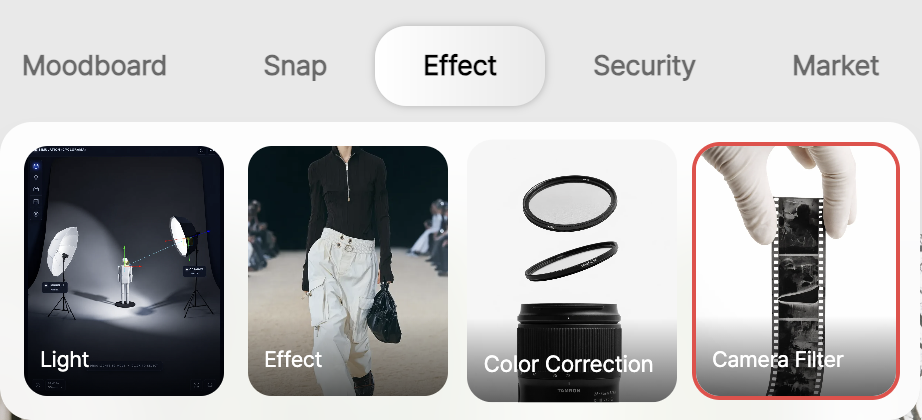
RealSnap カメラフィルターは、参考にしたい写真をアップロードし、その写真の色味や雰囲気を自分の画像に適用する機能です。
ルックブック、商品詳細ページ、SNSコンテンツのトーンを、希望するリファレンスに近づけたいときに使います。
欲しい色味はあるけれど、言葉で説明するのが難しいです
ファッション画像を作るとき、「温かみのあるフィルムトーン」「落ち着いたムード」「鮮明なキャンペーン感」のように望む雰囲気はあっても、その色味を言葉で正確に説明するのが難しいことがあります。特にブランドが参考にしているリファレンス写真がある場合は、その写真のように色味や雰囲気を合わせたくなります。
しかし一般的な補正だけでは、リファレンスの全体トーン、光の感じ、色味のバランスを近づけるのが難しい場合があります。
RealSnap カメラフィルターは、参考画像を基準に自分の写真の雰囲気を合わせ、ブランドが求めるトーン&マナーにより近づけて整えられるようサポートします。
1. 参考写真の色味や雰囲気に合わせて適用できます
カメラフィルターでは、気に入った参考写真をアップロードし、その写真の色味や雰囲気を自分の画像に適用できます。温かな日差しの感じ、落ち着いたスタジオトーン、感度の高いフィルムムードのように、希望するリファレンスを基準に結果画像を作成できます。
この機能は、色味の説明が難しいときに特に便利です。「こんな感じで」と見せられる画像があれば、言葉で長く説明しなくても希望の方向に合わせやすくなります。
2. ルックブックやSNS画像のブランドトーンをより簡単に合わせられます
カメラフィルターは、1枚の写真だけをきれいに変える機能ではありません。ブランドが求めるトーン&マナーを基準に、複数のコンテンツの雰囲気を合わせるときに使用できます。
たとえばルックブック画像はコレクション全体が似たトーンに見える必要があり、SNS画像はフィード内でブランドのムードがつながっている必要があります。
カメラフィルターを使うと、参考写真の雰囲気を基準に、ルックブック、商品詳細ページ、SNSコンテンツの色味をより一貫して整えられます。
3. 元画像と結果を比較しながら、希望するフィルターを選べます
カメラフィルターを適用した後は、元画像と結果画像を比較しながら、雰囲気が自然に変わっているか確認します。参考写真の色味が適用されても、商品の色や肌のトーンが過度に変わると、実際に使用する画像としては適さない場合があります。
ルックブックやSNS用の画像では感度のある雰囲気が重要ですが、商品詳細ページ用の画像では商品の色や素材の表現がより重要です。
使用目的に合わせて結果を比較し、最も自然なフィルター結果を選ぶのがおすすめです。
使用方法
- カメラフィルター機能を開きます。
- 作業する画像を選択します。
- 再現したい色味の参考写真をアップロードします。
- カメラフィルターを適用して結果を生成します。
- 元画像と結果を比較し、気に入った画像を選択します。
💡注意点
販売用画像に使用する場合は、カメラフィルター適用後に実際の商品色や素材感が大きく変わっていないか確認する必要があります。特に商品詳細ページに使用する画像は、元の商品色と比較して検収することをおすすめします。
参考写真の色味が強い場合、肌のトーン、背景のトーン、衣装の色が一緒に大きく変わることがあります。最終画像は、ルックブック、SNS、広告素材など使用目的に合わせて自然かどうか確認する必要があります。
まとめ
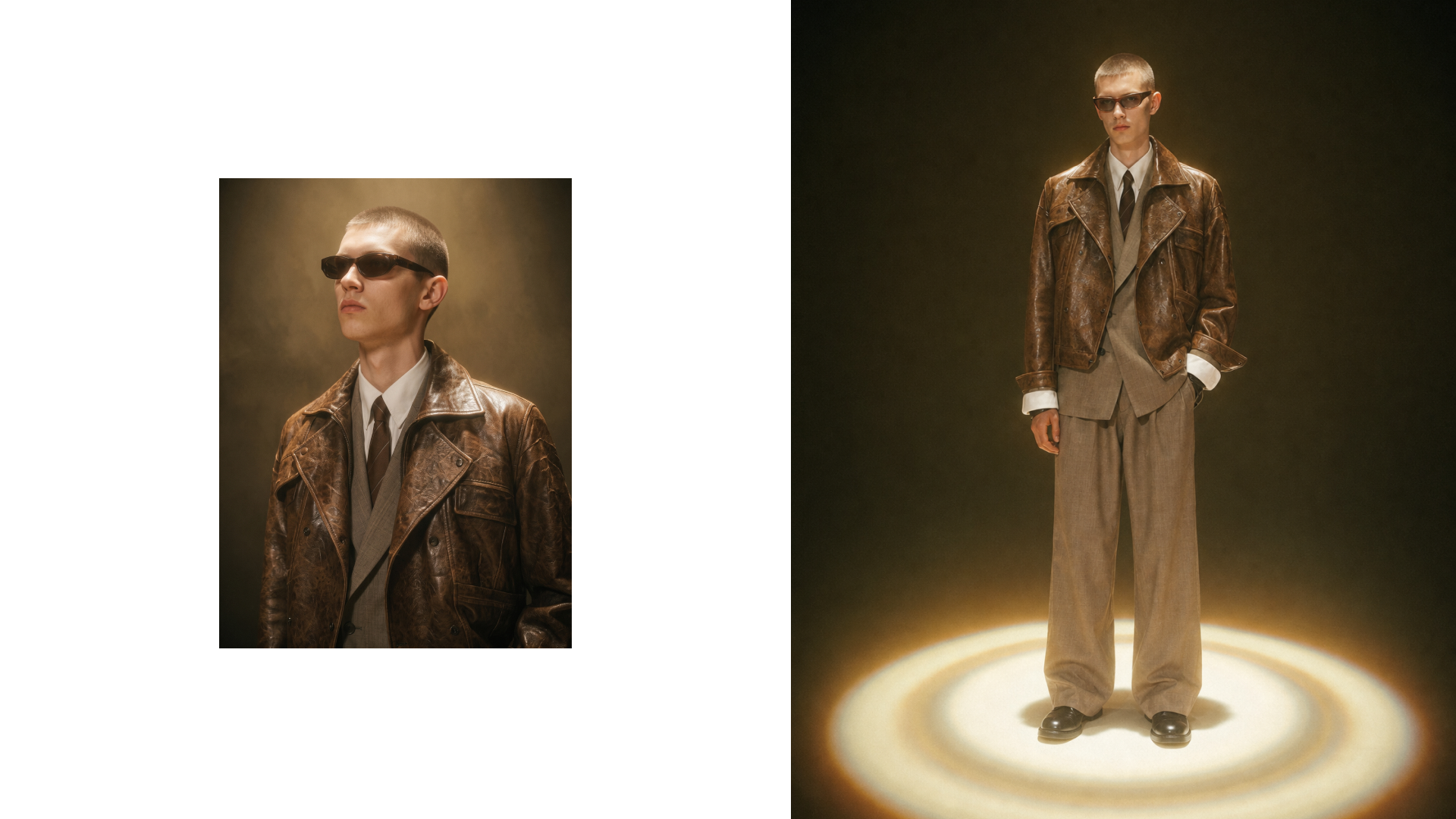
RealSnap カメラフィルターは、ファッションブランドが 気に入ったリファレンス写真の色味や雰囲気を自分の画像に適用したいときに使いやすい機能です。
望むムードを言葉で説明するのが難しいときや、ルックブックやSNSコンテンツのトーンをブランド基準に合わせたいときに便利です。
温かみのあるフィルムトーン、落ち着いたスタジオムード、鮮明なキャンペーントーンのように参考にしたい画像があるなら、まずはカメラフィルターで色味の方向性を合わせてみるとよいでしょう。


