
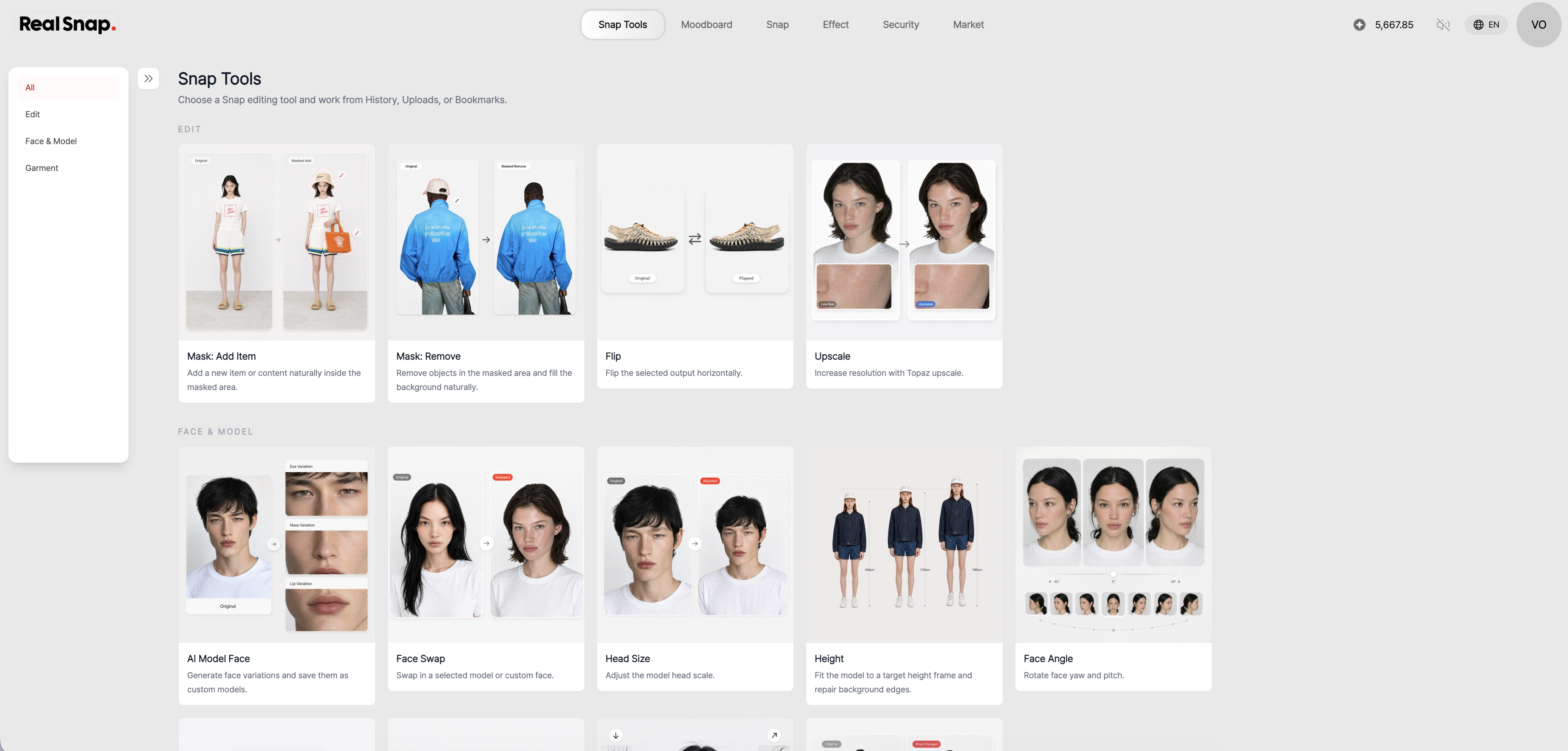
RealSnap スナップツールでは、画像編集、顔・モデル補正、衣装関連の修正など、さまざまな機能を利用できます。
まずどのようなツールがあるかを確認し、作業する写真を読み込んだ後、完成した結果をPNGまたはJPEGファイルとして保存できます。
作成した画像を修正したいとき、どこから始めればよいか迷ってしまいます
AIモデルカットを作成した後、顔、ポーズ、衣装、向き、画質など、一部の要素だけを再度修正したい場合があります。ただし機能が多いと、どのツールを使えばよいのか、どの写真を読み込めばよいのか、結果はどこで保存するのか迷うことがあります。
スナップツールは、このような作業を一か所で続けられるようにサポートします。まずツール一覧を確認し、既存の画像やアップロードした写真を読み込んだ後、希望する編集を適用して結果を保存すれば大丈夫です。
1. どのようなツールがあるかをまず確認できます
スナップツールでは、利用できる機能をカード形式で確認できます。画像編集、顔・モデル補正、衣装関連の修正など、作業目的に応じて必要なツールを探せます。
初めて使用する場合は、すぐに編集を始めるよりも、まずツール一覧を見てみるのがおすすめです。どのような機能があるかを確認すると、顔の入れ替え、ポーズ修正、衣装の丈調整、左右反転、アップスケールなど、必要な作業をより早く見つけられます。
2. 作業する写真を読み込んですぐに編集を始められます
スナップツールでは、新しい画像を作り直さなくても、既存の画像を読み込んで作業できます。以前に作成した画像、お気に入りに登録した画像、自分がアップロードした写真の中から、希望する画像を選択すれば大丈夫です。
すでに気に入っているモデルカットがある場合は、その画像を取り込んで必要な部分だけを修正できます。そうすることで、うまくできたコーディネート、背景、ポーズは維持しながら、気になる部分だけを続けて整えられます。
3. 完成した結果を確認してファイルとして保存できます
編集ツールを適用した後は、生成された結果を確認できます。複数の結果候補がある場合は、左右に切り替えながら最も自然で気に入った画像を選択すれば大丈夫です。
最終画像は、作業目的に合わせて保存できます。商品詳細ページ、ルックブック、SNSコンテンツ、広告素材に活用できるよう、PNGまたはJPEG形式でダウンロードできます。
使用方法
- スナップツールメニューを開きます。
- ツール一覧で必要な編集機能を確認します。
- 以前に作成した画像、お気に入り、アップロードした写真の中から作業する写真を選択します。
- 希望するツールを適用し、結果を確認します。
- 気に入った結果をPNGまたはJPEGで保存します。
💡 注意点
販売用画像に使用する場合は、修正後も実際の商品の色、フィット感、形、素材感が自然に保たれているか確認する必要があります。
顔・モデル補正や衣装関連の修正は、画像の印象や商品の見え方に影響を与える可能性があるため、最終結果を拡大して確認することをおすすめします。
ダウンロード前には、使用目的に合ったファイル形式を選択する必要があります。
Webの商品詳細ページやSNSコンテンツに使用する場合は、画像品質、容量、背景の表現が適切かどうかも併せて確認するとよいでしょう。
Conclusion
スナップツールは、RealSnapで作成したAIモデルカットやユーザーがアップロードした写真を再度読み込んで必要な部分だけを修正し、保存する際に使いやすい機能です。
まずどのようなツールがあるかを確認し、作業する画像を選択した後、希望する編集を適用すると、画像制作の流れをより効率的に続けられます。
すでに作成してあるルックブック画像、商品詳細ページ用のモデルカット、SNSコンテンツを再度整えたり、最終ファイルとして保存したりする必要がある場合は、スナップツールで作業を始めるのがおすすめです。


