
RealSnapスタジオは、フェイスと衣装・アイテム画像から、すっきりしたAIモデルカットを作成する機能です。
ポーズプリセット、マイポーズ、アップロードポーズ、ムード・背景リファレンスを組み合わせ、カメラ&ショットで角度・方向・フレーミングを決めて生成できます。無料補正と後処理は元画像を残し、新しいバージョンとして保存されます。
1. フェイスで撮影する人物を準備します
まず、生成に使用するフェイスを選択します。同じフェイスを使うと、複数の結果でも人物の印象を統一しやすくなります。
2. ポーズとカメラ&ショットで撮影構図を決めます
ポーズ画面では、ポーズプリセット、マイポーズ、アップロードポーズから使用するポーズを選択できます。
左側のカメラ&ショットで角度とショットを1つずつ選び、必要な方向は複数選択して撮影構図を決めます。
3. ムードまたは背景リファレンスで撮影の雰囲気を決めます
ムードリファレンスは、希望する構図や照明の雰囲気を伝えるときに使用します。ポーズの代わりにムード・背景リファレンスを基準に生成することもできます。
背景タブでは、白背景プリセットや保存済みの背景を選び、色・グラデーション・ビネット・画像を組み合わせた背景も新しく作成できます。
4. 撮影に使用する衣装とアイテムを追加します
衣装とアイテムで、モデルが着用する画像やシーンで使用する画像を追加します。生成には1つ以上の衣装またはアイテムが必要です。
商品の色、素材、ロゴ、ディテールがはっきり見える画像を使うと、結果を確認しやすくなります。
5. 生成モデル、画面比率、画像数を確認して作成します
スタジオではStudio Maxが標準で選択されています。必要な結果特性に合わせてStudio ProまたはStudio Fastへ変更できます。
縦向き・横向きタブから画面比率を選びます。選択したモデルが対応していない比率は無効になり、モデルを変更すると同じ向きで最も近い対応比率に自動調整されます。カメラ&ショットで方向を複数選ぶと、結果数とクレジットは「選択方向数×画像数」で計算されます。Generateには進行中と最大同時ジョブ数も表示されます。
6. 無料補正と後処理バージョンを選んで仕上げます
完成した結果カード下の無料補正を開き、肌トーン、衣装カラー、背景、左右反転から利用できるツールを1つ実行できます。成功した補正は元画像を置き換えず、新しいバージョンとして保存されます。補正中にページを離れても進行状況は再開され、完了後に結果を開くと補正前の元画像も確認できます。
結果を開いて影合成やムード背景合わせなどの右側ツールを適用すると、新しいバージョンが画像下の履歴に残ります。元画像と各補正・後処理バージョンを選び直し、直前のバージョンと比較できます。右側の生成情報では、モデル、ポーズ、衣装、ムードリファレンス、角度、方向、ショットなど、実際に使用した設定をサムネイルで確認できます。対応する結果は「この設定で再生成」で読み込めます。
使い方
- ワークショップでスタジオモードを開きます。
- 生成に使用するフェイスを選択します。
- ポーズプリセット、マイポーズ、アップロードポーズのいずれかを選ぶか、ムード・背景リファレンスを準備します。
- カメラ&ショットで角度とショットを1つずつ選び、必要な撮影方向は複数選択します。3D直接調整で3つの値をまとめて設定することもできます。
- ムードリファレンスの背景タブで、プリセットまたは保存済みの背景を選びます。
- 撮影に使用する衣装とアイテムを1つ以上追加します。
- Studio Maxまたは任意のモデルを選び、縦向き・横向きの画面比率と画像数を確認して生成します。進行中/最大表示で同時生成の空きを確認できます。
- 結果カード下の無料補正を開き、利用できるツールを1つ実行します。成功した補正は元画像を残した新しいバージョンとして保存されます。
- 結果を開き、画像下の履歴から元画像・補正・後処理バージョンを選び、右側のツール、サムネイル形式の生成情報、設定の再利用を活用します。
💡 注意点
販売用画像では、商品の色、フィット、素材感、ロゴ、ディテールが元の商品と自然に一致しているか拡大して確認してください。
影の合成は足と床が見える全身画像に適しています。ムード背景合わせは単色背景で生成した結果で最も安定し、後処理履歴から比較するバージョンを直接選べます。
まとめ
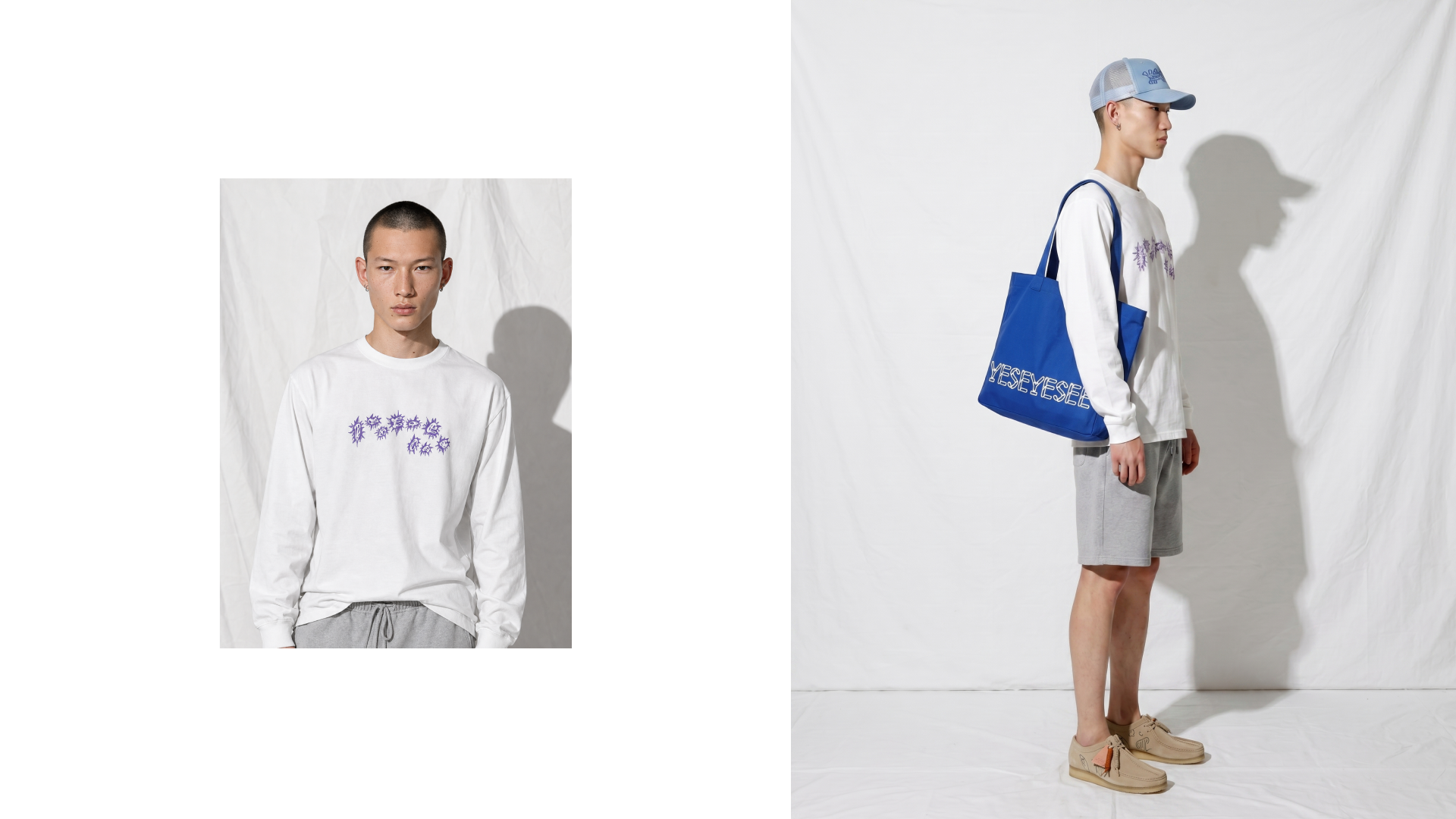
RealSnapスタジオを使うと、別途スタジオ撮影を行わなくても、フェイス、ポーズ、背景、衣装・アイテムを組み合わせて多様なモデルカットを作成できます。
必要な撮影方向と画面比率を先に決め、商品ディテールを確認してから、元画像を残す無料補正と後処理バージョン履歴を活用すると、より統一感のある商品ページ・ルックブック画像を準備できます。


