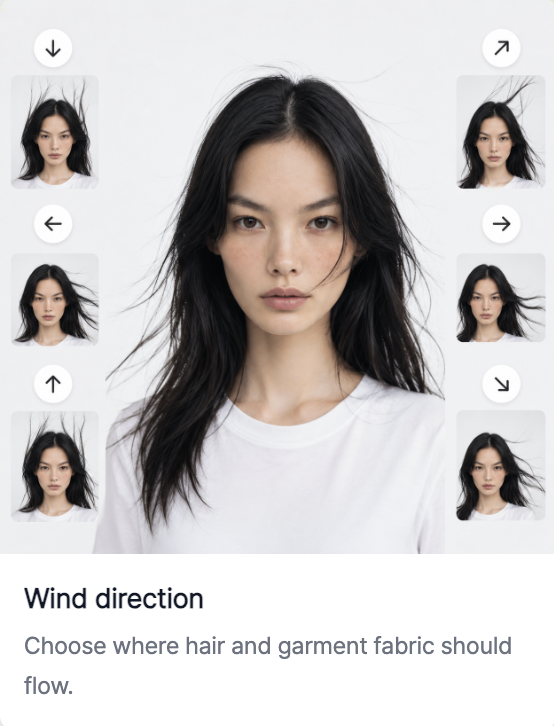
風演出では、風がどの方向から吹くかを設定できます。方向によって、服の裾や髪がなびく印象が変わります。
たとえば横から吹く風は、ロケーション撮影のような自然な動きを作るのに向いており、前方や後方からの風は服のシルエットを異なって見せることができます。画像の構図やモデルの向きに合わせて風の方向を調整すると、より自然な結果を作れます。
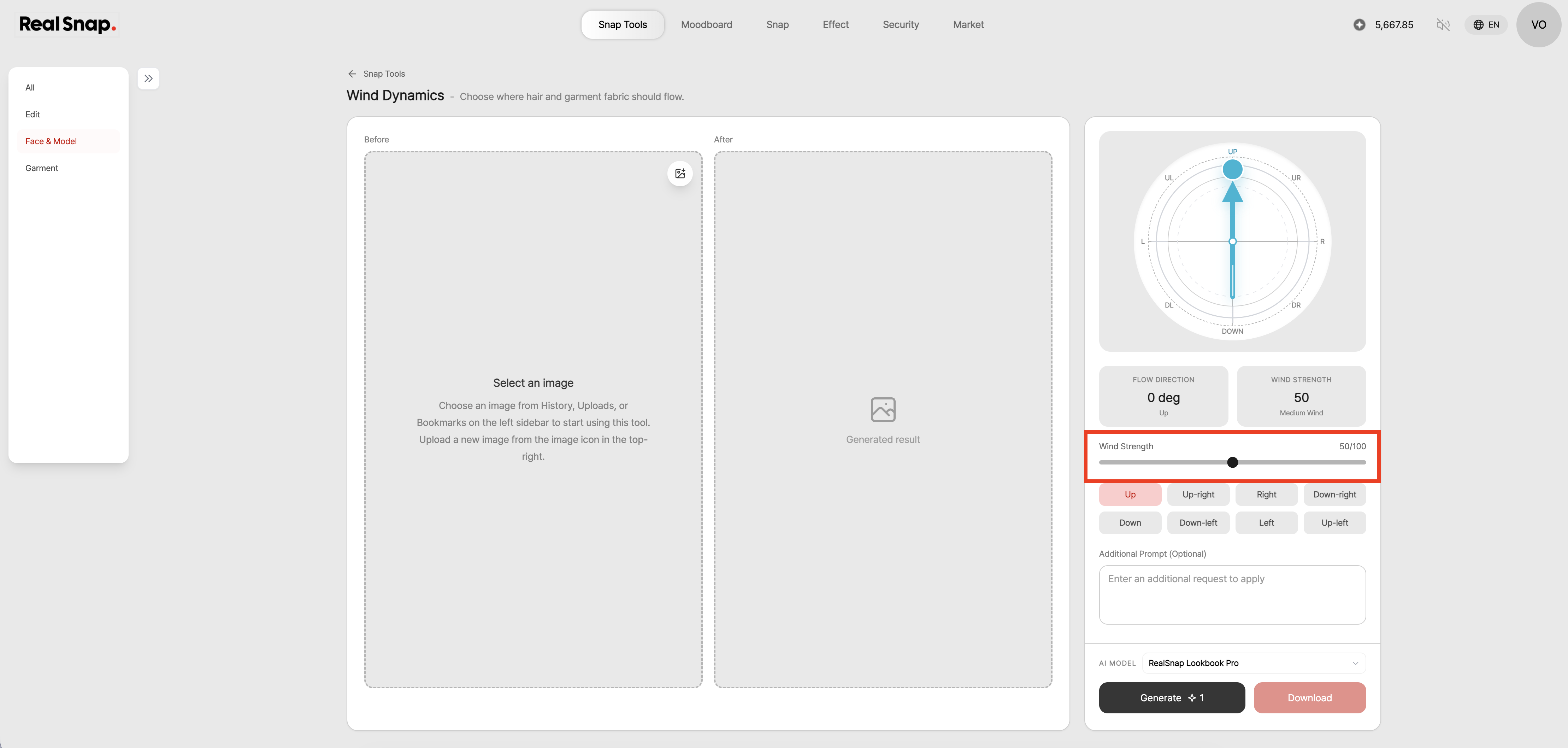
2. 風の強さを調整して、自然なビジュアル撮影の雰囲気を作れます
風演出では、方向だけでなく風の強さも調整できます。弱い風は髪や服の端が少し動く自然な印象を作り、強い風はキャンペーンビジュアルのように、よりドラマチックな雰囲気を与えられます。
商品がしっかり見える必要がある詳細ページ画像なら、強すぎる風よりもさりげない動きがおすすめです。一方で、ロケーション撮影、シーズンキャンペーン、SNSコンテンツのように雰囲気が重要な画像では、少し強めの風を適用してもよいでしょう。
3. ロケーション・ルックブック・キャンペーン画像に躍動感を加えられます
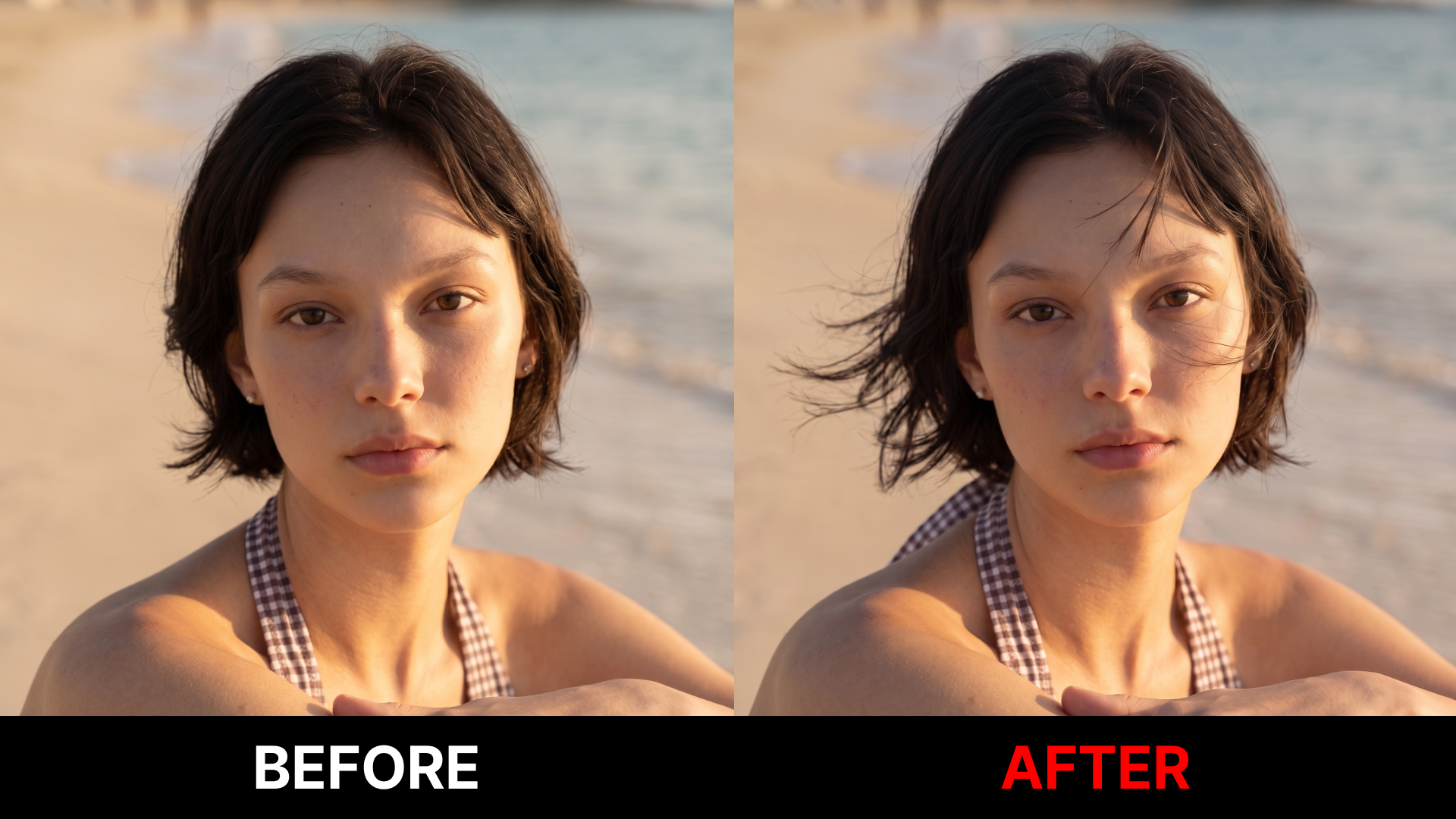
風演出は、静的なモデルカットをより生き生きとしたビジュアル画像のように見せたいときに便利です。特に屋外背景、ストリート撮影、ビーチキャンペーン、季節感のあるルックブックのように、動きが似合う画像に適しています。
たとえばコートの裾が少しなびく画像、長い髪が自然に舞う画像、海辺や都市で撮影したようなモデルカットを作れます。同じコーディネートでも風演出を加えると、画像の雰囲気と臨場感がより際立ちます。
使い方
- 風演出機能を開きます。
- 作業するAIモデルカットを選択します。
- 風が吹く方向を設定します。
- 風の強さを調整します。
- 作成を押して、結果画像を確認します。
💡注意点
販売用画像に使用する場合は、風の効果によって実際の商品の形、丈、フィット感が過度に異なって見えないか確認する必要があります。特にワンピース、スカート、コート、シャツのように服の裾の動きが大きい商品は、実際のシルエットと差がないか確認することをおすすめします。
風の強さを強く適用しすぎると、髪、手、服のしわ、背景との境界が不自然になる場合があります。最終画像は、ルックブック、詳細ページ、SNS、広告素材に使用する前に、自然さと商品の表現をあわせて確認する必要があります。
Conclusion
RealSnapの風演出は、AIモデルカットに服の裾や髪が自然に動くビジュアル撮影のような雰囲気を加えたいときに使いやすい機能です。風の方向と強さを調整すると、静的な画像に躍動感を与えられ、ロケーション撮影やキャンペーン画像のように、より臨場感のある結果を作れます。
ルックブック画像が少し単調に見えたり、屋外撮影のような自然な動きを加えたい場合は、まず風演出機能で雰囲気をテストしてみるとよいでしょう。