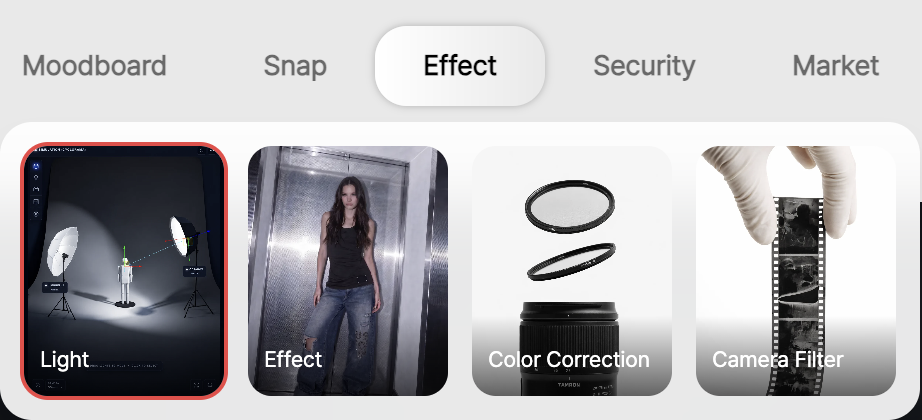
RealSnap 照明機能を使うと、写真の中で光が入ってくる位置と方向を3Dで調整できます。
元画像と結果を比較しながら好みの照明方向に調整し、モデルカット・ルックブック・SNS画像の雰囲気をより自然に整えられます。
写真は良いのに光の方向が惜しい問題
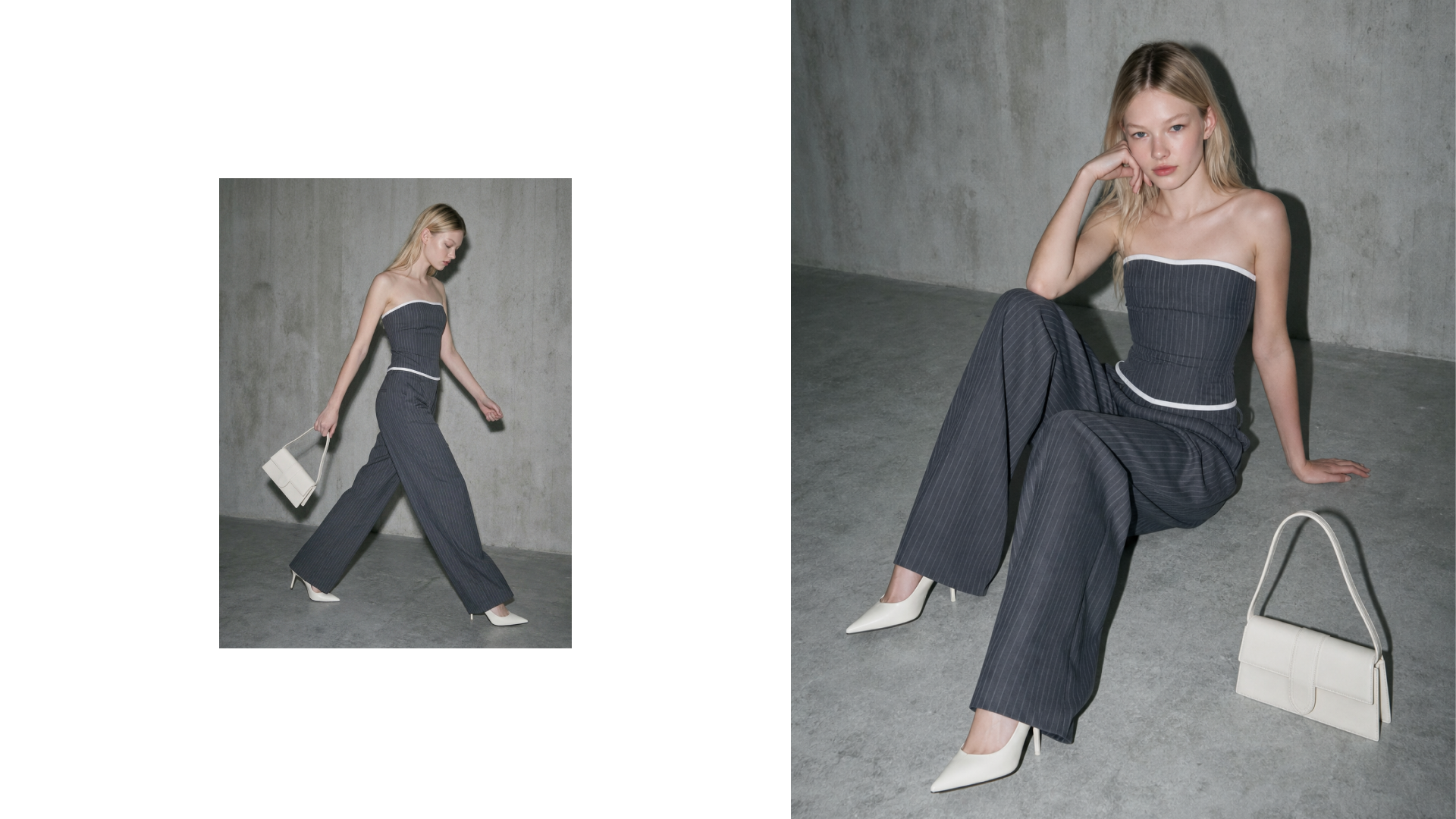
ファッション画像は、モデル、衣装、背景がよく写っていても、照明が不自然だと完成度が低く見えることがあります。光が正面から入りすぎていたり、顔や服の立体感が足りなかったり、影の方向がブランドの雰囲気に合わないことがあります。
このような場合、画像を作り直したり撮影し直したりせずに、照明方向だけを調整したいことがあります。RealSnapの照明機能は、写真内の光の位置と方向を3Dで調整し、望む雰囲気に整え直せるようサポートします。
1. 3D照明で光が入る方向を調整できます

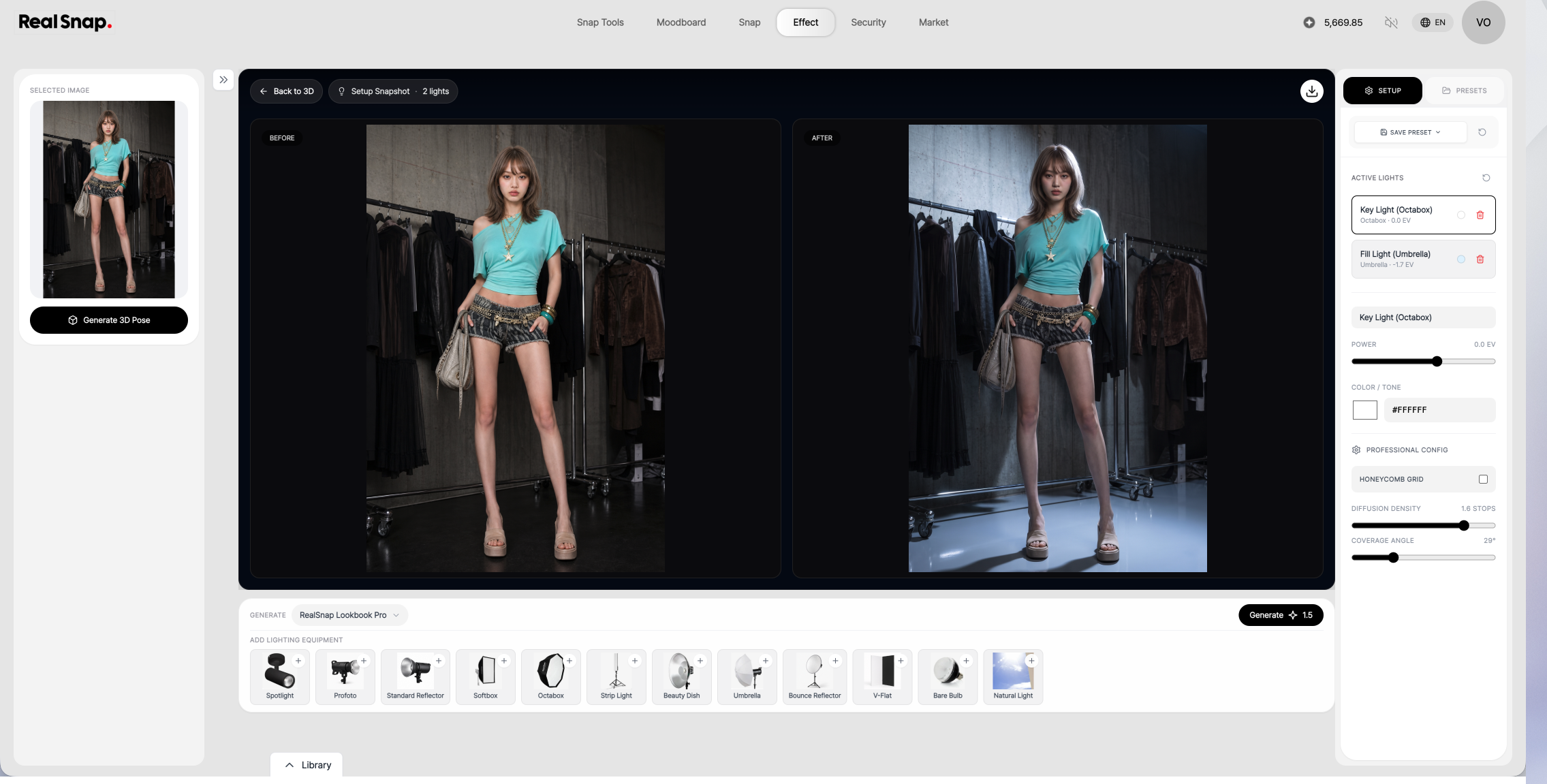
照明機能では、写真の中で光が入ってくる位置と方向を3Dで動かしてみることができます。光を上側、横側、前側など好みの方向に調整すると、顔、衣装、背景に生まれる雰囲気が変わります。
たとえば正面光はすっきりした商品詳細ページ画像によく合い、側面光は立体感のあるファッションフォトのような印象を作るのに向いています。上から降りてくる照明は、よりドラマチックな雰囲気を与えることができます。
2. 元画像と結果を比較しながら好みの雰囲気を選べます

照明はわずかな違いだけでも画像の雰囲気を大きく変えることがあります。RealSnapでは、元画像と結果を並べて比較しながら、どの照明方向がより自然かを確認できます。
比較画面を見ながら、顔が暗くなりすぎていないか、服のディテールがよく見えるか、背景と影が不自然ではないかを確認するとよいでしょう。気に入った照明方向に調整したら、作成を押すと結果画像を生成できます。
使用方法
- 照明機能を開きます。
- 作業する画像を選択します。
- 3D照明コントロールで光の位置と方向を調整します。
- 元画像と結果を比較しながら、好みの照明を選択します。
- 作成を押して、照明が適用された画像を生成します。
注意点
販売用画像に使用する場合は、照明によって実際の商品カラーや素材感が違って見えないか確認する必要があります。特に白、黒、光沢のある素材、ニットやレザーのように質感が重要な商品は、照明適用後に元画像と比較して確認することをおすすめします。
照明を強く適用すると、顔の影、衣装のシワ、背景のトーンが過度に変わることがあります。結果画像は、商品詳細ページ、ルックブック、広告素材に使用する前に自然さを確認する必要があります。
Conclusion

RealSnapの照明機能は、ファッション画像で光の方向や雰囲気だけが惜しいときに使いやすい機能です。
すでに気に入っているモデルカットやルックブック画像を作り直さず、照明方向だけを調整して、より自然で感度の高い画像に整えられます。
商品詳細ページ画像をもっとすっきり見せたい場合や、ルックブック画像に立体感と雰囲気を加えたい場合は、まず照明機能で光の方向を調整してみるとよいでしょう。