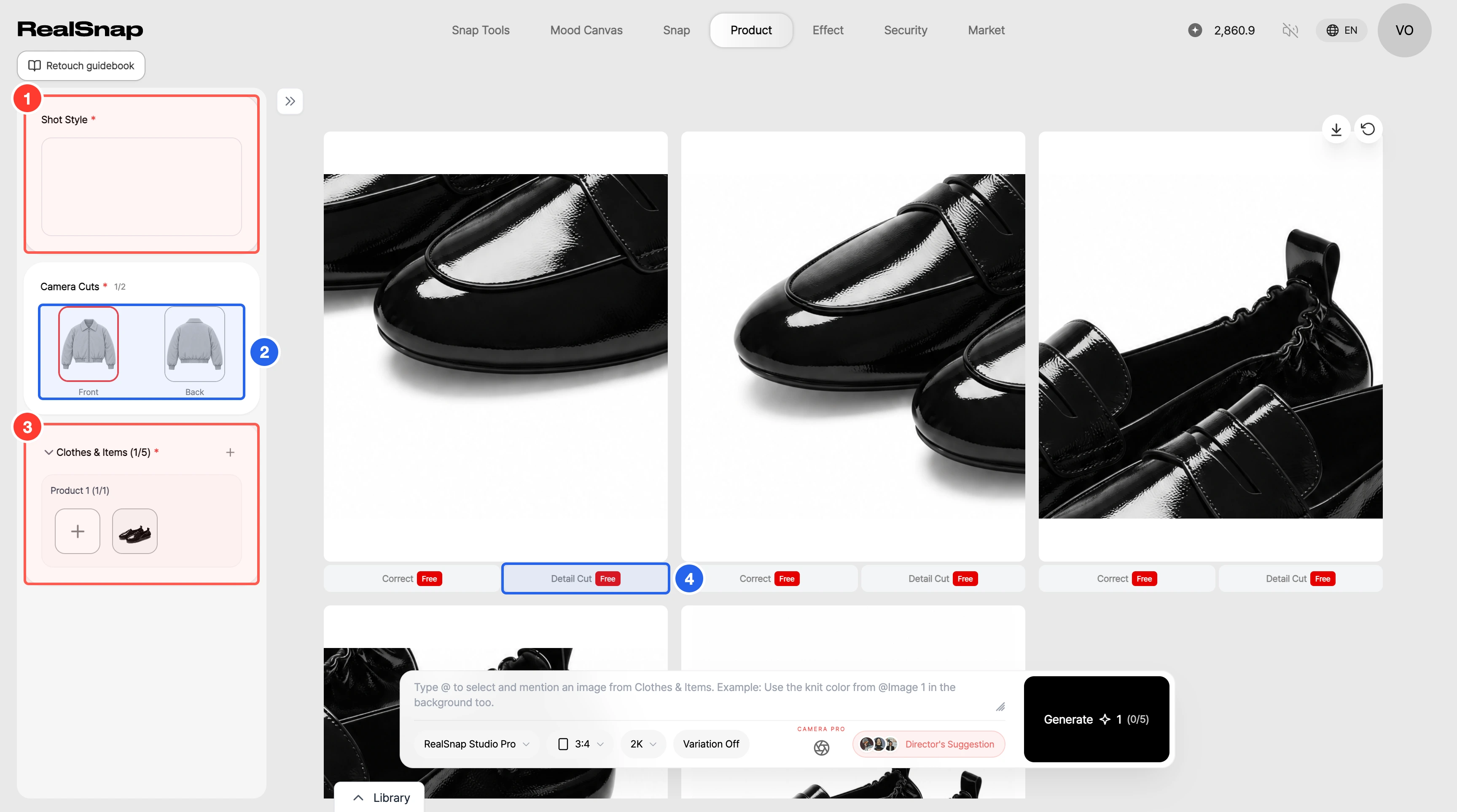
商品カットの結果から必要な部分だけを切り取り、ディテールカットとして保存できます。 結果の下の「ディテールカット」を押すと、写真の上で範囲を動かしてサイズを調整し、一度に最大20か所までキャプチャできます。保存したキャプチャはそれぞれ別の結果として追加され、クレジットはかかりません。
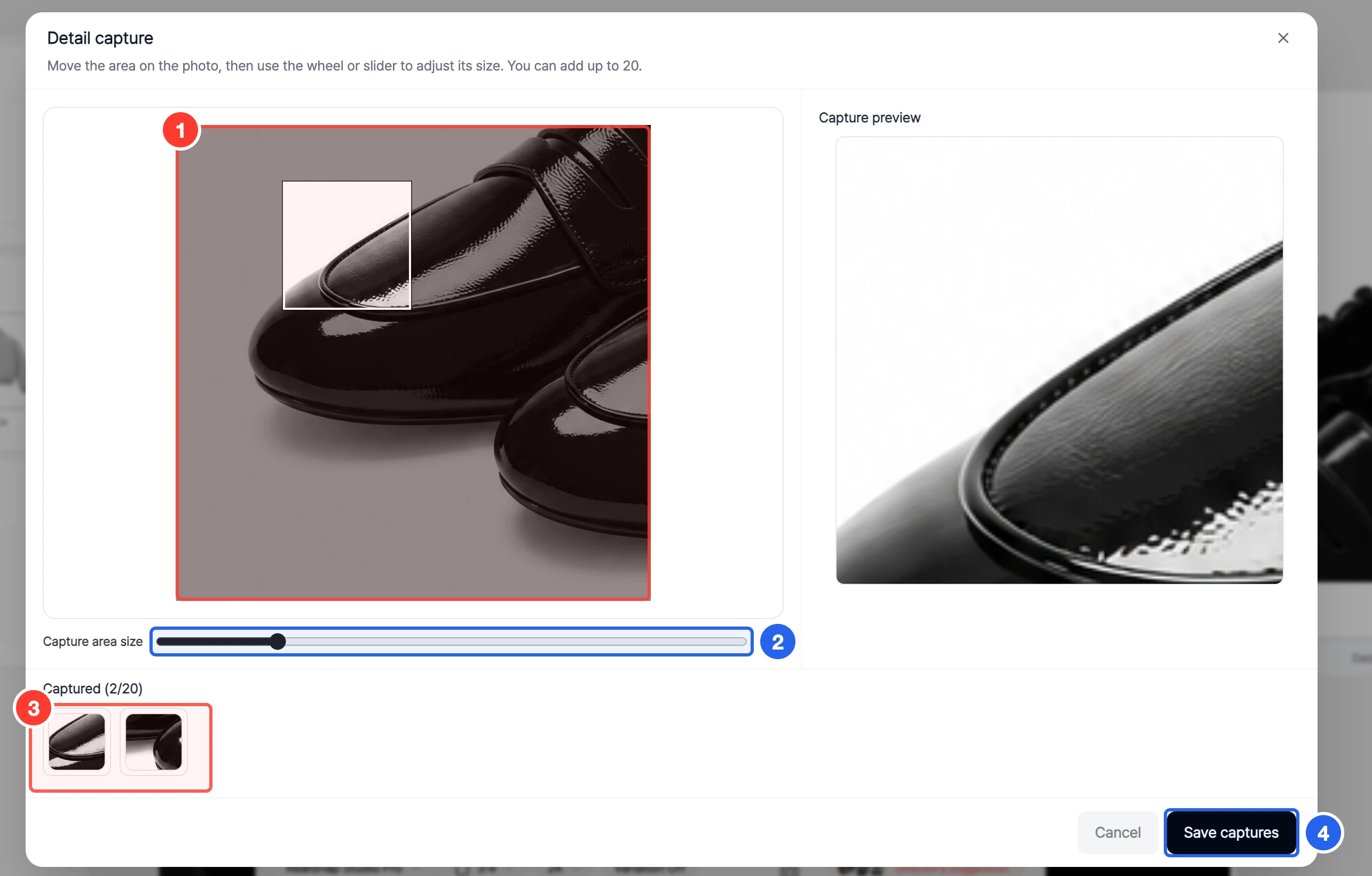 ① 写真の上で範囲を動かして押すとキャプチャが追加され、② スライダーで範囲のサイズを調整します。③ キャプチャ一覧を確認してから ④ キャプチャを保存を押します。
- グラフィックエディターでFigmaファイルを編集可能なグラフィックとして読み込めます。 編集画面のレファレンスを取り込むでFigmaタブを選び、.figファイルを選択すると、ファイル内のポスターページを自動で検出してプレビューします。読み込むページを選ぶと、文字・写真・装飾がそれぞれ編集可能なレイヤーに分かれた新しいグラフィックが作成されます。
- ファイルはお使いのデバイス上で読み込み、AI解析やクレジットは使用しません。 対応していないフォントや効果は最も近いものに置き換えて読み込み、何が変わるかを読み込み前にお知らせします。
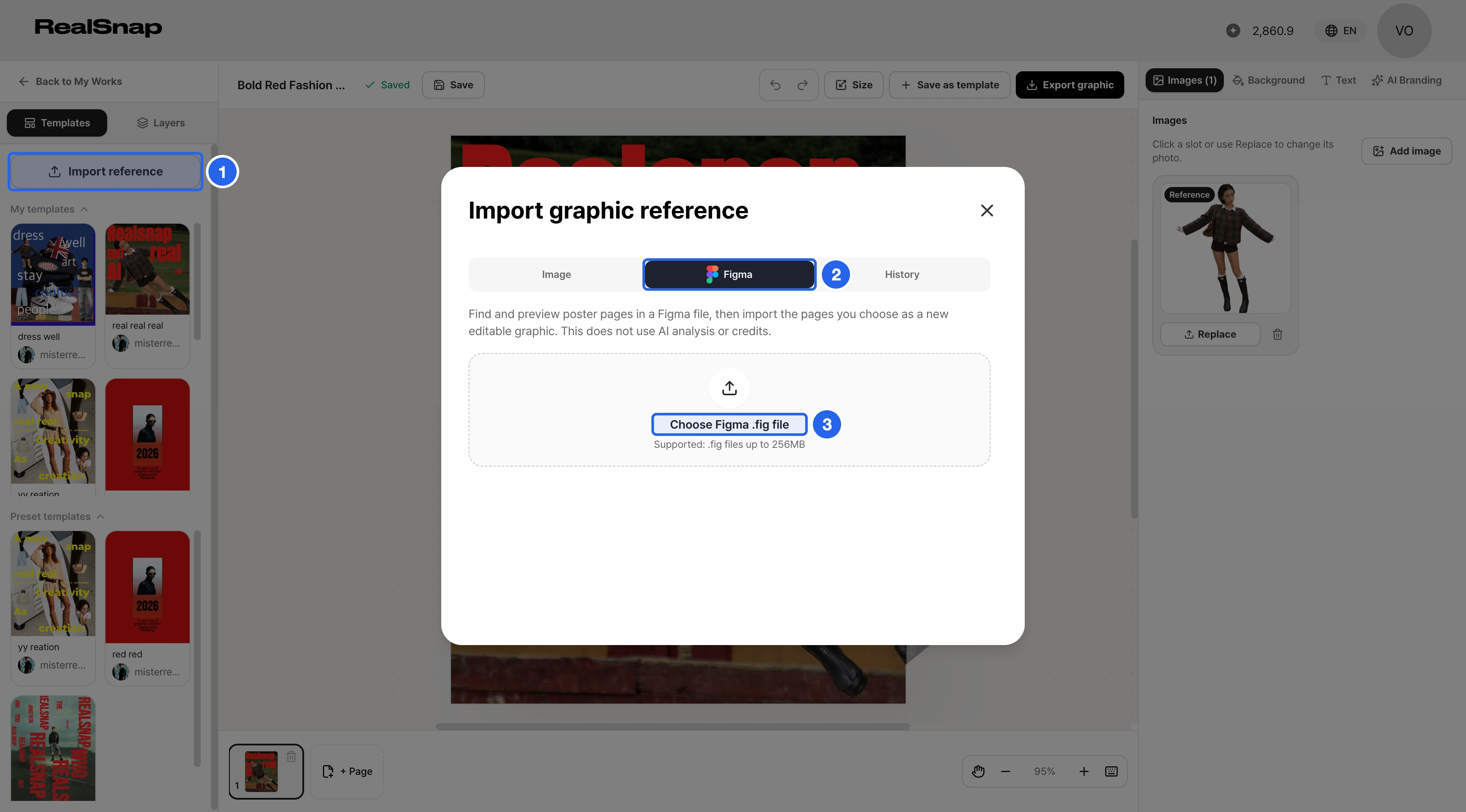 グラフィックエディターの編集画面。① 左のテンプレートタブのレファレンスを取り込む ② Figmaタブ ③ .figファイルを選択
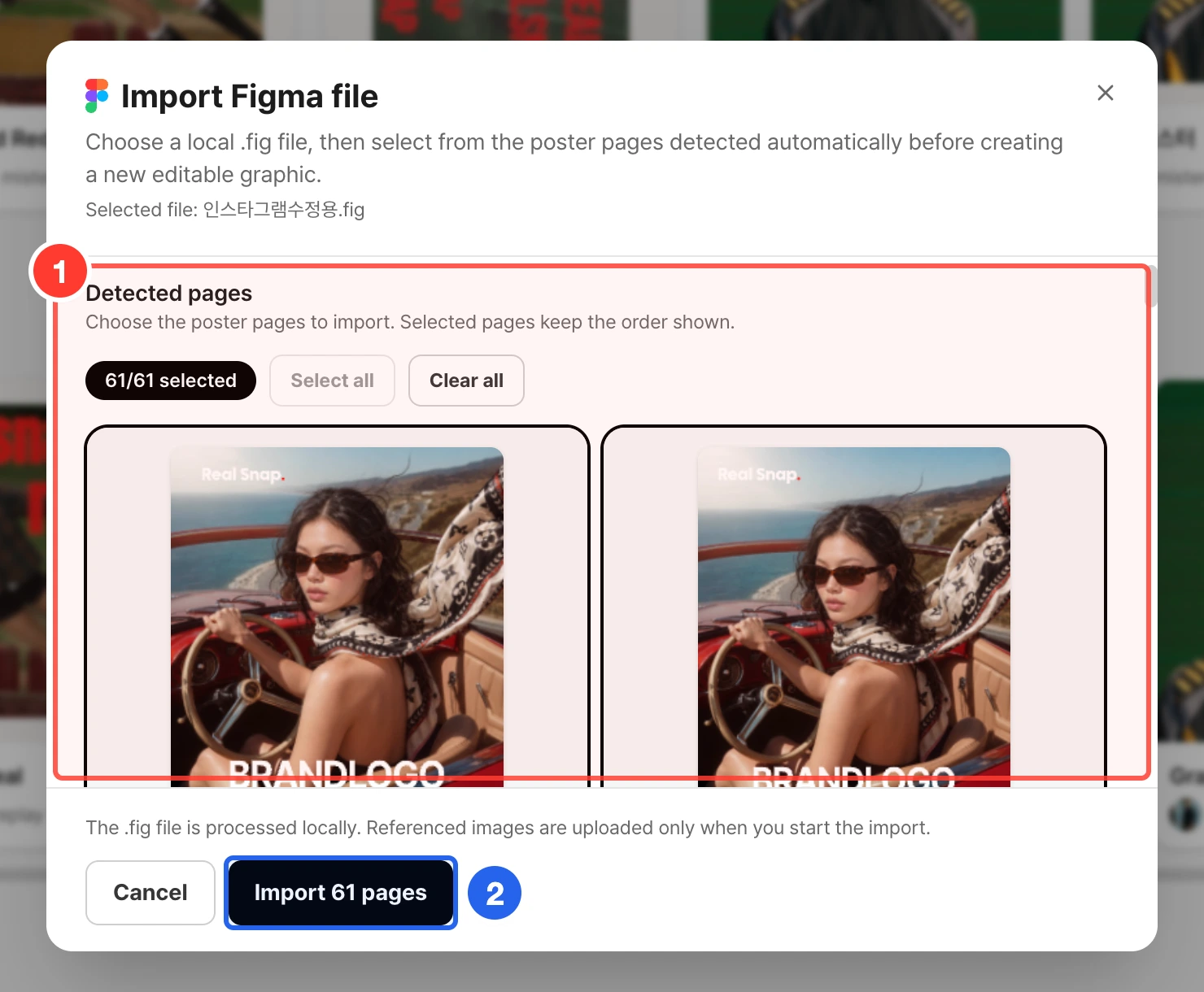 ① 自動で検出されたページを確認して選び、② 読み込むを押すと新しいグラフィックが作成されます。