
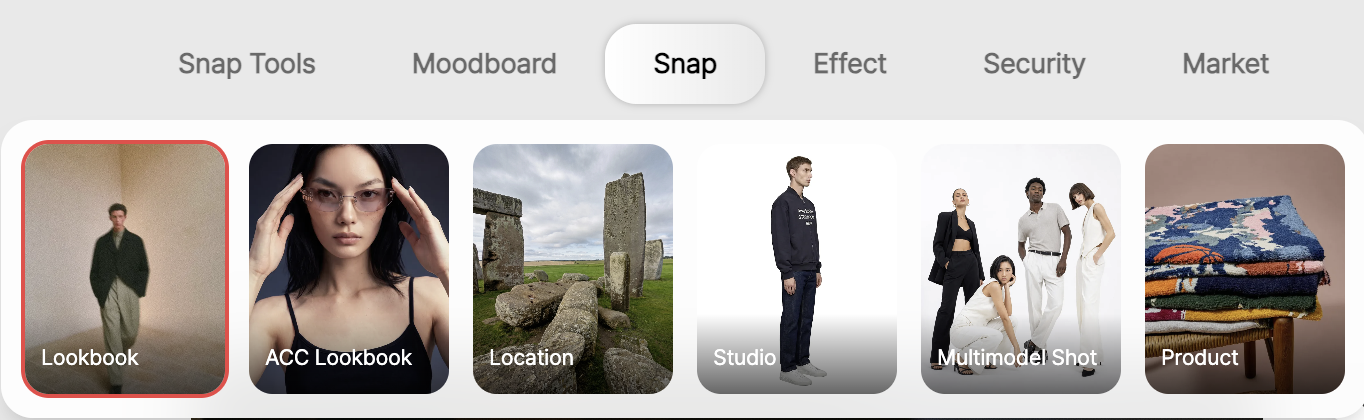
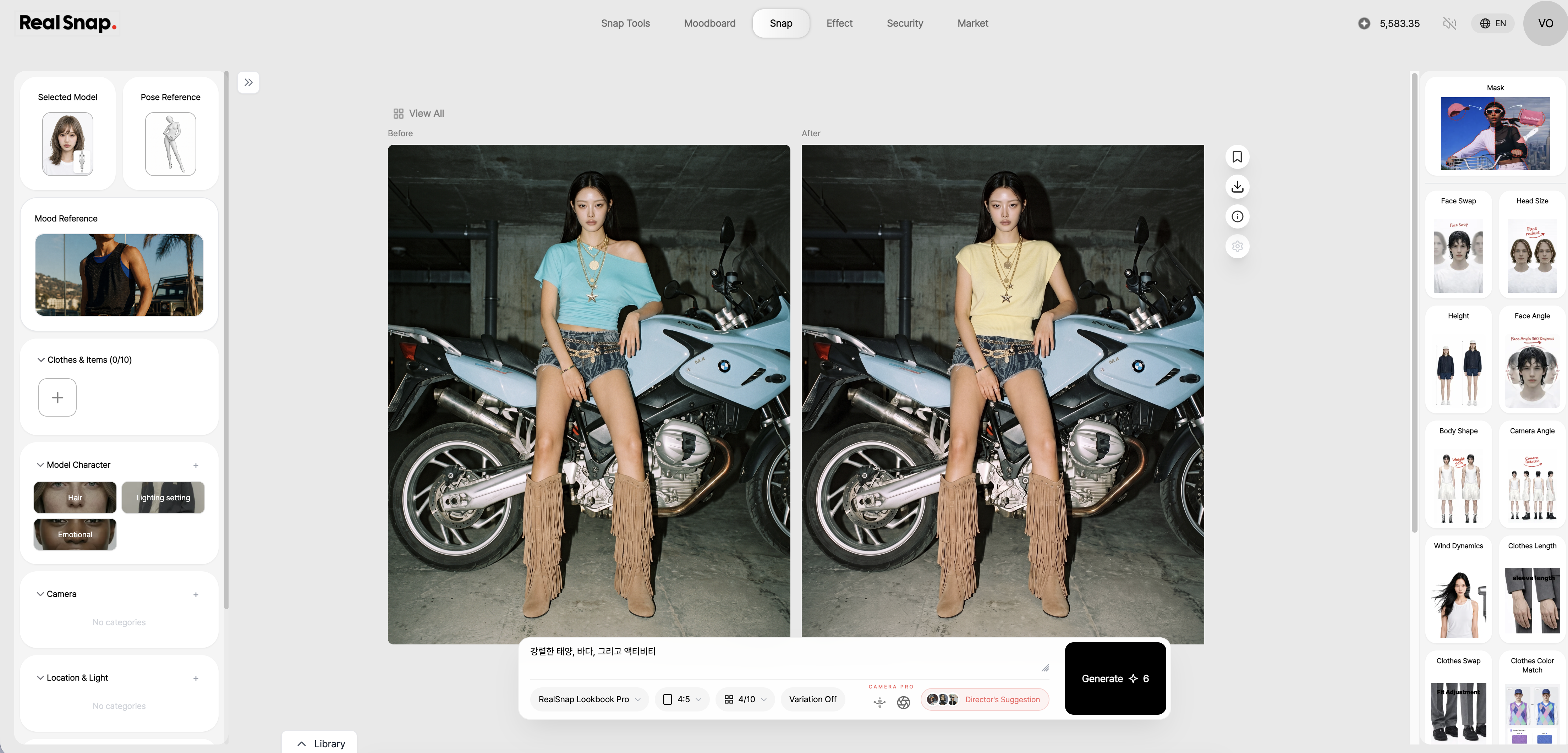
RealSnap 스냅 작업 화면에서는 모델, 포즈, 무드 레퍼런스, 아이템, 모델 캐릭터를 설정해 원하는 AI 모델컷을 만들 수 있어요.
이미지를 처음부터 막연하게 생성하는 것이 아니라, 필요한 기준을 넣고 세부 도구를 적용해 룩북·상세페이지·SNS용 이미지를 더 구체적으로 만들 수 있어요.
원하는 모델컷을 만들려면 기준이 되는 이미지와 설정이 필요해요
AI 모델컷을 만들 때 단순히 “예쁘게 만들어줘”라고 입력하면 원하는 결과와 다르게 나올 수 있어요.
모델 분위기, 포즈, 착용 아이템, 헤어, 감정, 얼굴 방향처럼 이미지 결과에 영향을 주는 요소가 많기 때문이에요.
스냅 작업 화면에서는 이런 요소를 하나씩 설정할 수 있어요.
선택한 모델, 참고할 포즈, 무드 이미지, 아이템, 모델 캐릭터를 기준으로 더 원하는 방향에 가까운 AI 모델컷을 만들 수 있어요.
1. 페이스와 포즈를 선택할 수 있어요.
스냅 작업 화면에서는 먼저 Selected Model과 Pose Reference를 설정할 수 있어요.
페이스는 이미지의 얼굴 인상과 인물 일관성에 영향을 주고, 포즈 레퍼런스는 모델의 자세와 구도를 잡는 기준이 돼요.
모델 카드에 마우스를 올린 뒤 우측 상단 ⋯ 메뉴를 열면 얼굴 데이터시트를 만들거나 확인할 수 있어요. 여러 결과에서 같은 인물의 특징을 유지할 때 유용해요.
포즈는 파일을 한 번에 여러 개 선택할 수 있고 최대 10개까지 순서대로 업로드돼요. 가방, 신발, 상의, 아우터처럼 보여줘야 하는 상품에 맞는 포즈를 골라 적용하세요.
2. 무드 레퍼런스로 원하는 이미지 분위기를 맞출 수 있어요
Mood Reference에는 원하는 분위기를 참고할 이미지를 넣을 수 있어요.이 이미지는 전체 톤, 스타일, 촬영 감성, 브랜드 무드를 잡는 기준이 돼요.
예를 들어 차분한 룩북 무드, 트렌디한 스트릿 감성, 고급스러운 캠페인 분위기처럼 원하는 방향이 있다면 무드 레퍼런스를 넣어주는 것이 좋아요.
말로 설명하기 어려운 분위기를 이미지로 전달할 수 있어 결과 방향을 더 쉽게 맞출 수 있어요.
3. 아이템을 추가해 착용 상품을 구성할 수 있어요
Items 영역에서는 모델에게 적용할 상품이나 스타일링 요소를 추가할 수 있어요.
의류, 액세서리, 신발, 가방처럼 모델컷에 반영하고 싶은 아이템을 넣어 작업할 수 있어요.
아이템을 추가하면 단순 모델 이미지가 아니라 실제 상품을 보여주는 이미지로 만들 수 있어요.
상세페이지용 착용컷, 룩북 이미지, SNS 콘텐츠처럼 상품 중심의 비주얼을 만들 때 필요한 단계예요.
4. 헤어, 조명, 감정 표현을 바꿀 수 있어요
Model Character에서는 모델의 세부 분위기를 조정할 수 있어요.
이 화면에서는 헤어, 조명 설정, 감정 표현 같은 요소를 선택해 모델컷의 인상을 바꿀 수 있어요.
같은 옷을 입혀도 헤어 스타일이나 표정, 조명 느낌에 따라 이미지 분위기가 달라져요.
브랜드가 원하는 모델 인상과 촬영 무드에 맞춰 필요한 항목을 선택하면 더 자연스러운 결과를 만들 수 있어요.
5. 프롬프트와 생성 설정을 확인한 뒤 이미지를 만들 수 있어요

하단 입력창에는 원하는 장면이나 추가 요청을 적을 수 있어요.
Lookbook에서는 Studio Fast가 기본으로 선택돼요. 좌측 카메라 & 샷에서 각도·방향·프레이밍을 정하고, 세로형·가로형 탭에서 화면 비율과 이미지 수를 고르세요. 방향을 여러 개 고르면 선택한 방향 수 × 이미지 수만큼 결과와 크레딧이 계산돼요. Generate 버튼에서는 진행 중인 작업 수와 최대 동시 작업 수도 확인할 수 있어요.
프롬프트는 너무 길게 쓰기보다, 모델컷에서 꼭 반영되어야 하는 장면이나 분위기 위주로 적는 것이 좋아요.
예를 들어 “차분한 실내 룩북 분위기”, “상품이 잘 보이는 상반신 구도”, “자연스러운 캠페인 이미지”처럼 작성할 수 있어요.
촬영 구도까지 설정할 수 있어요
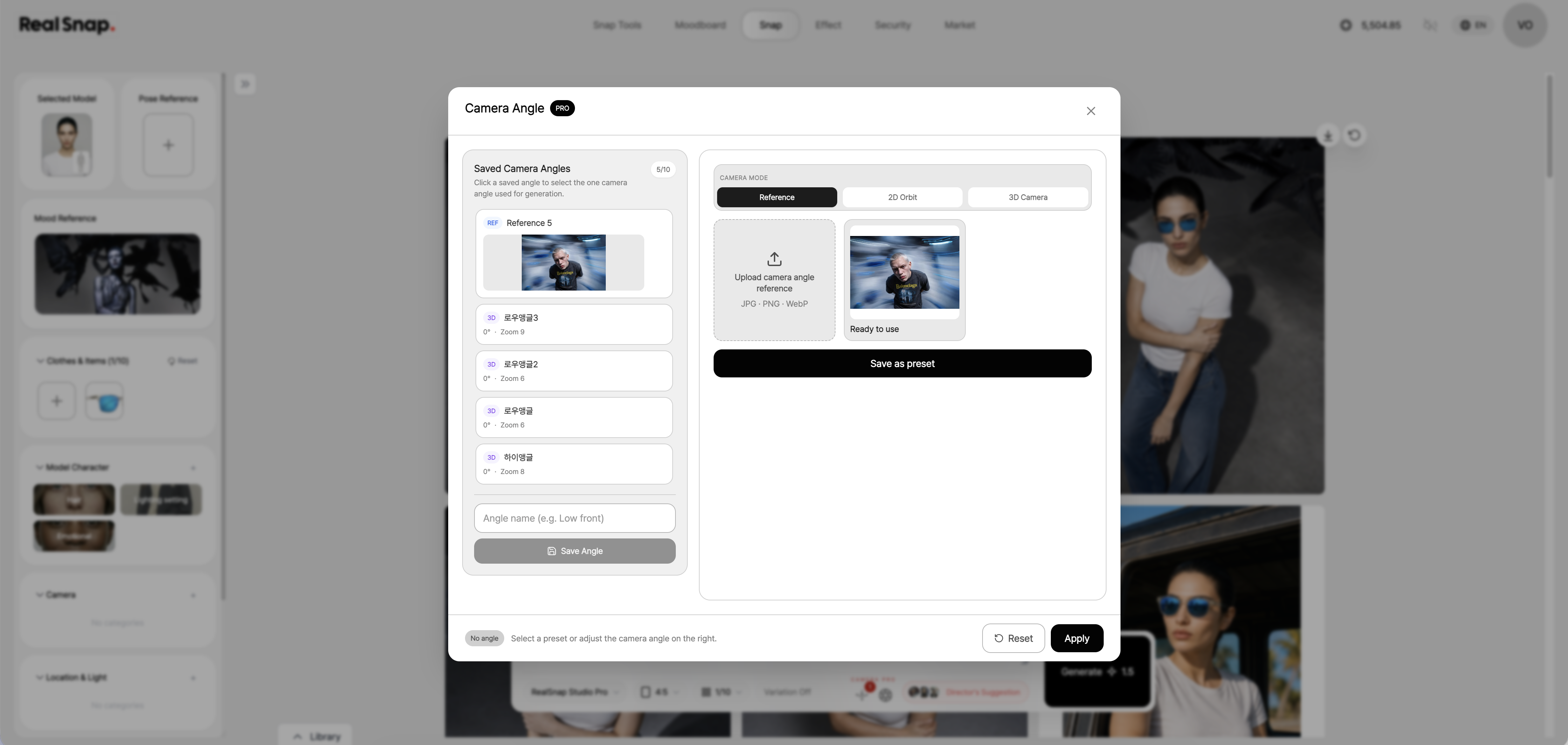
스냅 작업 화면에서는 이미지를 만들기 전에 하단 프롬프트 창에서 카메라 각도를 설정할 수 있어요.Reference, 2D Orbit, 3D Camera 중 원하는 방식을 선택해 모델컷의 촬영 시점과 거리감을 정할 수 있어요.
참고 이미지가 있다면 Reference로 구도를 불러오고, 기본 방향을 빠르게 정하고 싶다면 2D Orbit을 사용할 수 있어요.
더 세밀한 촬영 구도가 필요할 때는 3D Camera로 카메라 위치와 시점을 조정하면 돼요.
자주 쓰는 구도는 저장해두고 다음 작업에서 다시 사용할 수 있어요. 같은 상품군을 같은 각도로 보여줘야 하는 상세페이지나 룩북 작업에서 유용해요.
6. 무료 보정과 후처리 버전을 골라 전후를 비교할 수 있어요
결과 카드 아래에서 무료 보정을 열어 피부톤, 옷 컬러, 배경, 좌우반전 중 가능한 도구 하나를 실행할 수 있어요. 성공한 보정과 우측 후처리 결과는 원본을 바꾸지 않고 새 버전으로 이미지 아래 히스토리에 남아요.
결과를 열면 원본과 각 보정·후처리 버전을 썸네일로 다시 고르고, 현재 버전과 바로 이전 버전을 비교할 수 있어요. 원하는 버전으로 돌아가 다른 작업을 이어서 적용할 수도 있어요.
7. 이전에 만든 결과의 설정을 다시 불러올 수 있어요
결과를 열면 우측 생성 정보에서 AI 모델과 생성일, 모델·포즈·의상·무드 레퍼런스·프롬프트, 각도·방향·샷 등 실제 사용한 설정을 썸네일로 확인할 수 있어요.
설정 재사용을 지원하는 생성 결과에서 ‘이 설정으로 다시 만들기’를 누르면 현재 스냅의 입력값으로 불러와 같은 조건의 새 작업을 이어갈 수 있어요.
이 기능은 이미 좋은 결과를 만들었는데 조금만 바꿔서 다른 버전을 만들고 싶을 때 유용해요.
모델 분위기, 포즈, 착용 아이템, 주요 설정을 다시 맞추지 않아도 되기 때문에 같은 콘셉트의 룩북 이미지나 상세페이지 이미지를 더 빠르게 이어서 만들 수 있어요.
사용 방법
- 작업할 페이스를 선택해요. 모델 카드의 ⋯ 메뉴에서는 얼굴 데이터시트를 만들거나 확인할 수 있어요.
- 필요하면 포즈 파일을 한 번에 선택해 최대 10개까지 업로드하고 사용할 포즈를 적용해요.
- 카메라 & 샷에서 각도와 샷을 하나씩 고르고, 필요한 촬영 방향은 여러 개 선택해요. 3D 직접 조절로 세 값을 한 번에 맞출 수도 있어요.
- 무드 레퍼런스로 원하는 이미지 분위기를 설정해요.
- 착용할 아이템이나 상품 이미지를 추가해요.
- 헤어, 조명, 감정 표현 등 모델 캐릭터를 조정해요.
- 프롬프트와 기본 Studio Fast를 확인하고, 세로형·가로형 탭에서 화면 비율과 생성 수를 고른 뒤 Generate를 눌러요. 버튼의 진행 중/최대 표시로 동시 생성 여유를 확인할 수 있어요.
- 결과 카드 아래에서 무료 보정을 열어 가능한 도구 하나를 실행해요. 성공한 보정은 원본을 유지한 새 버전으로 저장돼요.
- 결과를 열어 이미지 아래 히스토리에서 원본·보정·후처리 버전을 고르고, 우측 도구와 썸네일형 생성 정보·설정 재사용을 활용해요.
💡 주의할 점
판매용 이미지에 사용할 경우 실제 상품의 색상, 형태, 핏, 소재감이 자연스럽게 표현됐는지 확인해야 합니다.
특히 아이템을 추가하거나 의상 관련 도구를 사용할 때는 원본 상품과 결과 이미지가 과하게 달라지지 않았는지 검수하는 것이 좋습니다.
얼굴이나 포즈를 수정하는 기능은 모델 이미지와 브랜드 인상에 영향을 줄 수 있습니다.
최종 이미지는 상세페이지, 룩북, SNS, 광고 소재에 사용하기 전에 전체 비율과 자연스러움을 확인해야 합니다.
Conclusion
스냅 작업 화면은 AI 모델컷을 만들 때 모델, 포즈, 무드, 아이템, 모델 캐릭터를 한곳에서 설정하고 세부 도구로 조정할 수 있는 공간이에요.
처음부터 막연하게 이미지를 생성하는 대신, 원하는 기준을 넣고 필요한 도구를 적용하면 더 목적에 맞는 결과를 만들 수 있어요.
룩북 이미지, 상세페이지 착용컷, SNS 콘텐츠, 캠페인 비주얼처럼 상품과 모델 분위기를 함께 보여줘야 하는 이미지를 만들 때 이 화면에서 작업을 시작하면 좋아요.


