
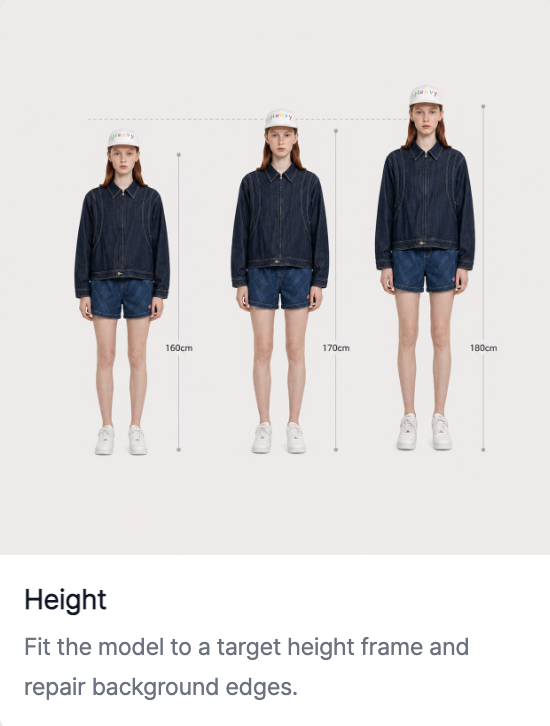
RealSnap 높이(키) 기능은 AI 모델컷에서 모델의 키를 원하는 만큼 늘리거나 줄일 수 있는 기능이에요.
몸 영역을 선택하고 원하는 키(cm)를 고른 뒤, 미리보기로 결과를 확인하고 적용하면 모델 비율과 의상 핏을 더 자연스럽게 맞출 수 있어요.
모델컷은 마음에 드는데 전체 비율이 어색할 때가 있어요
AI 모델컷을 만들다 보면 의상, 포즈, 배경은 마음에 들지만 모델 키나 전체 비율이 어색해 보일 때가 있어요.예를 들어 원피스 기장이 애매해 보이거나, 팬츠 핏이 짧아 보이거나, 아우터 실루엣이 브랜드가 원하는 느낌과 다르게 보일 수 있어요.
이럴 때 이미지를 처음부터 다시 만들면 잘 나온 얼굴, 포즈, 착장 분위기까지 함께 바뀔 수 있어요.RealSnap 높이(키) 기능은 기존 이미지는 유지하면서 모델의 키와 비율만 조정할 수 있게 도와줘요.
1. 모델 키를 원하는 만큼 늘리거나 줄일 수 있어요
높이(키) 기능에서는 모델의 키를 원하는 방향으로 조정할 수 있어요.키를 더 크게 보이게 하거나, 반대로 조금 줄여서 이미지의 전체 비율을 자연스럽게 맞출 수 있어요.
이 기능은 모델의 인체 비율과 의류 핏을 함께 다듬고 싶을 때 유용해요.특히 전신 모델컷, 룩북 이미지, 상세페이지 착용컷처럼 전체 실루엣이 중요한 이미지에서 활용하기 좋아요.
2. 몸 영역을 선택해 키 보정 범위를 잡을 수 있어요
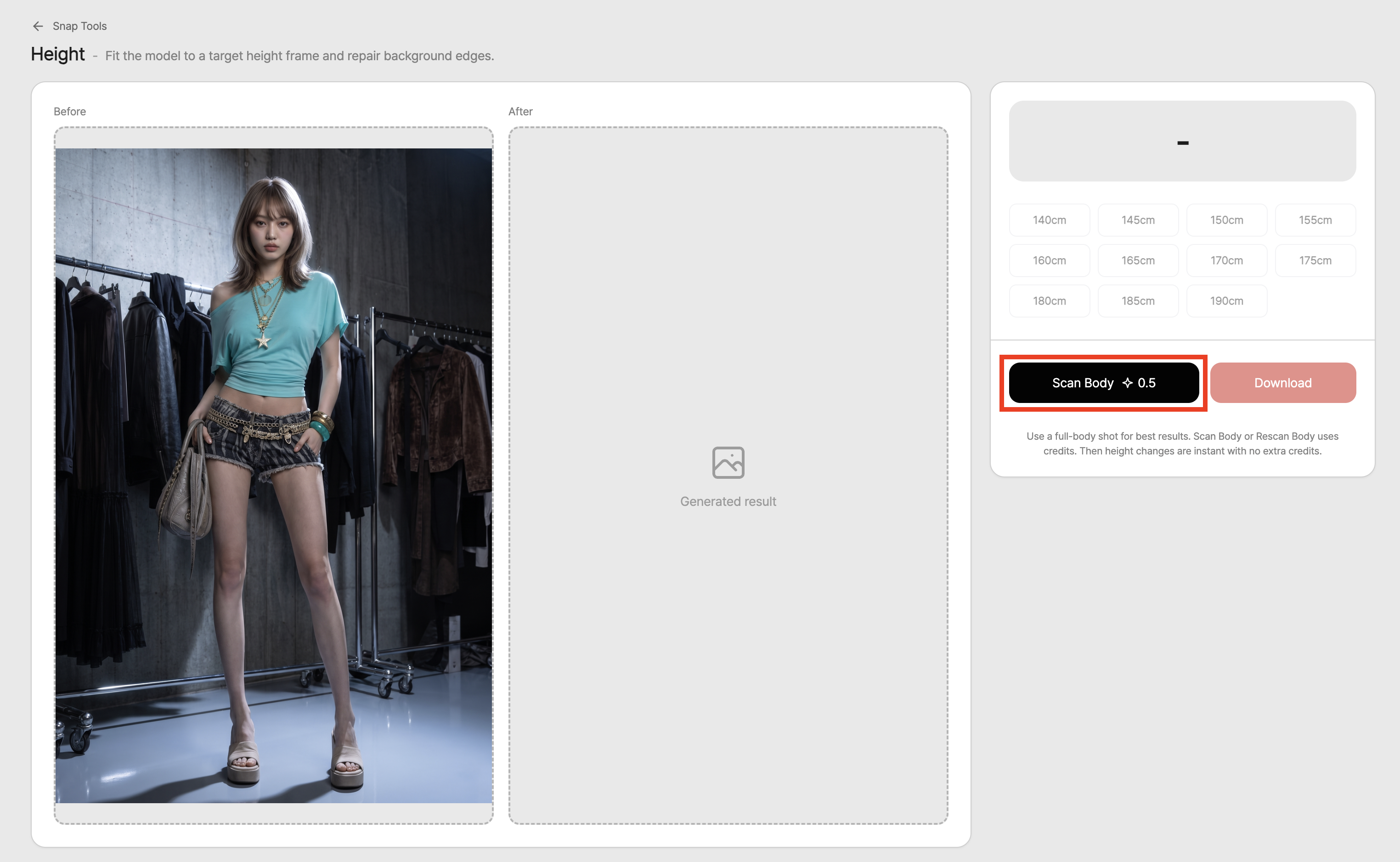
키를 조정하기 전에는 보정할 몸 영역을 잡아줘요.몸 영역을 기준으로 모델의 비율이 조정되기 때문에, 정확한 영역을 선택하는 것이 중요해요.
몸 전체가 잘 보이는 이미지는 키 보정 결과를 확인하기 좋아요.전신이 잘리지 않은 모델컷일수록 키 변화가 더 자연스럽게 보이고, 의상 길이와 실루엣도 함께 확인하기 쉬워요.
3. 원하는 키(cm)를 선택하고 미리보기로 확인할 수 있어요
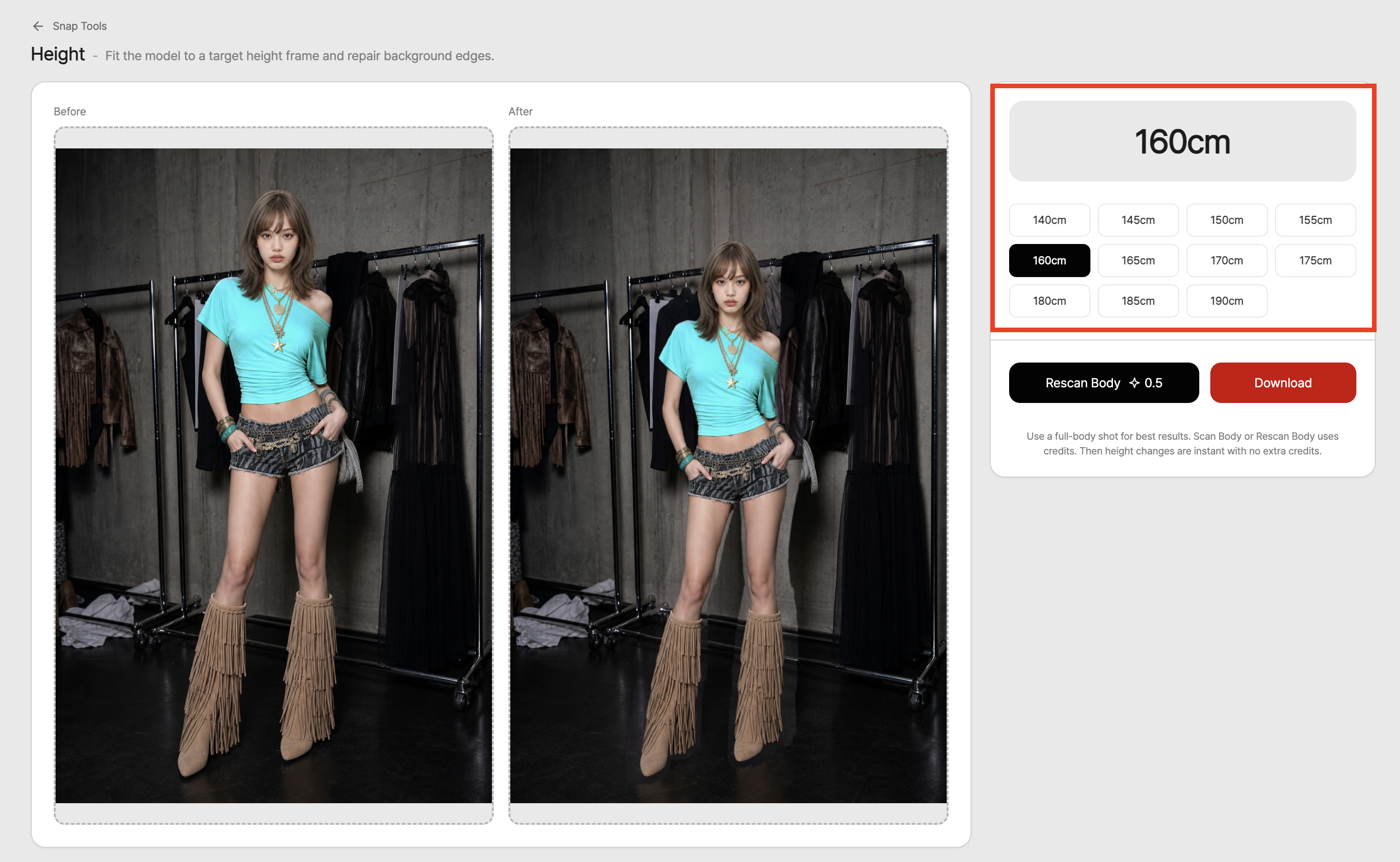
몸 영역을 선택한 뒤에는 원하는 키(cm)를 골라요.선택한 키 값에 따라 모델 비율과 의상 실루엣이 어떻게 달라지는지 미리보기로 확인할 수 있어요.
미리보기를 보면서 모델이 너무 길어 보이거나 짧아 보이지 않는지 확인하는 것이 좋아요.의상 기장, 허리 위치, 다리 비율, 전체 실루엣이 자연스럽게 보이면 적용하면 돼요.
사용 방법
- 높이(키) 기능을 열어요.
- 키를 조정할 AI 모델컷을 선택해요.
- 모델의 몸 영역을 잡아요.
- 원하는 키(cm)를 선택해요.
- 미리보기로 결과를 확인해요.
- 자연스러운 결과를 선택해 적용해요.
💡 주의할 점
판매용 이미지에 사용할 경우 키 보정 후에도 실제 상품의 기장, 핏, 실루엣이 자연스럽게 표현되는지 확인해야 합니다.특히 팬츠, 원피스, 스커트, 롱 코트처럼 길이감이 중요한 상품은 원본 상품과 비교해 검수하는 것이 좋습니다.
키를 과하게 늘리거나 줄이면 팔, 다리, 허리 위치, 의상 주름이 어색해질 수 있습니다.최종 이미지는 상세페이지, 룩북, SNS, 광고 소재에 사용하기 전에 전체 비율과 상품 표현을 확대해 확인해야 합니다.
Conclusion
RealSnap 높이(키) 기능은 AI 모델컷에서 모델 키나 전체 비율만 아쉬울 때 사용하기 좋은 기능이에요.이미 마음에 드는 얼굴, 포즈, 의상, 배경은 유지하면서 키와 실루엣을 조정할 수 있어 이미지를 처음부터 다시 만들 필요를 줄여줘요.
전신 룩북 이미지, 상세페이지 착용컷, 캠페인 모델컷에서 상품 핏과 모델 비율을 더 자연스럽게 맞추고 싶다면 높이 기능으로 먼저 조정해보면 좋아요.


