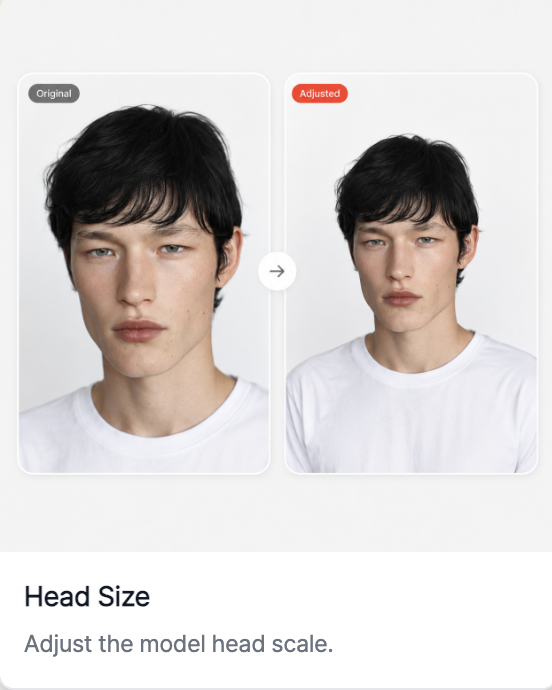
RealSnap 머리 크기 조정 기능을 사용하면 AI 모델컷에서 머리 크기를 5% 단위로 세밀하게 조절할 수 있어요.
얼굴과 몸의 비율이 어색할 때 전체 분위기는 유지하면서 모델 인상만 더 자연스럽게 다듬을 수 있어요.
전체 이미지는 괜찮은데 얼굴 비율만 어색할 때가 있어요
AI 모델컷을 만들다 보면 의상, 배경, 포즈는 마음에 드는데 얼굴이 조금 커 보이거나 작아 보여서 전체 비율이 어색하게 느껴질 때가 있어요.
이럴 때 이미지를 처음부터 다시 만들면 잘 나온 포즈나 의상 분위기까지 함께 바뀔 수 있어요.머리 크기 조정 기능을 사용하면 기존 결과는 유지하면서 얼굴과 몸의 비율만 더 자연스럽게 정리할 수 있어요.
머리 크기를 조정할 수 있어요
머리 크기 조정 기능에서는 원하는 크기를 선택해 얼굴 비율을 세밀하게 바꿀 수 있어요.원하는 값을 고른 뒤 만들기를 누르면 얼굴과 몸의 비율을 자연스럽게 유지한 결과를 확인할 수 있어요.
이 기능은 브랜드가 원하는 모델 인상에 맞게 결과를 다듬고 싶을 때 유용해요.예를 들어 얼굴이 조금 더 작아 보여야 세련된 느낌이 나거나, 반대로 얼굴이 너무 작아서 비율이 부자연스럽게 느껴질 때 사용할 수 있어요.
사용 방법
- 수정할 AI 모델컷을 선택해요.
- 스냅 도구에서 머리 크기 기능을 선택해요.
- 원하는 머리 크기 비율을 골라요.
- 만들기를 눌러 결과를 확인해요.
- 마음에 드는 결과를 저장하거나 다음 작업에 활용해요.
💡 주의할 점
판매용 이미지에 사용할 경우 머리 크기 조정 후에도 얼굴과 몸의 비율이 자연스럽게 유지되는지 확인해야 합니다.너무 과하게 조정하면 모델 인상이 실제보다 부자연스럽게 보일 수 있으므로 확대해서 확인하는 것이 좋습니다.
Conclusion
머리 크기 조정 기능은 전체 이미지 분위기는 마음에 드는데 얼굴 비율만 조금 아쉬울 때 사용하기 좋아요.이미지를 다시 만들지 않고도 모델 인상을 더 자연스럽게 정리할 수 있어요.