
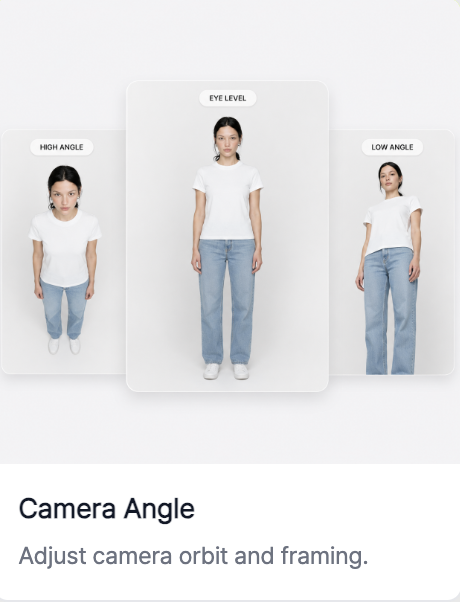
RealSnap 카메라 각도 기능은 AI 모델컷의 촬영 시점을 2D 또는 3D로 조정할 수 있는 기능이에요.
정면, 측면, 뒷면, 위아래 시점이나 클로즈업 정도를 맞춘 뒤 이미지를 생성하면, 같은 착장도 다른 각도에서 촬영한 것처럼 만들 수 있어요.
착장은 마음에 드는데 보여주는 각도가 아쉬울 때가 있어요
AI 모델컷을 만들었을 때 의상, 모델, 분위기는 마음에 드는데 촬영 각도가 아쉬울 때가 있어요.예를 들어 정면 컷은 괜찮지만 옆 실루엣이 필요하거나, 뒷면 디테일을 보여줘야 하거나, 얼굴이나 원단을 더 가까이 보여주고 싶을 수 있어요.
이럴 때 이미지를 처음부터 다시 만들면 잘 나온 착장과 분위기까지 달라질 수 있어요.RealSnap 카메라 각도 기능은 원하는 시점과 줌을 맞춰 같은 모델컷을 다른 촬영 구도로 다시 만들 수 있게 도와줘요.
1. Reference 탭에서 원하는 구도의 참고 이미지를 업로드할 수 있어요
카메라 각도 기능에는 Reference 탭이 추가되어, 내가 원하는 촬영 구도와 비슷한 레퍼런스 이미지를 업로드할 수 있어요.
예를 들어 하이앵글, 로우앵글, 정면 전신, 반측면, 상반신 클로즈업처럼 원하는 구도의 참고 이미지가 있다면 Reference 탭에 올려두고 그 구도를 기준으로 작업할 수 있어요.
이 기능을 사용하면 말로 설명하기 어려운 카메라 시점도 이미지로 전달할 수 있어서, 원하는 구도에 더 가까운 결과를 만들기 쉬워져요.
Reference 탭에 올린 구도는 한 번 쓰고 끝나는 것이 아니라, Save as preset 기능으로 저장해 둘 수 있어요.
이렇게 저장한 구도는 다음 작업에서도 다시 불러와 사용할 수 있어서, 여러 상품이나 여러 착장을 같은 촬영 기준으로 통일하고 싶을 때 유용해요.
2. 2D Orbit과 3D Camera로 직접 시점을 조정할 수도 있어요
카메라 각도 기능에서는 레퍼런스를 쓰는 방법 외에도 2D Orbit과 3D Camera 모드로 직접 구도를 조정할 수 있어요.
2D Orbit은 Front, Right, Back, Left처럼 기본 방향을 빠르게 선택할 때 좋아요.정면, 측면, 후면처럼 기본 컷을 만들 때 직관적으로 사용할 수 있어요.
3D Camera는 카메라를 입체적으로 움직이며 더 세밀하게 시점을 맞출 수 있는 모드예요.살짝 위에서 내려다보는 시점이나 낮은 위치에서 올려다보는 구도처럼 좀 더 화보 같은 앵글을 만들고 싶을 때 유용해요.
이처럼 시점과 줌을 함께 조정하면 같은 착장이라도 상품을 보여주는 목적에 맞게 다양한 컷 구성을 만들 수 있어요.
상세페이지에서는 전신, 측면, 후면, 디테일 컷처럼 여러 거리의 이미지가 필요할 때가 많기 때문에, 카메라 모드와 줌을 함께 활용하면 더 효율적으로 이미지를 구성할 수 있어요.
3. 줌을 조정해 전신컷부터 클로즈업까지 만들 수 있어요
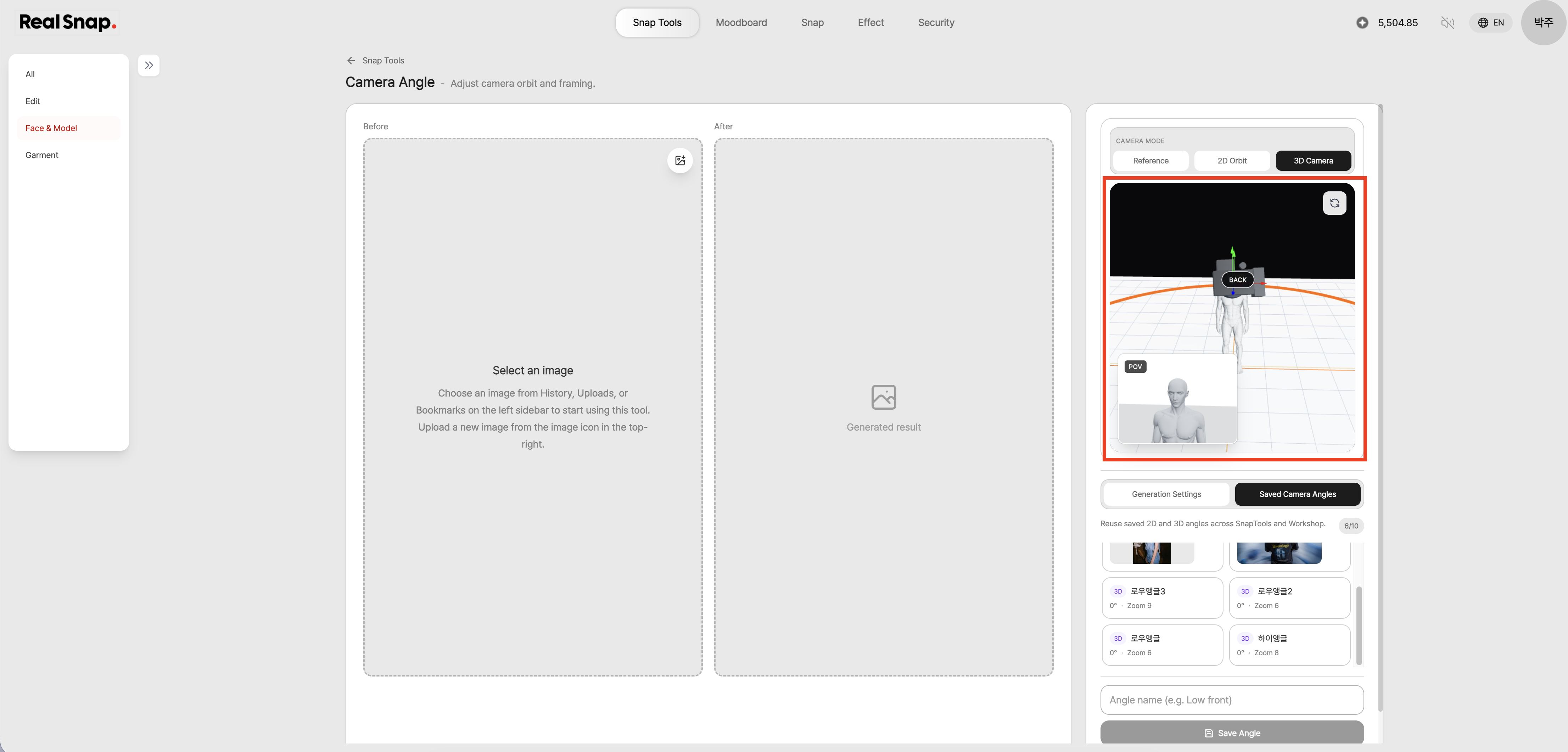
카메라 각도에서는 방향뿐 아니라 Zoom 값도 함께 조정할 수 있어요.
줌을 낮추면 전신이나 전체 착장이 잘 보이는 컷을 만들 수 있고, 줌을 높이면 상반신, 얼굴, 디테일 중심의 클로즈업 컷을 만들 수 있어요.
그래서 같은 착장이라도 전신컷, 반신컷, 디테일 컷처럼 용도에 맞는 여러 버전을 만들 수 있어요.
상세페이지에서는 상품 전체를 보여주는 컷과 함께 원단, 디테일, 핏이 잘 보이는 가까운 컷이 필요한 경우가 많기 때문에 줌 기능까지 함께 활용하면 더 효율적이에요.
4. 저장된 카메라 앵글을 다시 불러와 적용할 수 있어요
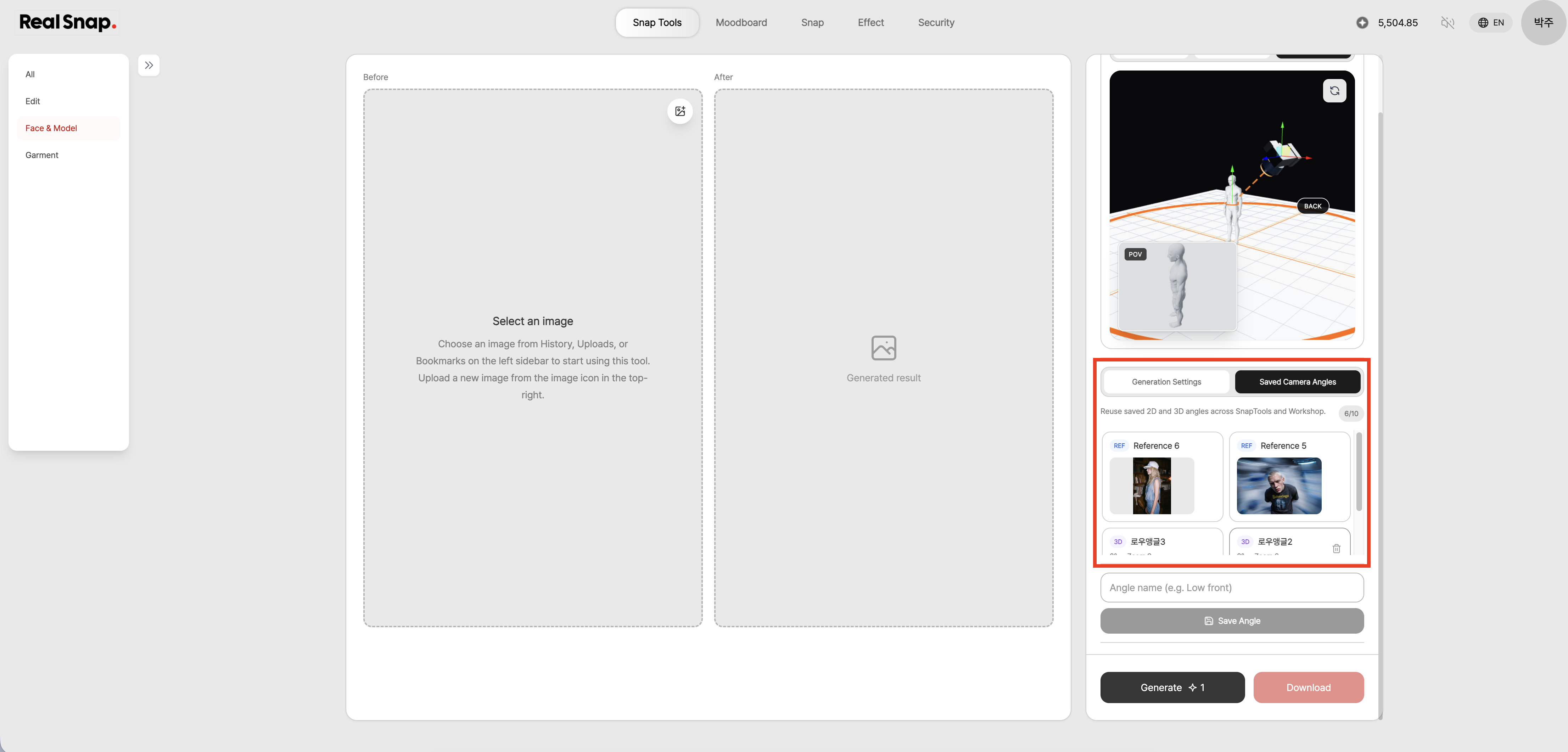
카메라 각도 기능에는 Saved Camera Angles 영역이 있어 저장해둔 구도를 다시 선택해 바로 적용할 수 있어요.
Reference 탭에서 저장한 프리셋이나 2D/3D로 직접 맞춘 앵글을 목록에서 불러오면, 현재 작업에도 같은 촬영 구도를 빠르게 적용할 수 있어요.
이 기능은 특히 여러 이미지에서 구도 일관성을 유지해야 하는 룩북, 상세페이지, 배너 작업에 유용해요.
사용 방법
- 카메라 각도(Camera Angle) 기능을 열어요.
- 원하는 촬영 구도가 있는 경우 Reference 탭에서 레퍼런스 이미지를 업로드해요.
- 필요하면 Save as preset으로 구도를 저장해요.
- 직접 조정하고 싶다면 2D Orbit 또는 3D Camera 모드를 선택해요.
- 방향과 Zoom 값을 조정해 원하는 구도를 맞춰요.
- 이미 저장된 구도를 쓰고 싶다면 Saved Camera Angles에서 선택해요.
- Apply를 눌러 현재 작업에 구도를 적용해요.
- Generate를 눌러 같은 착장으로 다른 카메라 각도의 결과를 확인해요.
💡 주의할 점
판매용 이미지에 사용할 경우 카메라 각도 변경 후에도 실제 상품의 핏, 길이, 실루엣이 자연스럽게 보이는지 확인해야 합니다.
특히 측면, 후면, 하이앵글, 로우앵글처럼 시점 변화가 큰 경우에는 의류 비율이나 상품 형태가 원본과 다르게 느껴지지 않는지 검수하는 것이 좋아요.
Reference 이미지를 사용할 때는 원하는 구도가 명확하게 보이는 이미지를 사용하는 것이 좋아요.구도가 모호하거나 너무 복잡한 이미지는 원하는 시점을 정확히 반영하기 어려울 수 있어요.
또 프리셋을 저장해 반복 사용할 경우에도 상품 종류에 따라 가장 잘 어울리는 구도인지 한 번 더 확인하는 것이 좋아요.
Conclusion
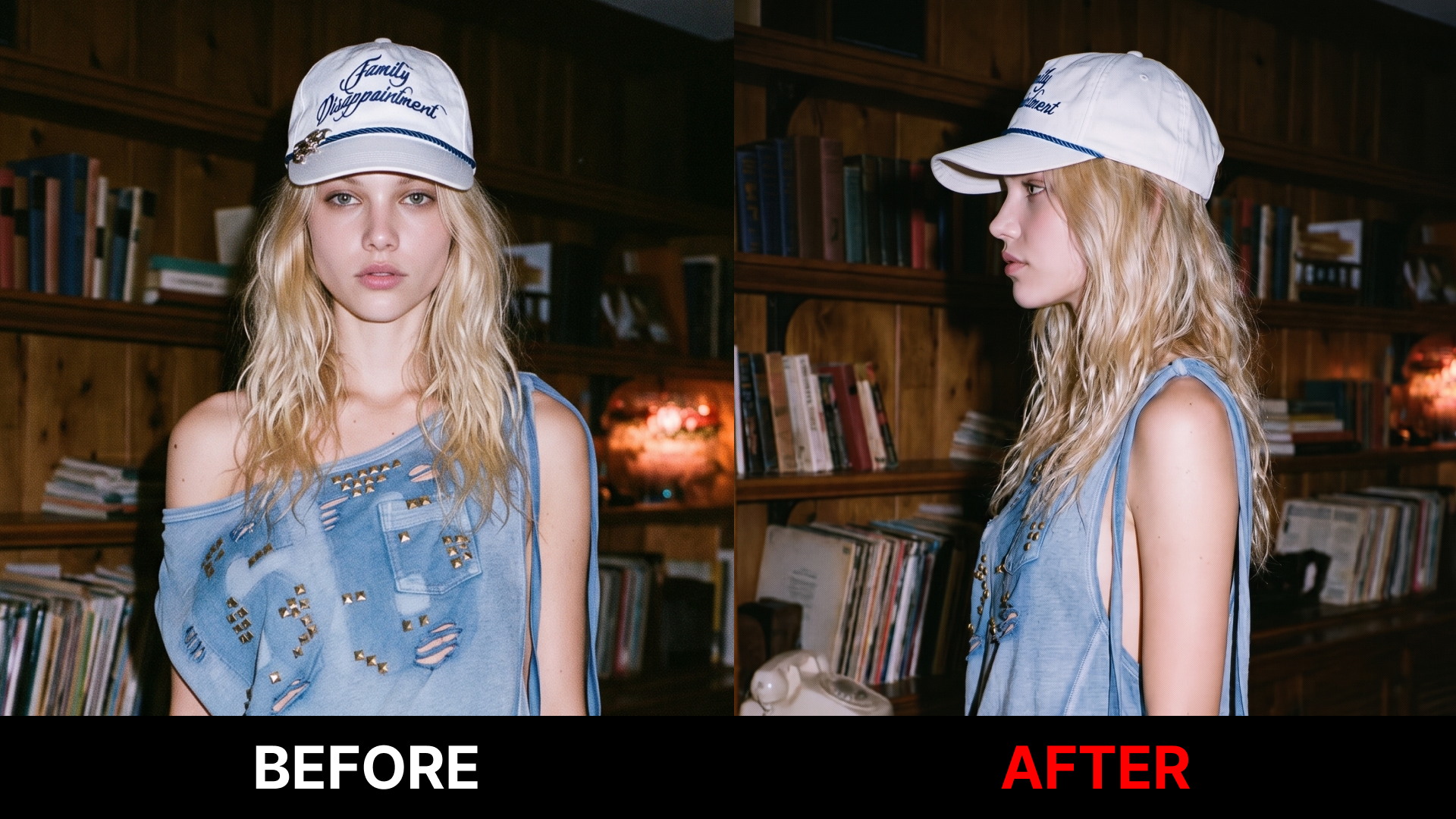
RealSnap 카메라 각도(Camera Angle) 기능을 사용하면 같은 착장과 분위기는 유지하면서 촬영 구도만 바꿔 새로운 이미지를 만들 수 있어요.
Reference 탭을 활용하면원하는 구도의 이미지를 업로드해 비슷한 시점의 결과를 만들 수 있고, 그 구도를 프리셋으로 저장해 다음 작업에도 반복 사용할 수 있어요.
정면, 측면, 후면, 클로즈업, 하이앵글, 로우앵글처럼 다양한 버전의 모델컷이 필요하다면 카메라 각도 기능을 함께 활용해보면 좋아요.


