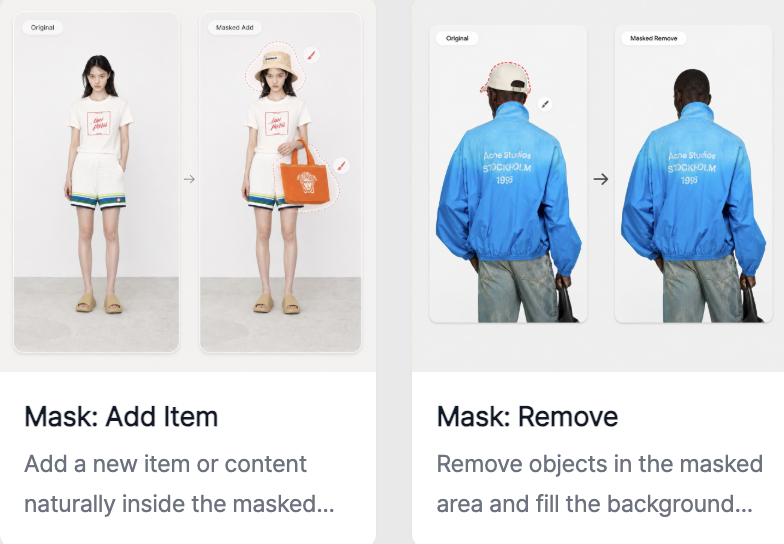
RealSnap 부분 그리기·지우기 기능은 사진에서 원하는 영역을 칠한 뒤, 그 자리에 새 요소를 그려 넣거나 기존 요소를 지울 수 있는 기능이에요.
모델컷 전체를 다시 만들지 않고, 배경·소품·의상 일부처럼 필요한 부분만 빠르게 수정할 수 있어요.
전체 이미지는 좋은데 일부 요소만 거슬릴 때가 있어요
AI 모델컷이나 룩북 이미지를 만들다 보면 전체 분위기, 모델, 포즈는 마음에 들지만 작은 부분만 아쉬울 때가 있어요.예를 들어 배경에 불필요한 물건이 있거나, 특정 소품을 추가하고 싶거나, 의상 주변의 어색한 부분만 지우고 싶을 수 있어요.
이럴 때 이미지를 처음부터 다시 만들면 잘 나온 얼굴, 포즈, 착장, 배경 분위기까지 함께 달라질 수 있어요.RealSnap의 부분 그리기·지우기 기능은 바꾸고 싶은 영역만 선택해 필요한 요소를 새로 그려 넣거나 지울 수 있게 도와줘요.
1. 수정할 부분을 직접 칠해서 선택할 수 있어요
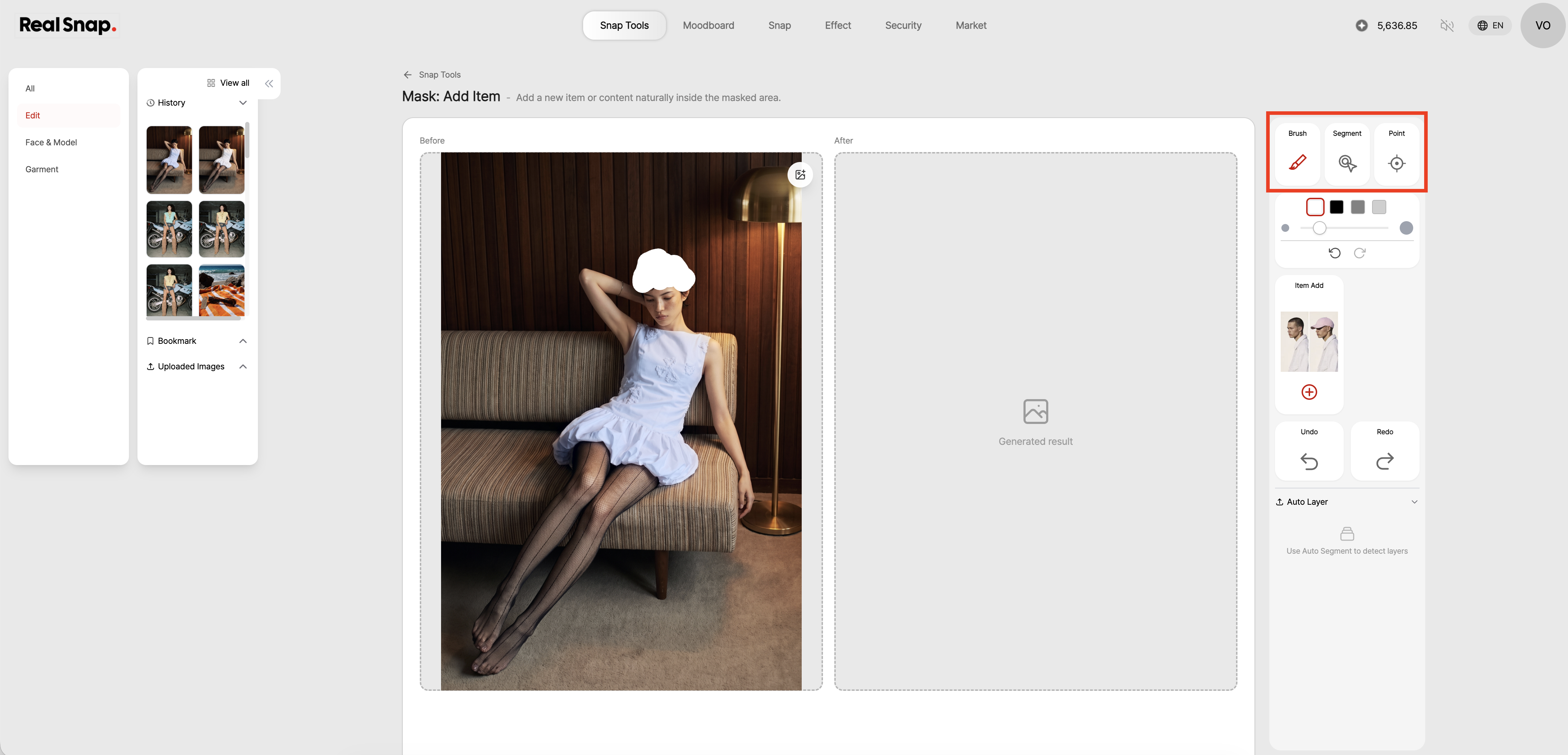
이 기능은 사진 전체를 바꾸는 것이 아니라, 사용자가 지정한 부분만 수정하는 방식이에요.사진 위에서 바꾸고 싶은 영역을 칠하면, RealSnap이 그 영역을 기준으로 새 요소를 만들거나 기존 요소를 지울 수 있어요.
수정하고 싶은 부분을 정확히 선택할수록 결과가 더 자연스러워져요.배경 일부, 소품 주변, 옷의 작은 영역처럼 필요한 부분만 선택하면 원본 이미지의 좋은 요소를 유지하면서 수정할 수 있어요.
2. 선택한 영역에 새 요소를 그려 넣을 수 있어요
선택한 영역에는 원하는 물건이나 모양을 새로 그려 넣을 수 있어요.예를 들어 빈 공간에 소품을 추가하거나, 배경 일부를 더 자연스럽게 채우거나, 이미지 분위기에 맞는 작은 요소를 넣을 수 있어요.
이 기능은 이미지를 더 풍부하게 만들고 싶을 때 유용해요.룩북 이미지에 소품을 추가하거나, 캠페인 이미지의 배경을 보완하거나, SNS 콘텐츠에서 시각적 포인트를 더할 때 사용할 수 있어요.
3. 불필요한 요소를 지워 이미지 분위기를 정리할 수 있어요
사진 속에서 필요 없는 부분은 선택한 뒤 지울 수 있어요.
배경에 있는 작은 물체, 어색한 형태, 시선을 방해하는 요소처럼 이미지 완성도를 떨어뜨리는 부분을 정리할 때 좋아요.
요소를 지우면 모델과 상품에 더 집중되는 이미지를 만들 수 있어요.
상세페이지에서는 상품이 더 잘 보이게 만들고, 룩북이나 SNS 이미지에서는 전체 분위기를 더 깔끔하게 정리할 수 있어요.
사용 방법
- 부분 그리기·지우기 기능을 열어요.
- 수정할 AI 모델컷이나 사진을 선택해요.
- 바꾸고 싶은 영역을 사진 위에 칠해요.
- 새 요소를 그려 넣을지, 기존 요소를 지울지 선택해요.
- 만들기를 눌러 결과를 확인해요.
- 자연스러운 결과를 선택해 저장하거나 다음 작업에 활용해요.
💡 주의할 점
판매용 이미지에 사용할 경우 새로 그려 넣은 요소가 실제 상품 구성이나 제공 품목으로 오해되지 않도록 확인해야 합니다.
특히 소품, 로고, 장식, 패턴을 추가할 때는 상품 정보와 다르게 보이지 않는지 검수하는 것이 좋습니다.
요소를 지울 때는 의상 형태, 상품 디테일, 배경 원근감이 어색하게 깨지지 않았는지 확인해야 합니다.
최종 이미지는 상세페이지, 룩북, SNS, 광고 소재에 사용하기 전에 확대해서 자연스러움과 상품 정확도를 함께 확인해야 합니다.
Conclusion
RealSnap 부분 그리기·지우기 기능은 AI 모델컷에서 원하는 부분만 새로 그려 넣거나 지우고 싶을 때 사용하기 좋은 기능이에요.
전체 이미지를 다시 만들지 않고 필요한 영역만 수정할 수 있어, 이미 마음에 드는 모델컷의 분위기와 구도를 유지하면서 완성도를 높일 수 있어요.
배경을 정리하거나, 소품을 추가하거나, 시선을 방해하는 요소를 지우고 싶다면 이 기능으로 필요한 부분만 먼저 수정해보면 좋아요.