RealSnap 프로덕트 컷은 모델 없이 제품만 담은 이미지를 만드는 촬영 방식이에요.
제품 사진과 참고 이미지를 넣으면 상품 형태는 유지하면서 무드, 색감, 촬영 느낌을 반영해 커머스 상세페이지나 SNS에 바로 활용할 수 있는 제품 화보를 만들 수 있어요.
제품만 보여주는 이미지가 필요할 때가 있어요
커머스 상세페이지에서는 모델 착용컷뿐 아니라 제품 자체가 잘 보이는 이미지도 필요해요.가방, 신발, 액세서리, 의류 디테일처럼 상품의 형태와 소재를 정확하게 보여줘야 하는 경우가 많기 때문이에요.
하지만 제품 사진을 화보처럼 만들려면 배경, 조명, 구도, 색감까지 따로 세팅해야 해서 작업 시간이 많이 들어요.RealSnap 프로덕트 컷은 제품 사진과 참고 이미지를 바탕으로, 모델 없이 제품 중심의 상세페이지용 이미지를 만들 수 있게 도와줘요.
1. 제품 사진을 넣어 상품 형태를 유지할 수 있어요
프로덕트 컷에서는 결과 이미지에 그대로 나와야 하는 제품 사진을 넣을 수 있어요.올린 제품은 형태가 유지된 채 화보 컷 안에 자연스럽게 배치돼요.
이 기능은 상품의 모양이 중요한 커머스 이미지에 특히 유용해요.가방의 실루엣, 신발의 형태, 액세서리의 구조, 의류의 디테일처럼 실제 상품 정보가 잘 보여야 하는 이미지에 사용하면 좋아요.
2. 무드 레퍼런스로 제품 화보의 스타일을 정할 수 있어요
무드 레퍼런스는 완성될 제품 화보의 분위기와 구도 기준이 되는 참고 이미지예요.준비된 프리셋에서 고르거나, 직접 올린 사진 또는 무드보드에서 만든 이미지를 사용할 수 있어요.
예를 들어 미니멀한 스튜디오 제품컷, 고급스러운 캠페인 무드, 자연광이 들어오는 라이프스타일 화보처럼 원하는 방향이 있다면 무드 레퍼런스를 넣어주는 것이 좋아요.말로 설명하기 어려운 스타일을 이미지로 전달할 수 있어 결과 방향을 더 쉽게 맞출 수 있어요.
3. 레퍼런스를 얼마나 반영할지 선택할 수 있어요
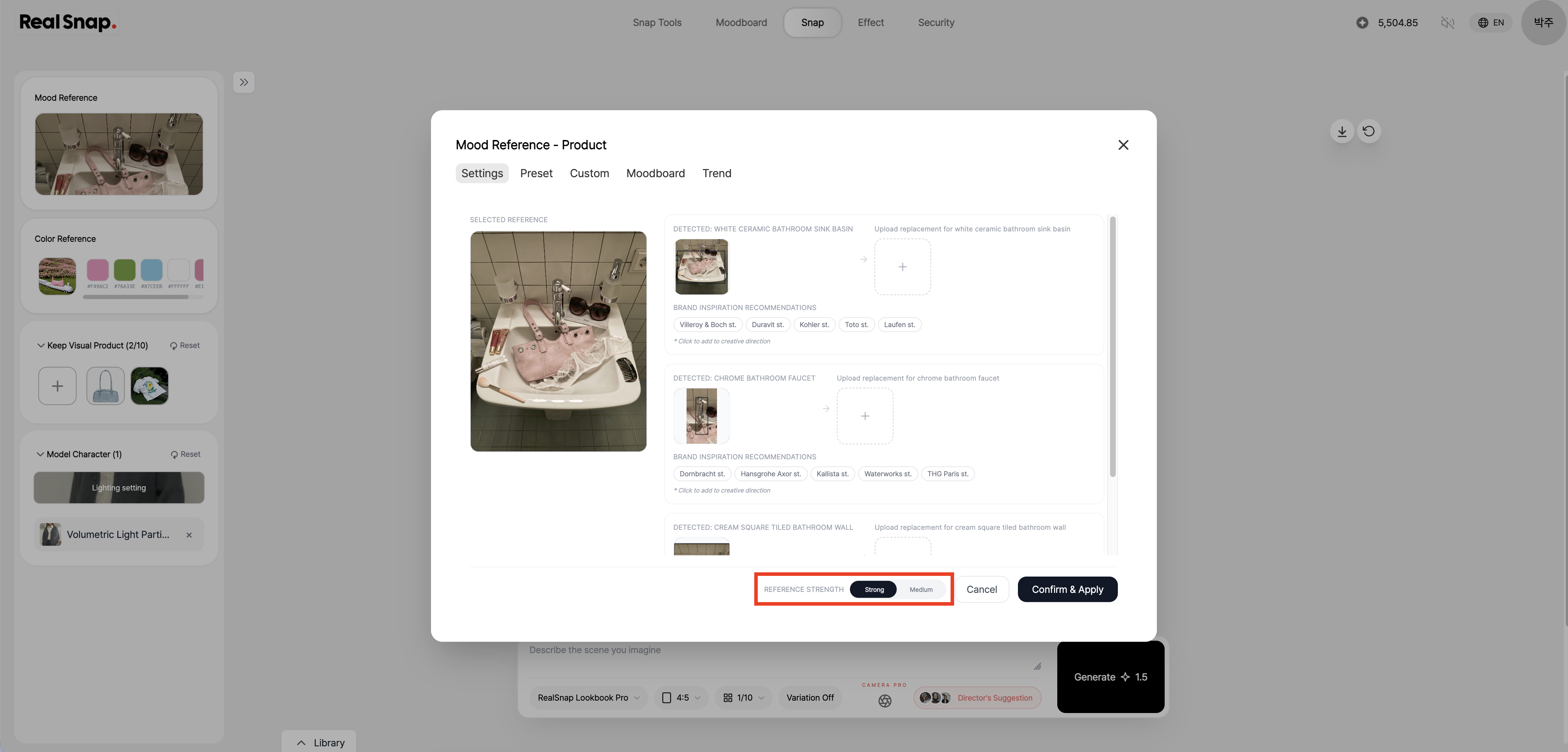
레퍼런스 이미지를 넣을 때는 그 이미지를 얼마나 강하게 참고할지 선택할 수 있어요.레퍼런스 이미지를 그대로 강하게 따라갈 수도 있고, AI가 분석한 분위기만 참고하게 할 수도 있어요.
원본 레퍼런스의 분위기와 구도를 최대한 살리고 싶다면 기본값을 그대로 사용하면 좋아요.반대로 레퍼런스의 디테일보다는 전체 무드만 가져오고 싶다면 참고 강도를 조정해 결과를 더 유연하게 만들 수 있어요.
4. 레퍼런스 속 요소를 내 제품에 맞게 바꿀 수 있어요
레퍼런스 이미지 안에 있는 소품이나 로고 같은 요소를 AI가 찾아낼 수 있어요.그 자리에 내 제품 이미지를 올려 바꾸거나, 어울리는 브랜드 스타일 태그를 골라 반영할 수 있어요.
예를 들어 참고 이미지에는 다른 브랜드 제품이나 소품이 있지만, 결과 이미지에서는 내 상품이 그 자리에 들어가야 할 수 있어요.이럴 때 레퍼런스 속 요소를 그대로 따라가는 대신, 내 제품과 브랜드 스타일에 맞게 바꿔 제품 화보를 만들 수 있어요.
5. 컬러 레퍼런스로 제품 화보의 색감을 정할 수 있어요
컬러 레퍼런스는 마음에 드는 사진을 올려 그 이미지의 대표 색상과 분위기를 참고하는 기능이에요.사진을 올리면 대표 색상과 분위기 설명을 자동으로 뽑아 결과 이미지에 반영할 수 있어요.
예를 들어 따뜻한 베이지 톤, 강한 레드 포인트, 차분한 그레이 무드처럼 원하는 색감이 있다면 컬러 레퍼런스를 활용하면 좋아요.제품 화보의 배경, 소품, 전체 톤을 브랜드 컬러나 시즌 무드에 맞추는 데 유용해요.
6. 카메라 촬영 설정으로 실제 제품 촬영 같은 느낌을 더할 수 있어요
카메라 촬영 설정에서는 렌즈, 조리개 같은 카메라 설정을 선택할 수 있어요.이 설정을 활용하면 결과 이미지에 실제 촬영한 듯한 느낌을 더할 수 있어요.
예를 들어 배경이 부드럽게 흐려지는 제품 화보, 선명한 상세페이지 컷, 조명이 살아 있는 스튜디오 제품컷처럼 원하는 촬영 감도를 조정할 수 있어요.프롬프트만으로 촬영 느낌을 설명하기 어려울 때 카메라 설정을 함께 사용하면 제품 이미지의 완성도를 높일 수 있어요.
사용 방법
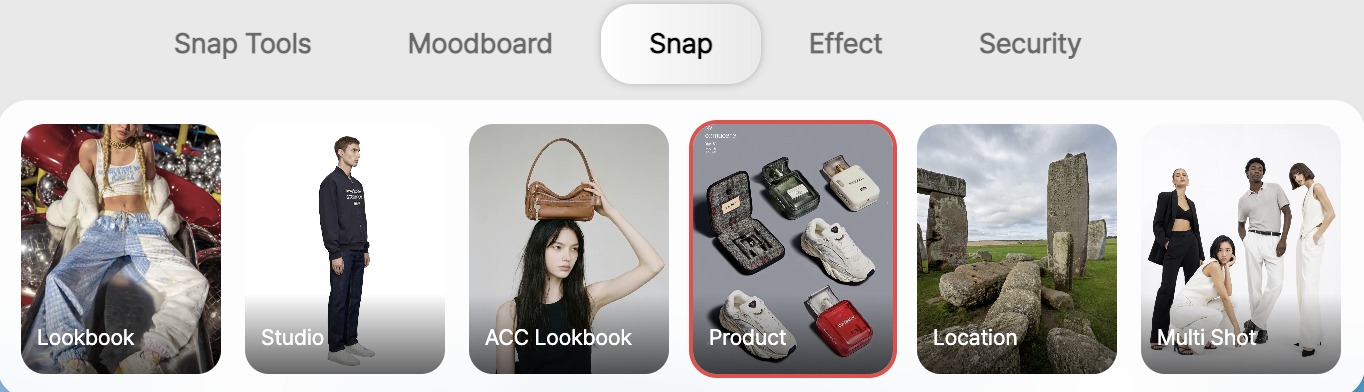
- 스냅 메뉴에서 프로덕트 컷을 선택해요.
- 결과 이미지에 반영할 제품 사진을 업로드해요.
- 무드 레퍼런스를 선택해 원하는 제품 화보 스타일을 정해요.
- 필요하면 레퍼런스 참고 방식을 조정해요.
- 레퍼런스 속 바꾸고 싶은 요소가 있다면 제품 이미지나 브랜드 스타일 태그로 변경해요.
- 컬러 레퍼런스를 넣어 원하는 색감과 분위기를 맞춰요.
- 렌즈, 조리개 같은 카메라 촬영 설정을 선택해요.
- 프롬프트와 설정을 확인한 뒤 Generate를 눌러 결과를 확인해요.
💡 주의할 점
판매용 이미지에 사용할 경우 결과 이미지가 실제 제품의 형태, 색상, 소재감과 크게 다르지 않은지 확인해야 합니다.특히 가방, 신발, 액세서리, 로고, 패턴처럼 상품 식별에 중요한 요소는 확대해서 검수하는 것이 좋습니다.
레퍼런스 이미지를 사용할 때는 사용 권한이 있거나, 참고용으로 사용할 수 있는 이미지를 사용하는 것이 좋습니다.특정 브랜드 로고, 인물, 저작권 이미지가 결과에 과하게 반영되지 않도록 확인해야 합니다.
컬러 레퍼런스와 카메라 촬영 설정은 결과 이미지의 색감, 초점, 배경 표현에 영향을 줄 수 있습니다.상세페이지에 사용할 경우 실제 상품 색상과 차이가 없는지 반드시 확인해야 합니다.
Conclusion
RealSnap 프로덕트 컷은 모델 없이 제품만 담은 커머스용 제품 화보를 만들고 싶을 때 사용하기 좋은 촬영 방식이에요.제품 사진을 넣어 상품 형태를 유지하고, 무드 레퍼런스와 컬러 레퍼런스로 원하는 스타일과 색감을 맞출 수 있어요.
상세페이지 대표 이미지, 상품 옵션 이미지, SNS 제품컷, 브랜드 캠페인용 제품 화보가 필요하다면 프로덕트 컷으로 먼저 제품 중심 이미지를 만들어보면 좋아요.