RealSnap 색보정은 사진 전체가 아니라 옷, 배경, 소품처럼 원하는 영역만 선택해 색감과 톤을 조정하는 기능이에요.
이미 잘 나온 얼굴, 포즈, 구도는 유지하면서 색상이 아쉬운 부분만 따로 수정할 수 있어요.
이미지는 마음에 드는데 특정 색감만 아쉬워요
AI 패션 이미지를 만들다 보면 전체 결과는 마음에 드는데, 특정 부분의 색감만 아쉬울 때가 있어요.예를 들어 옷 색상이 실제 상품과 다르게 보이거나, 배경 톤이 브랜드 분위기와 맞지 않거나, 소품 색상이 너무 튀어 보일 수 있어요.
이럴 때 사진 전체를 다시 만들면 잘 나온 얼굴, 포즈, 의상 핏, 구도까지 함께 바뀔 수 있어요.RealSnap 색보정은 필요한 영역만 선택해 색감을 조정할 수 있어, 이미 마음에 드는 요소는 유지하면서 원하는 부분만 다듬을 수 있어요.
1. 원하는 영역만 선택해 색감을 조정할 수 있어요
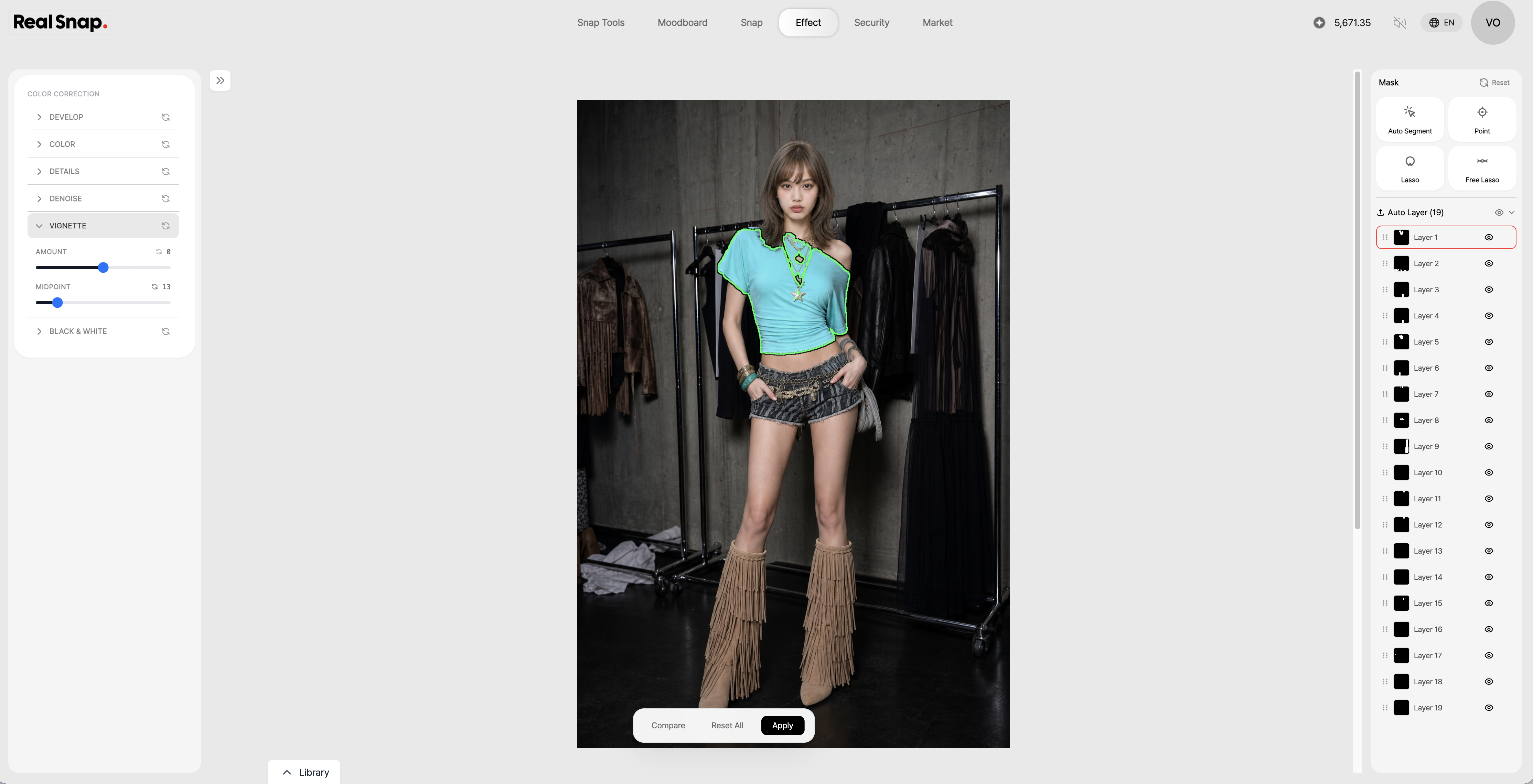
색보정에서는 사진 전체가 아니라 수정하고 싶은 부분만 선택할 수 있어요.옷, 배경, 가방, 신발, 소품처럼 색을 바꾸거나 톤을 조정하고 싶은 영역을 지정한 뒤 원하는 색감으로 보정해요.
이 기능은 전체 이미지를 다시 생성하지 않아도 된다는 점이 가장 좋아요.이미 잘 나온 모델 얼굴, 포즈, 의상 핏, 배경 구도는 유지하면서 색상이 아쉬운 부분만 빠르게 수정할 수 있어요.
2. 옷, 배경, 소품 색상을 브랜드 톤에 맞게 다듬을 수 있어요
색보정은 상품 색상만 바꾸는 기능이 아니에요.배경 톤을 차분하게 맞추거나, 소품 색상을 브랜드 컬러와 어울리게 조정하거나, 의상 색감을 더 선명하게 다듬을 때도 사용할 수 있어요.
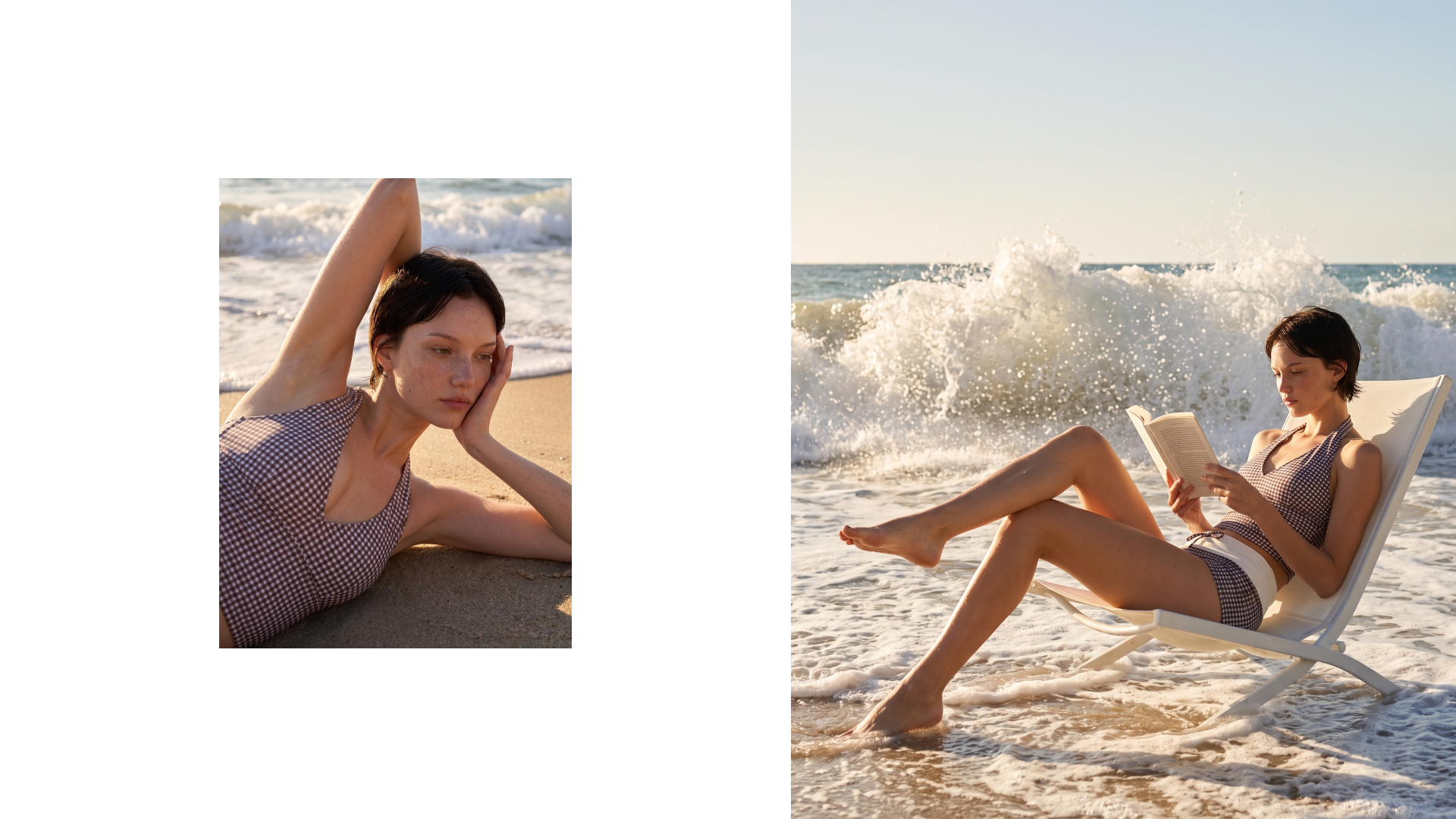
상세페이지에서는 실제 상품 색상이 정확하게 보이는 것이 중요하고, 룩북이나 SNS 콘텐츠에서는 전체 이미지의 톤앤매너가 중요해요.색보정을 사용하면 이미지의 중요한 요소는 유지하면서 필요한 색상만 브랜드 분위기에 맞게 조정할 수 있어요.
3. 보정 전후를 비교하며 결과를 확인할 수 있어요
색감은 작은 차이만으로도 상품 인상과 이미지 분위기를 크게 바꿀 수 있어요.색보정 후에는 원본과 결과를 비교하면서 색상이 자연스럽게 바뀌었는지 확인하는 것이 좋아요.
특히 판매용 이미지라면 실제 상품 색상과 너무 다르게 보이지 않는지 확인해야 해요.룩북이나 SNS 콘텐츠에 사용할 경우에도 피부톤, 배경, 의상 색감이 어색하게 변하지 않았는지 함께 확인해요.
사용 방법
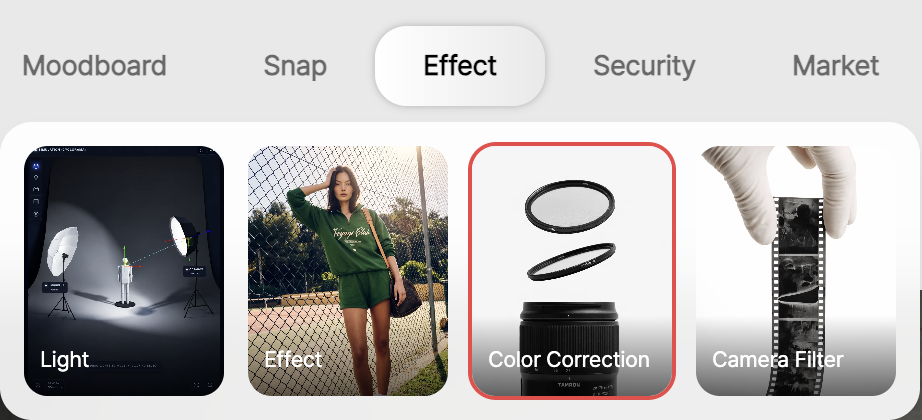
색보정 기능을 열어요.
작업할 이미지를 선택해요.
색을 바꾸고 싶은 옷, 배경, 소품 영역을 선택해요.
원하는 색감이나 톤으로 조정해요.
보정 전후를 비교하고 결과를 확인해요.
💡주의할 점
판매용 이미지에 사용할 경우 실제 상품 색상과 차이가 없는지 반드시 확인해야 합니다.특히 의류, 신발, 가방처럼 색상이 구매 결정에 영향을 주는 상품은 원본 상품과 비교해 검수하는 것이 좋습니다.
색보정을 강하게 적용하면 원단 질감, 그림자, 피부톤, 배경 톤이 어색하게 변할 수 있습니다.최종 이미지는 상세페이지, 룩북, SNS, 광고 소재에 사용하기 전에 자연스러움과 상품 정확도를 함께 확인해야 합니다.
Conclusion
RealSnap 색보정은 AI 패션 이미지에서 사진 전체를 다시 만들지 않고 특정 영역의 색감만 수정하고 싶을 때 사용하기 좋은 기능이에요.옷, 배경, 소품처럼 필요한 부분만 선택해 조정할 수 있어 이미 잘 나온 얼굴, 포즈, 구도는 유지하면서 이미지 완성도를 높일 수 있어요.
상세페이지의 상품 색상을 더 정확하게 맞추고 싶거나, 룩북과 SNS 이미지의 브랜드 톤을 정리하고 싶다면 색보정 기능으로 필요한 부분만 먼저 다듬어보면 좋아요.