
RealSnap 카메라 필터는 참고하고 싶은 사진을 올려, 그 사진의 색감과 분위기를 내 이미지에 적용하는 기능이에요.
룩북, 상세페이지, SNS 콘텐츠의 톤을 원하는 레퍼런스와 비슷하게 맞추고 싶을 때 사용해요.
원하는 색감은 있는데 말로 설명하기 어려워요
패션 이미지를 만들 때 “따뜻한 필름톤”, “차분한 무드”, “선명한 캠페인 느낌”처럼 원하는 분위기는 있지만, 그 색감을 말로 정확히 설명하기 어려울 때가 있어요.특히 브랜드가 참고하는 레퍼런스 사진이 있을 때는 그 사진처럼 색감과 분위기를 맞추고 싶어져요.
하지만 일반 보정만으로는 레퍼런스의 전체 톤, 빛의 느낌, 색감 균형을 비슷하게 맞추기 어려울 수 있어요.
RealSnap 카메라 필터는 참고 이미지를 기준으로 내 사진의 분위기를 맞춰, 브랜드가 원하는 톤앤매너에 더 가깝게 정리할 수 있게 도와줘요.
1. 참고 사진의 색감과 분위기를 따라 적용할 수 있어요
카메라 필터에서는 마음에 드는 참고 사진을 올리고, 그 사진의 색감과 분위기를 내 이미지에 적용할 수 있어요.따뜻한 햇살 느낌, 차분한 스튜디오 톤, 감도 있는 필름 무드처럼 원하는 레퍼런스를 기준으로 결과 이미지를 만들 수 있어요.
이 기능은 색감 설명이 어려울 때 특히 유용해요. “이런 느낌으로” 보여줄 수 있는 이미지가 있다면, 말로 길게 설명하지 않아도 원하는 방향을 더 쉽게 맞출 수 있어요.
2. 룩북과 SNS 이미지의 브랜드 톤을 더 쉽게 맞출 수 있어요
카메라 필터는 한 장의 사진만 예쁘게 바꾸는 기능이 아니에요.브랜드가 원하는 톤앤매너를 기준으로 여러 콘텐츠의 분위기를 맞출 때 사용할 수 있어요.
예를 들어 룩북 이미지는 컬렉션 전체가 비슷한 톤으로 보여야 하고, SNS 이미지는 피드 안에서 브랜드 무드가 이어져야 해요.
카메라 필터를 사용하면 참고 사진의 분위기를 기준으로 룩북, 상세페이지, SNS 콘텐츠의 색감을 더 일관되게 정리할 수 있어요.
3. 원본과 결과를 비교하면서 원하는 필터를 선택할 수 있어요
카메라 필터를 적용한 뒤에는 원본 이미지와 결과 이미지를 비교하면서 분위기가 자연스럽게 바뀌었는지 확인해요.참고 사진의 색감이 적용되더라도, 상품 색상이나 피부톤이 과하게 변하면 실제 사용 이미지로는 적합하지 않을 수 있어요.
룩북이나 SNS용 이미지는 감도 있는 분위기가 중요하지만, 상세페이지용 이미지는 상품 색상과 소재 표현이 더 중요해요.
사용 목적에 맞게 결과를 비교하고, 가장 자연스러운 필터 결과를 선택하는 것이 좋아요.
사용 방법
- 카메라 필터 기능을 열어요.
- 작업할 이미지를 선택해요.
- 따라 하고 싶은 색감의 참고 사진을 업로드해요.
- 카메라 필터를 적용해 결과를 생성해요.
- 원본과 결과를 비교하고 마음에 드는 이미지를 선택해요.
💡주의할 점
판매용 이미지에 사용할 경우 카메라 필터 적용 후 실제 상품 색상과 소재감이 크게 달라지지 않았는지 확인해야 합니다.특히 상세페이지에 사용할 이미지는 원본 상품 색상과 비교해 검수하는 것이 좋습니다.
참고 사진의 색감이 강하면 피부톤, 배경 톤, 의상 색상이 함께 많이 바뀔 수 있습니다.최종 이미지는 룩북, SNS, 광고 소재 등 사용 목적에 맞게 자연스러운지 확인해야 합니다.
Conclusion
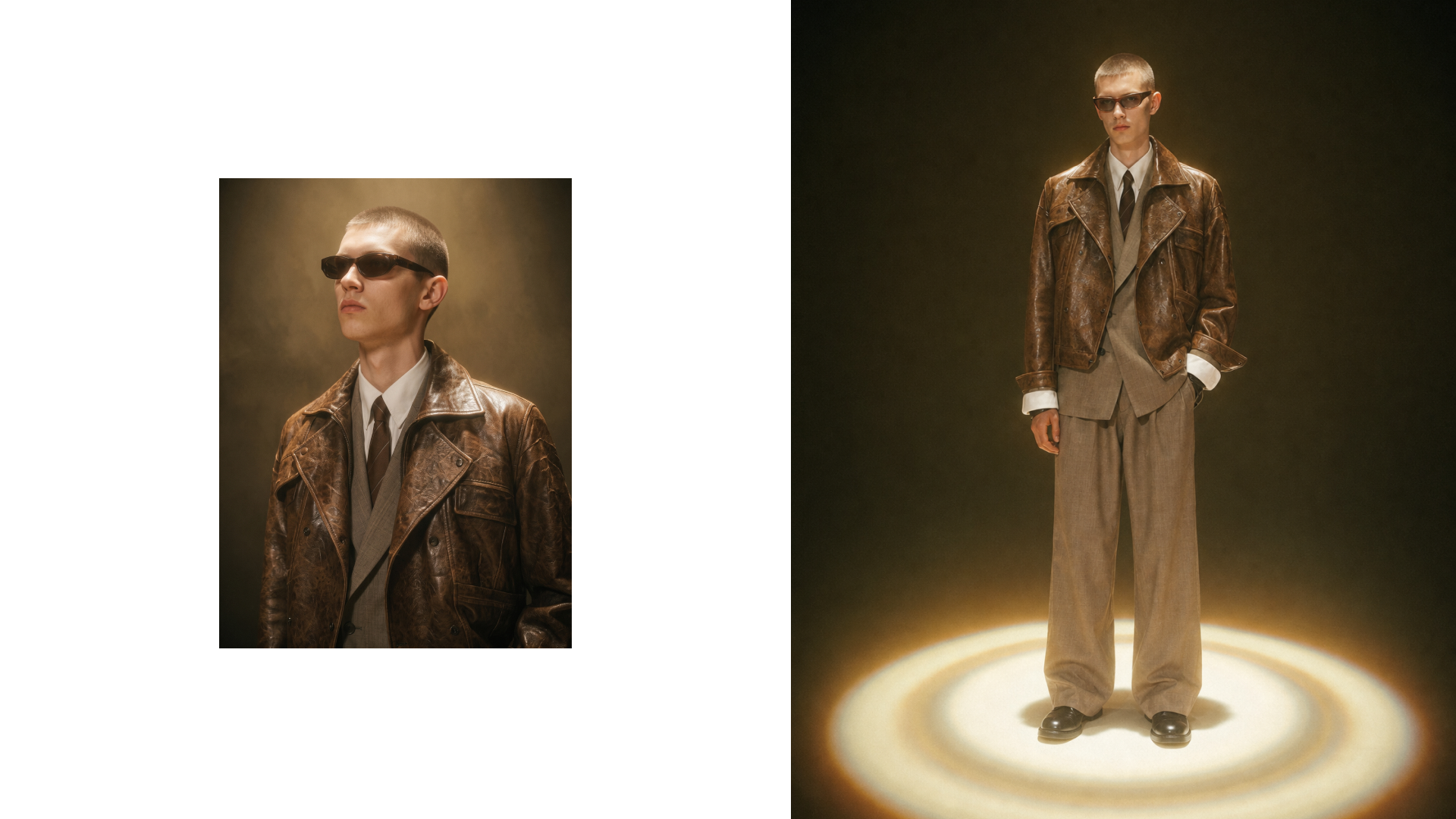
RealSnap 카메라 필터는 패션 브랜드가 마음에 드는 레퍼런스 사진의 색감과 분위기를 내 이미지에 적용하고 싶을 때 사용하기 좋은 기능이에요.
원하는 무드를 말로 설명하기 어렵거나, 룩북과 SNS 콘텐츠의 톤을 브랜드 기준에 맞추고 싶을 때 유용해요.
따뜻한 필름톤, 차분한 스튜디오 무드, 선명한 캠페인 톤처럼 참고하고 싶은 이미지가 있다면 카메라 필터로 먼저 색감 방향을 맞춰보면 좋아요.


