
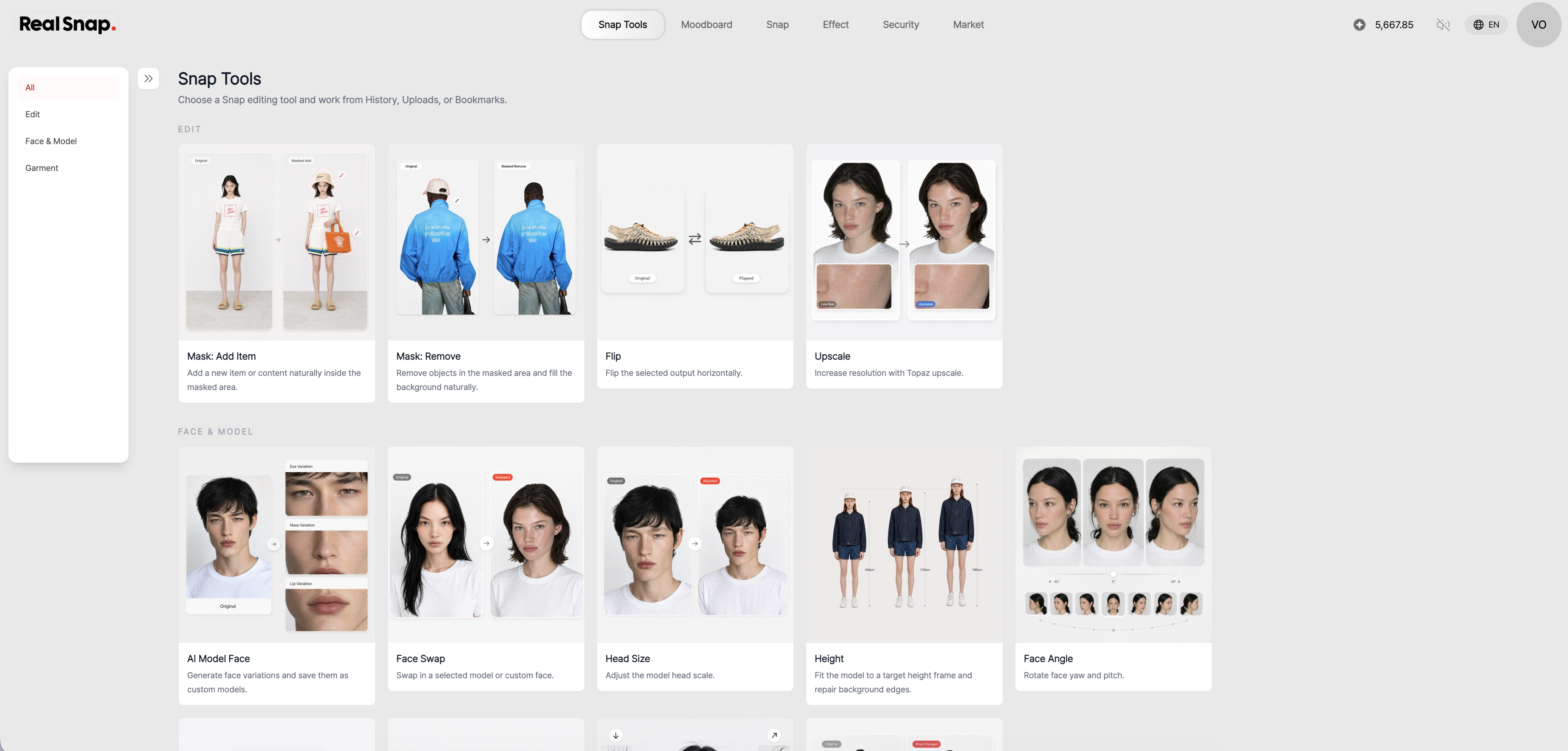
RealSnap 스냅 도구에서는 이미지 편집, 얼굴·모델 보정, 의상 관련 수정 등 다양한 기능을 사용할 수 있어요.
먼저 어떤 도구가 있는지 확인하고, 작업할 사진을 불러온 뒤, 완성된 결과를 PNG 또는 JPEG 파일로 저장할 수 있어요.
만든 이미지를 수정하려고 할 때 어디서 시작해야 할지 헷갈려요
AI 모델컷을 만들고 나면 얼굴, 포즈, 의상, 방향, 화질처럼 일부 요소만 다시 수정하고 싶을 때가 있어요.하지만 기능이 많으면 어떤 도구를 써야 하는지, 어떤 사진을 불러와야 하는지, 결과는 어디서 저장하는지 헷갈릴 수 있어요.
스냅 도구는 이런 작업을 한곳에서 이어갈 수 있도록 도와줘요.도구 목록을 먼저 확인하고, 기존 이미지나 업로드한 사진을 불러온 뒤, 원하는 편집을 적용하고 결과를 저장하면 돼요.
1. 어떤 도구가 있는지 먼저 확인할 수 있어요
스냅 도구에서는 사용할 수 있는 기능을 카드 형태로 확인할 수 있어요.이미지 편집, 얼굴·모델 보정, 의상 관련 수정처럼 작업 목적에 따라 필요한 도구를 찾아볼 수 있어요.
처음 사용하는 경우에는 바로 편집을 시작하기보다, 먼저 도구 목록을 둘러보는 것이 좋아요.어떤 기능이 있는지 확인하면 얼굴 교체, 포즈 수정, 의상 길이 조정, 좌우 반전, 업스케일처럼 필요한 작업을 더 빠르게 찾을 수 있어요.
2. 작업할 사진을 불러와 바로 편집을 시작할 수 있어요
스냅 도구에서는 새 이미지를 다시 만들지 않아도, 기존 이미지를 불러와 작업할 수 있어요.이전에 만든 이미지, 즐겨찾기한 이미지, 내가 업로드한 사진 중에서 원하는 이미지를 선택하면 돼요.
이미 마음에 드는 모델컷이 있다면 그 이미지를 가져와 필요한 부분만 수정할 수 있어요.이렇게 하면 잘 나온 착장, 배경, 포즈는 유지하면서 아쉬운 부분만 이어서 다듬을 수 있어요.
3. 완성된 결과를 확인하고 파일로 저장할 수 있어요
편집 도구를 적용한 뒤에는 생성된 결과를 확인할 수 있어요.여러 결과 후보가 있다면 좌우로 넘겨보면서 가장 자연스럽고 마음에 드는 이미지를 선택하면 돼요.
최종 이미지는 작업 목적에 맞게 저장할 수 있어요.상세페이지, 룩북, SNS 콘텐츠, 광고 소재에 활용할 수 있도록 PNG 또는 JPEG 형식으로 다운로드할 수 있어요.
사용 방법
- 스냅 도구 메뉴를 열어요.
- 도구 목록에서 필요한 편집 기능을 확인해요.
- 이전에 만든 이미지, 즐겨찾기, 업로드한 사진 중 작업할 사진을 선택해요.
- 원하는 도구를 적용하고 결과를 확인해요.
- 마음에 드는 결과를 PNG 또는 JPEG로 저장해요.
💡 주의할 점
판매용 이미지에 사용할 경우 수정 후에도 실제 상품의 색상, 핏, 형태, 소재감이 자연스럽게 유지되는지 확인해야 합니다.
얼굴·모델 보정이나 의상 관련 수정은 이미지의 인상과 상품 표현에 영향을 줄 수 있으므로 최종 결과를 확대해 검수하는 것이 좋습니다.
다운로드 전에는 사용 목적에 맞는 파일 형식을 선택해야 합니다.
웹 상세페이지나 SNS 콘텐츠에 사용할 경우 이미지 품질, 용량, 배경 표현이 적절한지도 함께 확인하는 것이 좋습니다.
Conclusion
스냅 도구는 RealSnap에서 만든 AI 모델컷이나 사용자가 업로드한 사진을 다시 불러와 필요한 부분만 수정하고 저장할 때 사용하기 좋은 기능이에요.
먼저 어떤 도구가 있는지 확인하고, 작업할 이미지를 선택한 뒤, 원하는 편집을 적용하면 이미지 제작 흐름을 더 효율적으로 이어갈 수 있어요.
이미 만들어둔 룩북 이미지, 상세페이지 모델컷, SNS 콘텐츠를 다시 다듬거나 최종 파일로 저장해야 한다면 스냅 도구에서 작업을 시작하면 좋아요.


