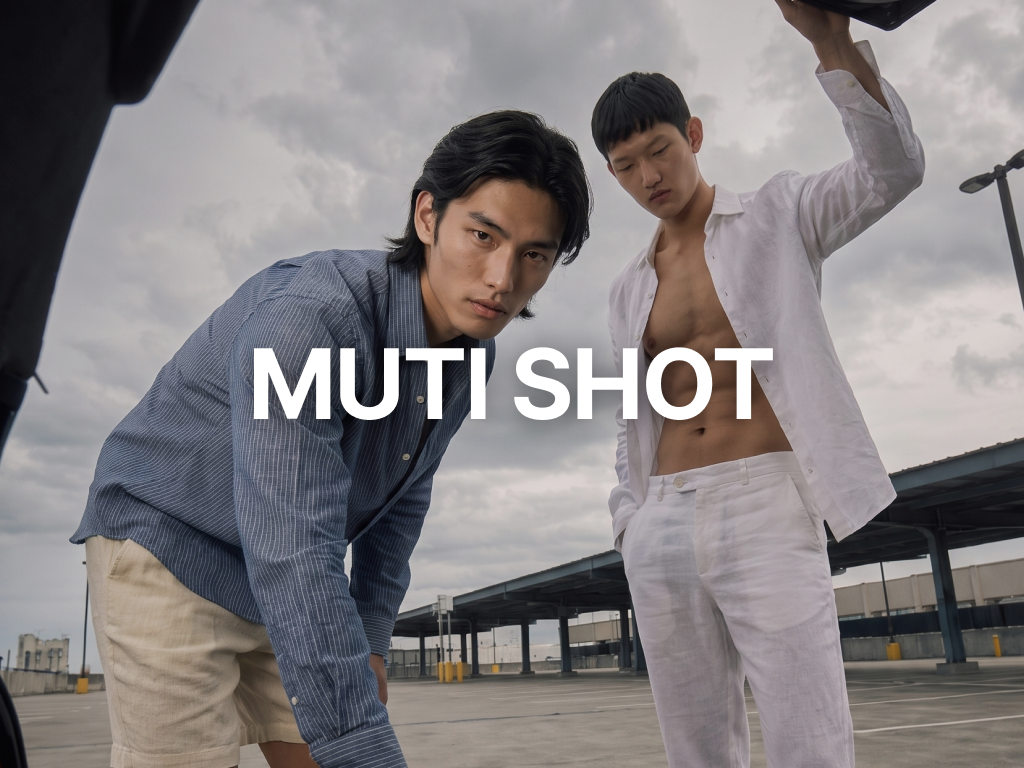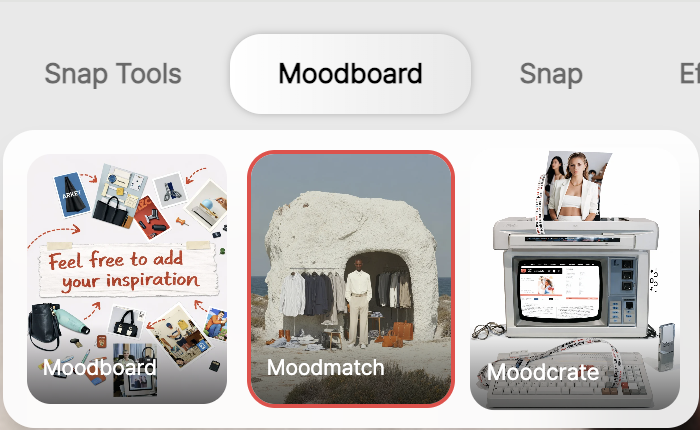
RealSnap 무드 매치는 카테고리를 고르고 원하는 분위기를 글이나 설정값으로 입력해 AI 패션 이미지를 만드는 기능이에요.
룩북, 캠페인, SNS 콘텐츠를 만들기 전에 촬영 분위기와 비주얼 방향을 빠르게 테스트할 수 있어요.
원하는 촬영 분위기는 있는데 이미지로 바로 확인하기 어려운 문제
패션 브랜드가 룩북이나 캠페인을 준비할 때는 먼저 어떤 분위기의 이미지를 만들지 정해야 해요.하지만 “자연광 느낌”, “고급스러운 무드”, “데일리한 분위기”처럼 말로만 정리하면 실제 결과물이 어떻게 보일지 바로 확인하기 어려워요.
무드 매치는 원하는 분위기를 글로 설명하거나 카테고리와 설정값을 선택해 AI 이미지를 만들어보는 기능이에요. 촬영이나 콘텐츠 제작 전에 브랜드가 원하는 방향을 빠르게 시각화할 수 있어요.
1. 카테고리를 선택해 이미지 방향을 먼저 정할 수 있어요
무드 매치에서는 만들고 싶은 이미지의 카테고리를 먼저 선택할 수 있어요.룩북, 캠페인, 데일리, SNS 콘텐츠처럼 목적에 맞는 카테고리를 고르면 이미지의 기본 방향을 잡기 쉬워요.
처음부터 긴 설명을 쓰기 어렵더라도 카테고리를 먼저 선택하면 어떤 분위기로 만들지 더 쉽게 정리할 수 있어요.
브랜드가 원하는 결과물의 용도에 맞춰 이미지를 만들 때 유용해요.
2. 원하는 분위기를 글로 설명해 AI 이미지를 만들 수 있어요
카테고리를 고른 뒤에는 원하는 분위기를 글로 입력할 수 있어요.예를 들어 “자연광이 들어오는 화이트 스튜디오에서 촬영한 미니멀한 여성 데일리룩 화보”처럼 장소, 색감, 스타일, 촬영 분위기를 함께 적으면 좋아요.
단순히 “예쁘게”나 “고급스럽게”라고 쓰는 것보다 어떤 배경에서, 어떤 톤으로, 어떤 스타일의 이미지를 원하는지 적으면 결과 방향이 더 명확해져요.
이미지를 만들기 전 사용할 모델, 참고 방식, 생성 장수, 이미지 비율을 설정할 수 있습니다.
상세페이지나 룩북용 이미지는 세로형이 좋고, 캠페인 배너나 웹사이트 이미지에는 가로형이 적합합니다.사용 목적에 맞게 설정을 조정한 뒤 이미지를 생성하면 됩니다.
3. 설정값을 조정해 결과 이미지를 더 구체화할 수 있어요
무드 매치에서는 글 입력뿐 아니라 모델, 생성 방식, 이미지 수, 비율 같은 설정값을 함께 조정할 수 있어요.상세페이지나 룩북용 이미지는 세로형이 좋고, 캠페인 배너나 웹사이트용 이미지는 가로형이 더 적합할 수 있어요.
같은 분위기라도 설정값에 따라 결과 이미지가 달라지기 때문에, 목적에 맞게 여러 방향을 테스트해볼 수 있어요. 마음에 드는 결과는 이후 룩북, 캠페인, SNS 콘텐츠 제작의 기준으로 활용할 수 있어요.
하나의 콘셉트로 여러 장이 이어지는 캠페인형 이미지를 만들 수 있습니다.
신제품 출시, 시즌 컬렉션, 브랜드 기획전처럼 통일된 분위기의 이미지가 필요할 때 사용하면 좋습니다.
사용 방법
- 무드 매치 메뉴를 열어요.
- 만들고 싶은 이미지 카테고리를 선택해요.
- 설정값을 조정해서 원하는 분위기를 글로 입력해요.
- 만들기를 눌러 AI 이미지를 생성해요.
- 결과를 확인하고 마음에 드는 이미지를 선택해요.
Conclusion
무드 매치는 패션 브랜드가 촬영이나 콘텐츠 제작 전에 원하는 분위기의 AI 이미지를 먼저 만들어보고 싶을 때 사용하기 좋은 기능이에요.룩북, 캠페인, SNS 콘텐츠처럼 이미지 방향을 빠르게 정해야 할 때 카테고리와 글 입력만으로 여러 비주얼을 테스트할 수 있어요.
브랜드 무드는 정했지만 실제 이미지 방향이 아직 모호하다면, 무드 매치로 먼저 AI 패션 이미지를 만들어보면 좋아요.