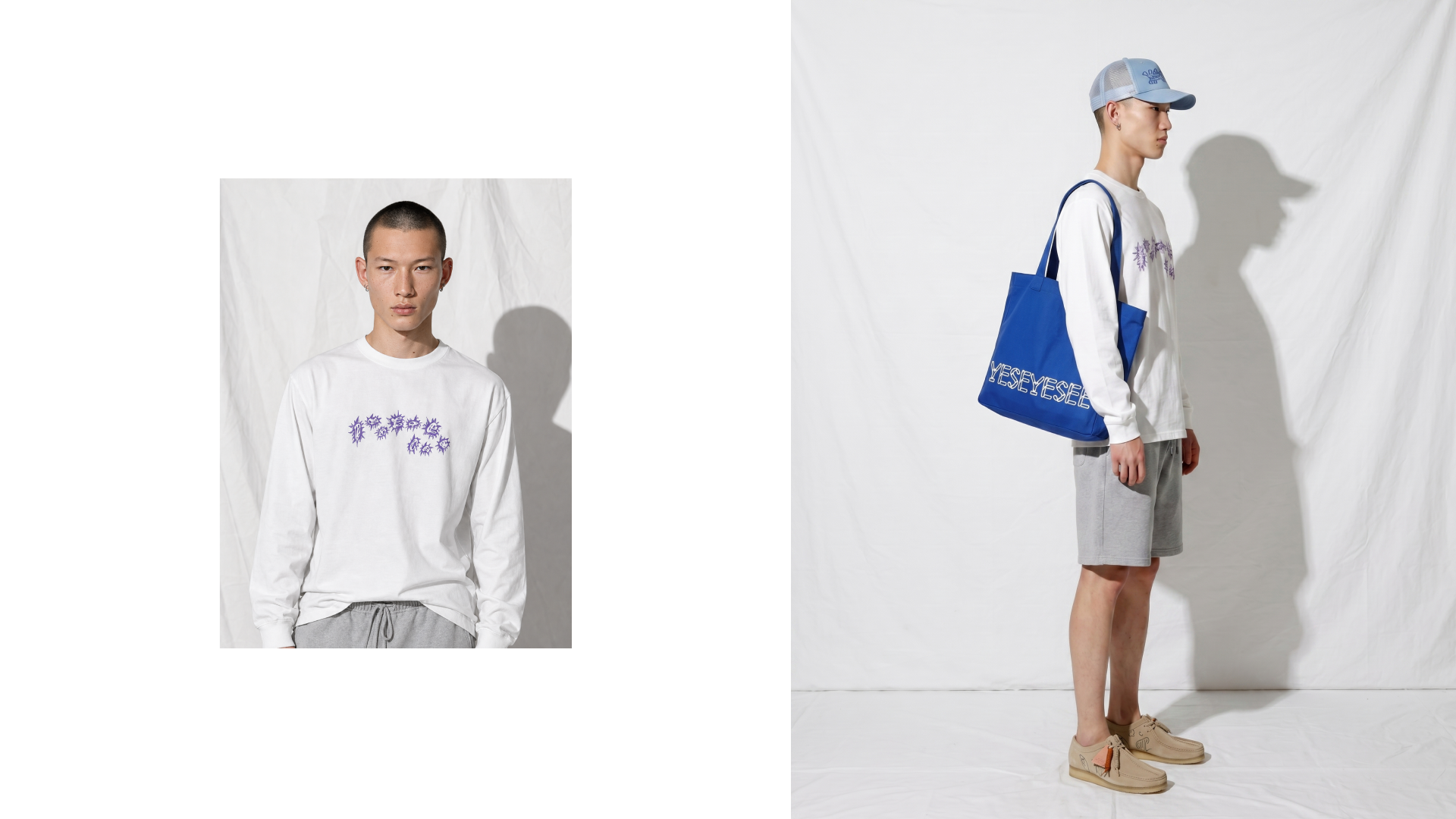
RealSnap 스튜디오는 페이스와 의상·아이템 이미지를 바탕으로 깔끔한 AI 모델컷을 만드는 기능이에요.
포즈 프리셋, 내 포즈, 업로드 포즈와 무드·배경 레퍼런스를 조합하고, 카메라 & 샷에서 각도·방향·프레이밍을 정해 생성할 수 있어요. 무료 보정과 후처리는 원본을 유지한 새 버전으로 저장돼요.
1. 페이스로 촬영할 인물을 준비해요
먼저 생성에 사용할 페이스를 선택해요. 같은 페이스를 유지하면 여러 결과에서도 인물의 인상을 일관되게 관리하기 쉬워요.
2. 포즈와 카메라 & 샷으로 촬영 구도를 정해요
포즈 창에서는 포즈 프리셋, 내 포즈, 업로드 포즈 중 사용할 포즈를 선택할 수 있어요.
좌측 카메라 & 샷에서 각도와 샷을 하나씩 고르고, 필요한 방향은 여러 개 선택해 촬영 구도를 정해요.
3. 무드 레퍼런스 또는 배경으로 촬영 분위기를 정해요
무드 레퍼런스는 원하는 구도와 조명 분위기를 전달할 때 사용해요. 포즈 대신 무드·배경 레퍼런스를 기준으로 생성할 수도 있어요.
배경 탭에서는 흰색 프리셋이나 저장한 배경을 선택하고, 색상·그라데이션·비네팅 또는 이미지를 조합한 배경을 새로 만들 수 있어요.
4. 촬영에 사용할 의상과 아이템을 추가해요
의상 & 아이템에서 모델이 착용하거나 장면에 사용할 이미지를 추가해요. 생성하려면 한 개 이상의 의상 또는 아이템이 필요해요.
상품의 색상, 소재, 로고와 디테일이 잘 보이는 이미지를 사용하면 결과를 검수하기 쉬워요.
5. 생성 모델과 화면 비율·이미지 수를 확인하고 만들어요
Studio에서는 Studio Max가 기본 모델로 선택돼요. 원하는 결과 특성에 따라 Studio Pro나 Studio Fast로 변경할 수 있어요.
세로형·가로형 탭에서 화면 비율을 고르세요. 선택한 모델이 지원하지 않는 비율은 비활성화되고, 모델을 바꾸면 같은 방향의 가까운 비율로 자동 조정돼요. 카메라 & 샷에서 방향을 여러 개 고르면 선택한 방향 수 × 이미지 수만큼 결과와 크레딧이 계산돼요. Generate 버튼에서는 진행 중/최대 동시 작업 수도 확인할 수 있어요.
6. 무료 보정과 후처리 버전을 선택해 마무리해요
완료된 결과 카드 아래에서 무료 보정을 열고 피부톤, 옷 컬러, 배경, 좌우반전 중 가능한 도구 하나를 실행할 수 있어요. 성공한 보정은 원본을 바꾸지 않고 새 버전으로 저장돼요. 보정 중 페이지를 벗어나도 진행 상태가 이어지고, 완료 후 결과를 열면 보정 전 원본도 확인할 수 있어요.
결과를 열어 그림자 합성·무드 배경 맞춤 등 우측 후처리 도구를 적용하면 새 버전이 이미지 아래 히스토리에 남아요. 원본과 각 보정·후처리 버전을 다시 고르고 직전 버전과 비교할 수 있어요. 우측 생성 정보에서는 모델·포즈·의상·무드 레퍼런스와 각도·방향·샷 등 실제 사용한 설정을 썸네일로 확인하고, 지원되는 결과는 ‘이 설정으로 다시 만들기’로 불러올 수 있어요.
사용 방법
워크숍에서 Studio 모드를 열어요.
생성에 사용할 페이스를 선택해요.
포즈 프리셋, 내 포즈, 업로드 포즈 중 하나를 선택하거나 무드·배경 레퍼런스를 준비해요.
카메라 & 샷에서 각도와 샷을 하나씩 고르고, 필요한 촬영 방향은 여러 개 선택해요. 3D 직접 조절로 세 값을 한 번에 맞출 수도 있어요.
무드 레퍼런스의 배경 탭에서 프리셋이나 저장한 배경을 선택해요.
촬영에 사용할 의상과 아이템을 한 개 이상 추가해요.
Studio Max 또는 원하는 모델을 고르고, 세로형·가로형 화면 비율과 이미지 수를 확인해 생성해요. 버튼의 진행 중/최대 표시로 동시 생성 여유를 확인할 수 있어요.
결과 카드 아래에서 무료 보정을 열어 가능한 도구 하나를 실행해요. 성공한 보정은 원본을 유지한 새 버전으로 저장돼요.
결과를 열어 이미지 아래 히스토리에서 원본·보정·후처리 버전을 고르고, 우측 도구와 썸네일형 생성 정보·설정 재사용을 활용해요.
💡 주의할 점
판매용 이미지에서는 실제 상품의 색상, 핏, 소재감, 로고와 디테일이 원본과 자연스럽게 일치하는지 확대해 확인하세요.
그림자 합성은 발과 바닥이 보이는 전신 이미지에 적합해요. 무드 배경 맞춤은 배경 탭의 단색 배경으로 생성한 결과에서 가장 안정적이며, 후처리 히스토리에서 비교할 버전을 직접 고를 수 있어요.
마무리
RealSnap Studio를 사용하면 별도의 스튜디오 촬영 없이도 페이스, 포즈, 배경, 의상·아이템을 조합해 다양한 모델컷을 만들 수 있어요.
필요한 촬영 방향과 화면 비율을 먼저 정하고 상품 디테일을 검수한 뒤, 원본이 보존되는 무료 보정과 후처리 버전 히스토리를 활용하면 더 일관된 상세페이지·룩북 이미지를 준비할 수 있어요.