
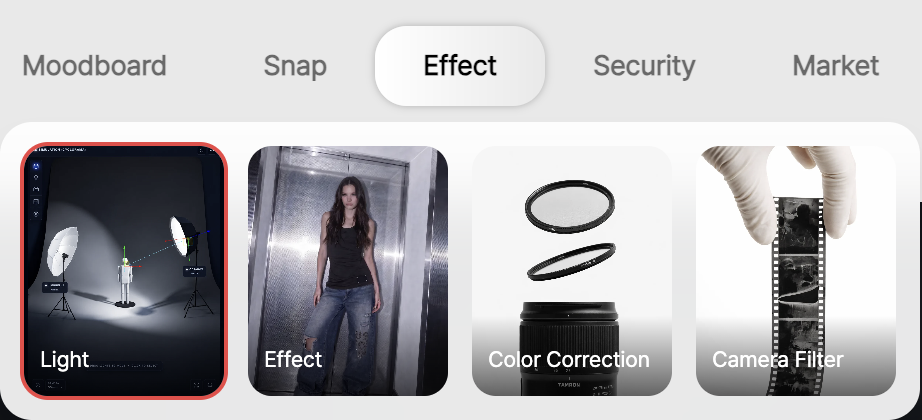
RealSnap 조명 기능을 사용하면 사진 속 빛이 들어오는 위치와 방향을 3D로 조정할 수 있어요.
원본과 결과를 비교하면서 원하는 조명 방향을 잡고, 모델컷·룩북·SNS 이미지의 분위기를 더 자연스럽게 다듬을 수 있어요.
사진은 좋은데 빛 방향이 아쉬운 문제
패션 이미지는 모델, 의상, 배경이 잘 나와도 조명이 어색하면 완성도가 낮아 보일 수 있어요.빛이 너무 정면에서 들어오거나, 얼굴과 옷의 입체감이 부족하거나, 그림자 방향이 브랜드 분위기와 맞지 않을 때가 있어요.
이런 경우 이미지를 다시 만들거나 다시 촬영하지 않고, 조명 방향만 조정하고 싶을 수 있어요. RealSnap 조명 기능은 사진 속 빛의 위치와 방향을 3D로 조절해 원하는 분위기로 다시 잡을 수 있게 도와줘요.
1. 3D 조명으로 빛이 들어오는 방향을 조정할 수 있어요
조명 기능에서는 사진 속 빛이 들어오는 위치와 방향을 3D로 움직여볼 수 있어요.빛을 위쪽, 옆쪽, 앞쪽처럼 원하는 방향으로 조정하면 얼굴, 의상, 배경에 생기는 분위기가 달라져요.
예를 들어 정면광은 깔끔한 상세페이지 이미지에 잘 어울리고, 측면광은 입체감 있는 화보 느낌을 만들기 좋아요. 위에서 내려오는 조명은 더 드라마틱한 분위기를 줄 수 있어요.
2. 원본과 결과를 비교하면서 원하는 분위기를 선택할 수 있어요
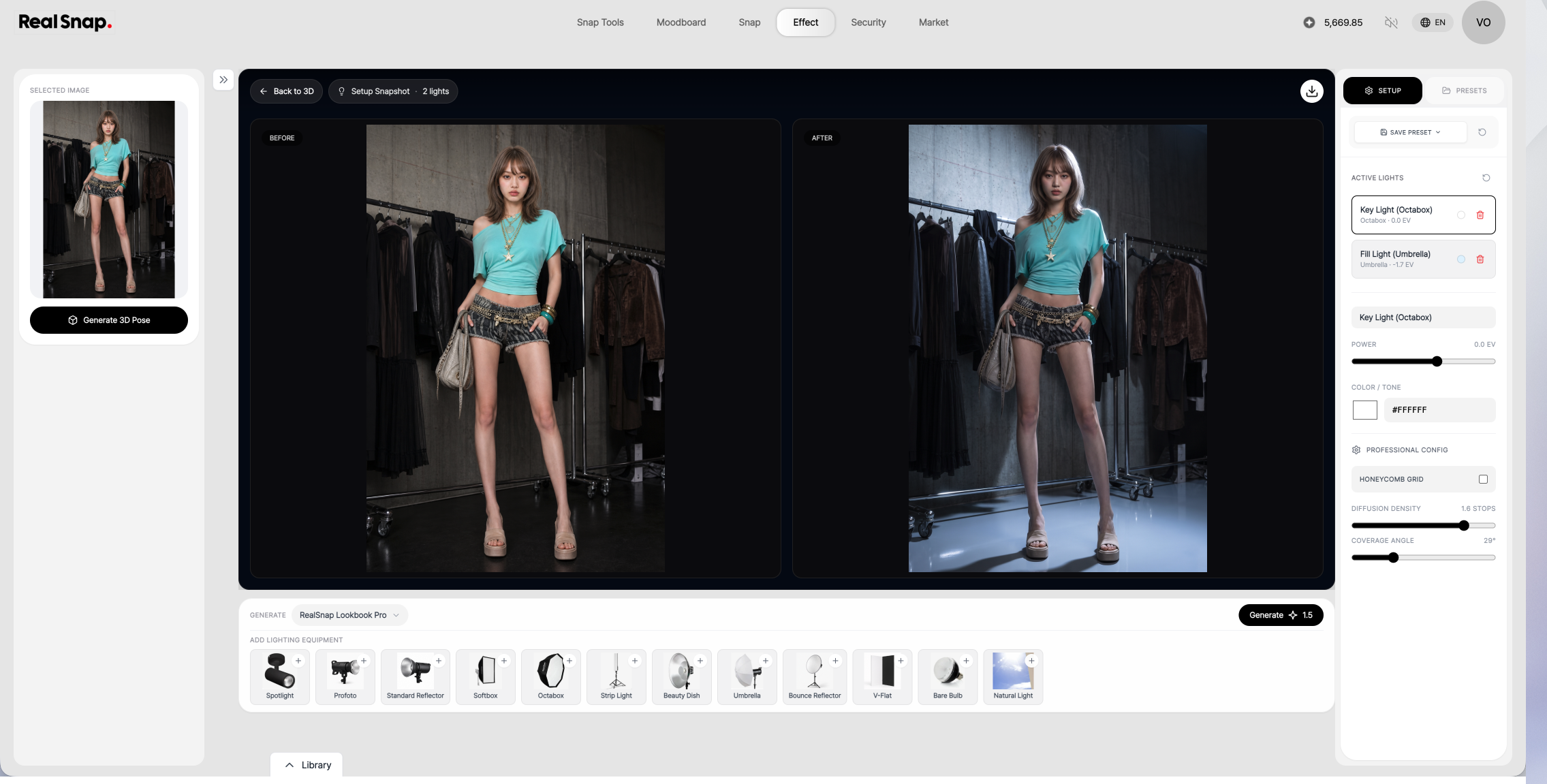
조명은 작은 차이만으로도 이미지 분위기를 크게 바꿀 수 있어요.RealSnap에서는 원본과 결과를 나란히 비교하면서 어떤 조명 방향이 더 자연스러운지 확인할 수 있어요.
비교 화면을 보면서 얼굴이 너무 어두워지지 않았는지, 옷의 디테일이 잘 보이는지, 배경과 그림자가 어색하지 않은지 확인하면 좋아요. 마음에 드는 조명 방향을 잡은 뒤 만들기를 누르면 결과 이미지를 생성할 수 있어요.
사용 방법
- 조명 기능을 열어요.
- 작업할 이미지를 선택해요.
- 3D 조명 컨트롤로 빛의 위치와 방향을 조정해요.
- 원본과 결과를 비교하면서 원하는 조명을 선택해요.
- 만들기를 눌러 조명이 적용된 이미지를 생성해요.
주의할 점
판매용 이미지에 사용할 경우 조명 때문에 실제 상품 색상이나 소재감이 다르게 보이지 않는지 확인해야 합니다.특히 흰색, 검정색, 광택 있는 소재, 니트나 가죽처럼 질감이 중요한 상품은 조명 적용 후 원본과 비교해 검수하는 것이 좋습니다.
조명을 강하게 적용하면 얼굴 그림자, 의상 주름, 배경 톤이 과하게 바뀔 수 있습니다. 결과 이미지는 상세페이지, 룩북, 광고 소재에 사용하기 전에 자연스러움을 확인해야 합니다.
Conclusion
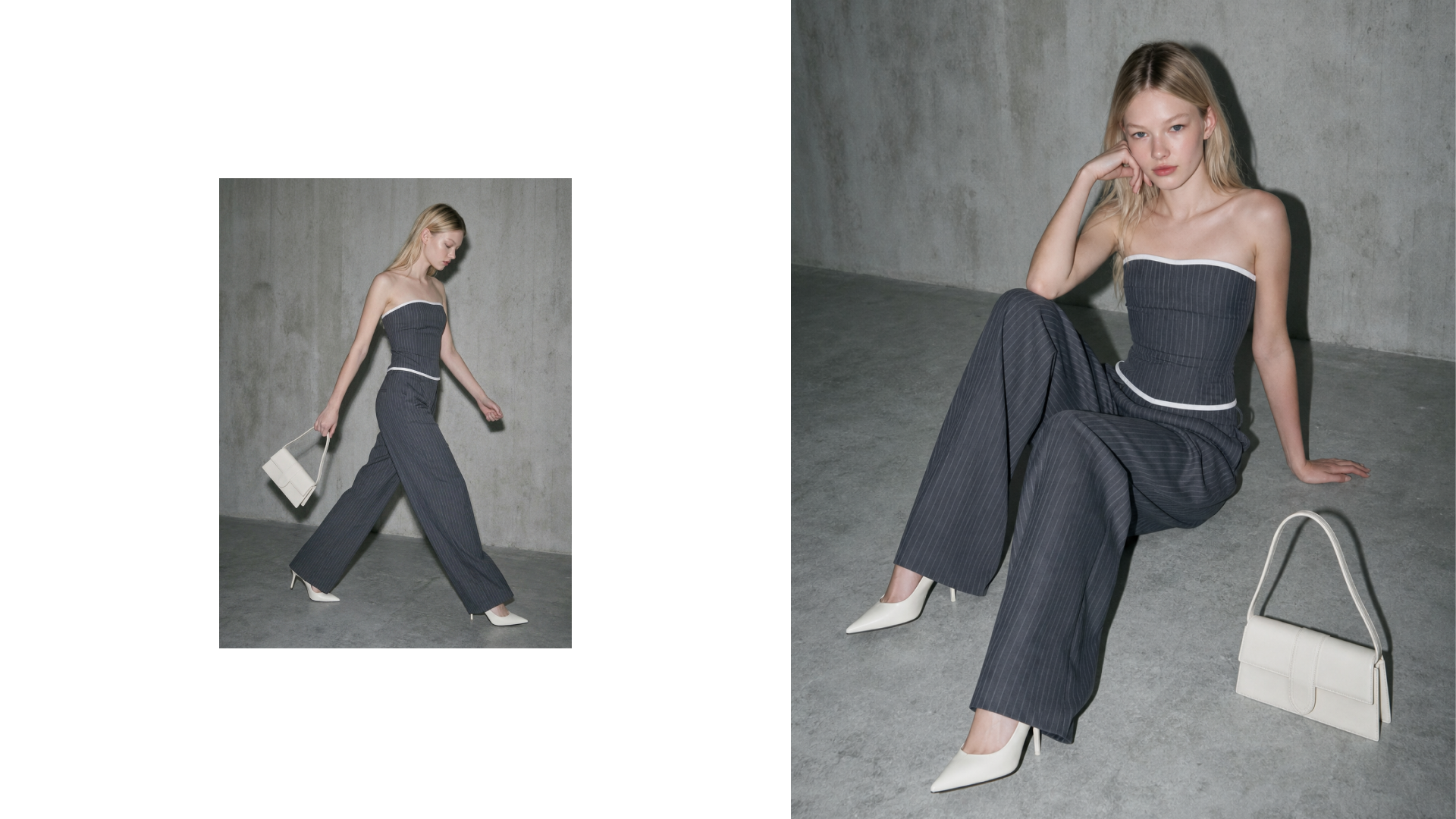
RealSnap 조명 기능은 패션 이미지에서 빛 방향이나 분위기만 아쉬울 때 사용하기 좋은 기능이에요.
이미 마음에 드는 모델컷이나 룩북 이미지를 다시 만들지 않고, 조명 방향만 조정해 더 자연스럽고 감도 있는 이미지로 다듬을 수 있어요.
상세페이지 이미지를 더 깔끔하게 만들고 싶거나, 룩북 이미지에 입체감과 분위기를 더하고 싶다면 조명 기능으로 먼저 빛의 방향을 조정해보면 좋아요.


