
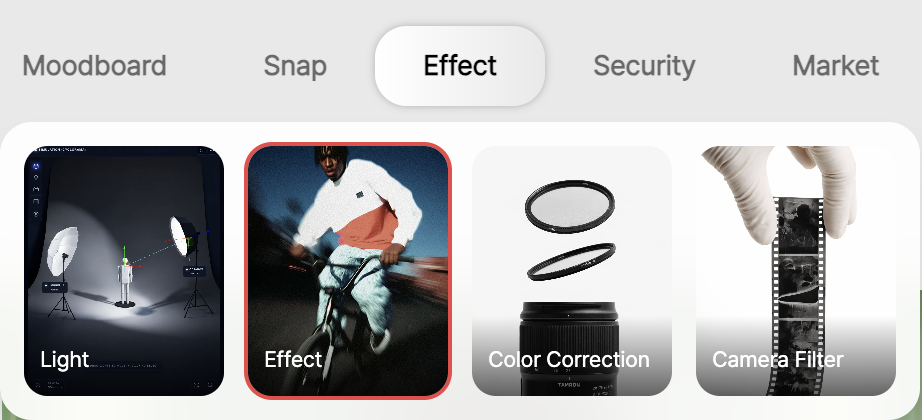
RealSnap 이펙트는 여러 사진에 원하는 효과를 한 번에 적용하거나, 여러 효과를 묶어서 이미지 분위기를 빠르게 바꾸는 기능이에요.
룩북, 상세페이지, SNS 콘텐츠처럼 여러 장의 사진 톤을 맞춰야 할 때 작업 시간을 줄이고 브랜드 분위기를 일관되게 정리할 수 있어요.
사진마다 분위기가 달라 보이면 브랜드 톤이 흐려져요
룩북이나 상세페이지 이미지는 여러 장을 함께 보여주는 경우가 많아요.
그런데 사진마다 밝기, 색감, 선명도, 분위기가 다르면 같은 컬렉션 이미지라도 통일감이 떨어져 보일 수 있어요.
특히 SNS 피드, 캠페인 이미지, 상품 상세페이지처럼 여러 컷을 한 번에 사용하는 작업에서는 전체 톤을 맞추는 과정이 중요해요.
RealSnap 이펙트는 여러 효과를 한 번에 적용하거나 여러 사진에 같은 효과를 적용해, 이미지 분위기를 더 빠르게 정리할 수 있게 도와줘요.
1. 여러 효과를 묶어서 한 번에 적용할 수 있어요
이펙트에서는 원하는 효과를 하나씩 따로 적용하지 않고, 여러 효과를 함께 선택해 한 번에 처리할 수 있어요.예를 들어 이미지의 선명도, 분위기, 색감, 질감 같은 요소를 한 번에 조정해 원하는 느낌에 가까운 결과를 만들 수 있어요.
효과를 반복해서 적용하지 않아도 되기 때문에 작업 흐름이 더 간단해져요. 룩북 이미지나 캠페인 컷처럼 빠르게 여러 분위기를 테스트해야 할 때 유용해요.
2. 여러 사진에 같은 효과를 한 번에 입힐 수 있어요
사진이 여러 장일 때는 같은 효과를 모든 이미지에 한 번에 적용할 수 있어요.각 사진을 하나씩 열어 보정하지 않아도 되기 때문에, 룩북이나 상세페이지처럼 이미지 수가 많은 작업에서 시간을 줄일 수 있어요.
같은 효과를 적용하면 사진마다 분위기가 따로 노는 문제를 줄일 수 있어요. 여러 모델컷, 제품컷, 캠페인 컷을 하나의 브랜드 톤으로 맞추고 싶을 때 사용하면 좋아요.
3. 룩북·상세페이지·SNS 이미지의 톤을 일관되게 만들 수 있어요
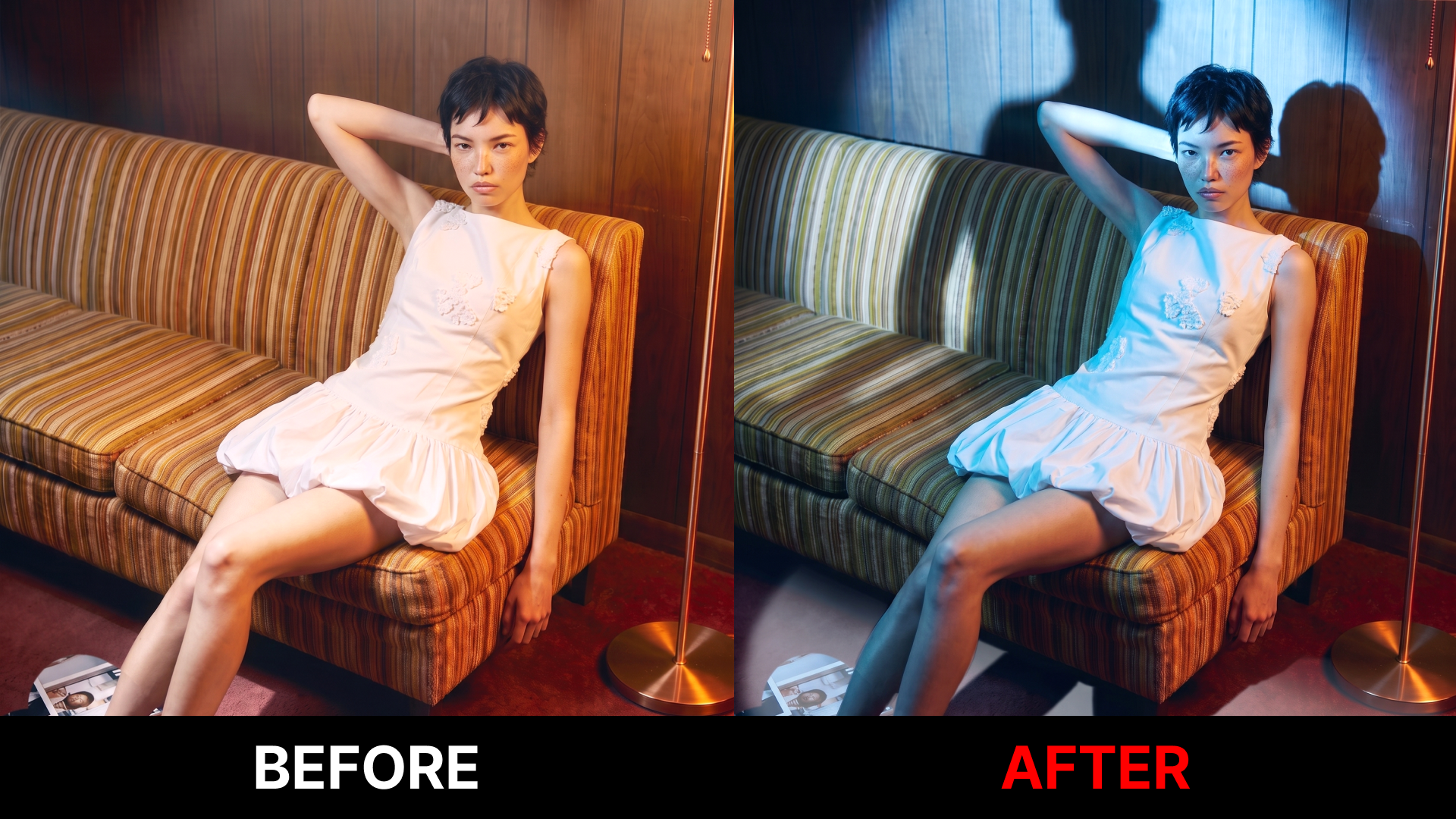
이펙트는 단순히 사진을 예쁘게 보정하는 기능이 아니에요.여러 이미지가 하나의 브랜드 콘텐츠처럼 보이도록 분위기를 맞추는 데 사용할 수 있어요.
룩북에서는 컬렉션 전체의 감도를 맞추고, 상세페이지에서는 상품 이미지의 톤을 정리할 수 있어요.
SNS 콘텐츠에서는 피드 전체가 비슷한 분위기로 보이도록 색감과 무드를 통일하는 데 도움이 돼요.
사용 방법
- 이펙트 메뉴를 열어요.
- 효과를 적용할 사진을 선택해요.
- 원하는 효과를 하나 또는 여러 개 선택해요.
- 여러 사진에 적용할 경우 적용할 이미지들을 함께 선택해요.
- 만들기를 눌러 결과를 확인해요.
💡주의할 점
판매용 이미지에 사용할 경우 효과 적용 후 실제 상품 색상, 소재감, 밝기가 원본과 크게 달라지지 않았는지 확인해야 합니다.특히 의류 색상, 원단 질감, 피부톤, 배경 톤이 과하게 변하지 않았는지 검수하는 것이 좋습니다.
여러 사진에 같은 효과를 적용하더라도 원본 사진의 조명이나 배경이 다르면 결과가 조금씩 다르게 보일 수 있습니다.
최종 이미지는 상세페이지, 룩북, SNS에 사용하기 전에 전체 톤을 함께 확인해야 합니다.
Conclusion
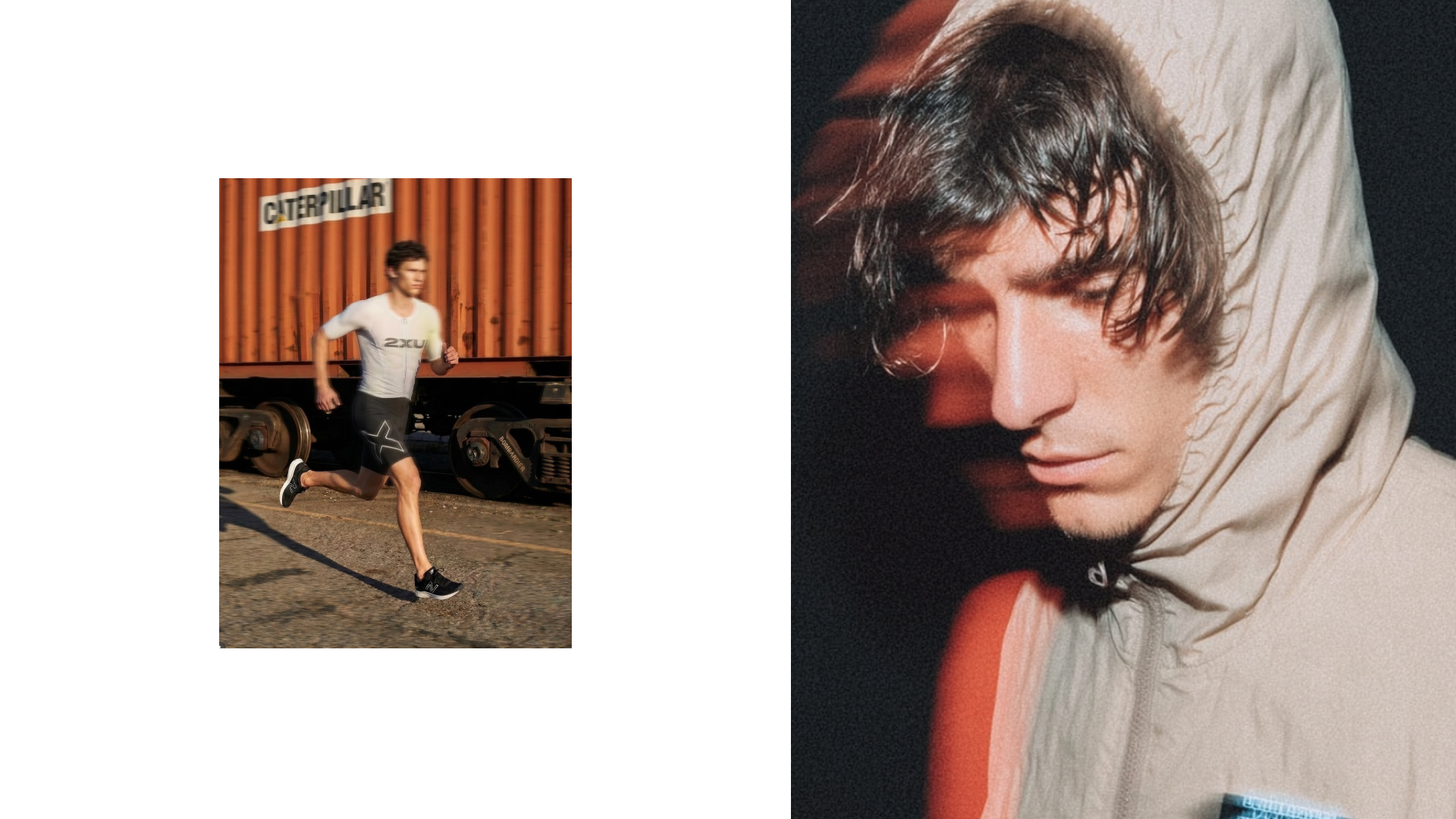
RealSnap 이펙트는 패션 브랜드가 여러 장의 이미지를 같은 분위기로 빠르게 정리하고 싶을 때 사용하기 좋은 기능이에요.
여러 효과를 한 번에 적용하거나, 여러 사진에 같은 효과를 입혀 룩북·상세페이지·SNS 콘텐츠의 톤을 더 일관되게 맞출 수 있어요.
신상품 이미지가 여러 장 있거나, 캠페인 컷의 분위기를 빠르게 통일해야 한다면 이펙트 기능으로 먼저 전체 톤을 정리해보면 좋아요.


