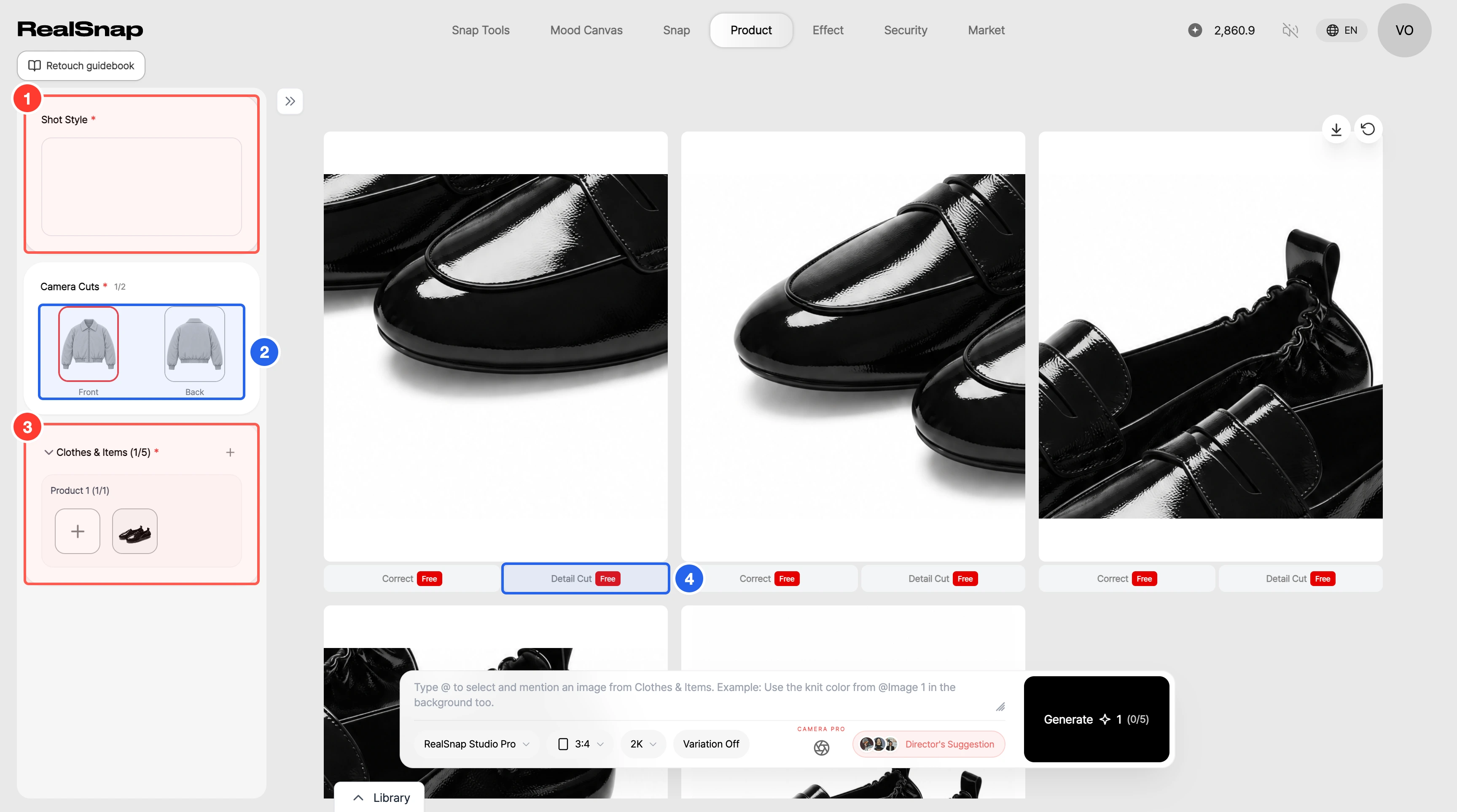
상품컷으로 상품의 앞·뒤 컷을 한 번에 만들 수 있습니다. 촬영 스타일을 고르고 카메라컷에서 앞·뒤를 선택한 뒤, 의상 & 아이템에 상품을 최대 5개까지 추가하면 상품마다 선택한 방향의 컷을 만듭니다. 촬영 스타일을 고르지 않으면 생성되지 않으며, 선택한 방향의 상품 사진이 빠져 있으면 어느 상품의 어느 방향이 없는지 알려 주고 사진을 추가할 수 있는 창을 바로 엽니다.
프로덕트 > 상품컷 화면. ① 촬영 스타일 ② 카메라컷(앞·뒤) ③ 의상 & 아이템(+로 상품 추가) ④ 결과 카드의 디테일컷
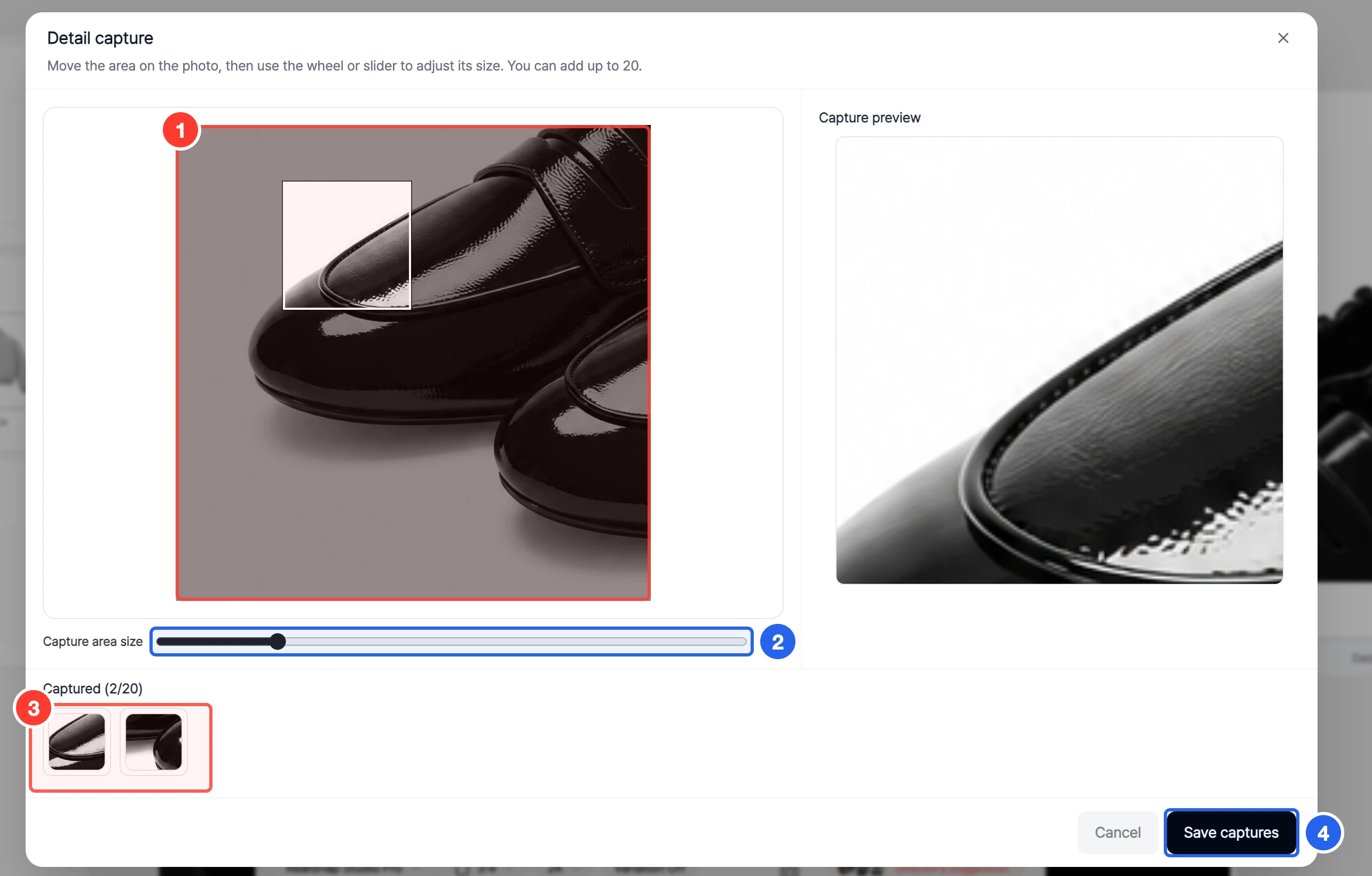
상품컷 결과에서 원하는 부분만 잘라 디테일컷으로 저장할 수 있습니다. 결과 아래 '디테일컷'을 누르면 사진 위에서 영역을 옮기고 크기를 조절해 한 번에 최대 20개까지 캡처할 수 있습니다. 저장한 캡처는 각각 별도 결과로 추가되며 크레딧이 들지 않습니다.
① 사진 위에서 영역을 옮겨 누르면 캡처가 추가되고 ② 슬라이더로 영역 크기를 조절합니다. ③ 캡처 목록을 확인한 뒤 ④ 캡처 저장을 누릅니다.
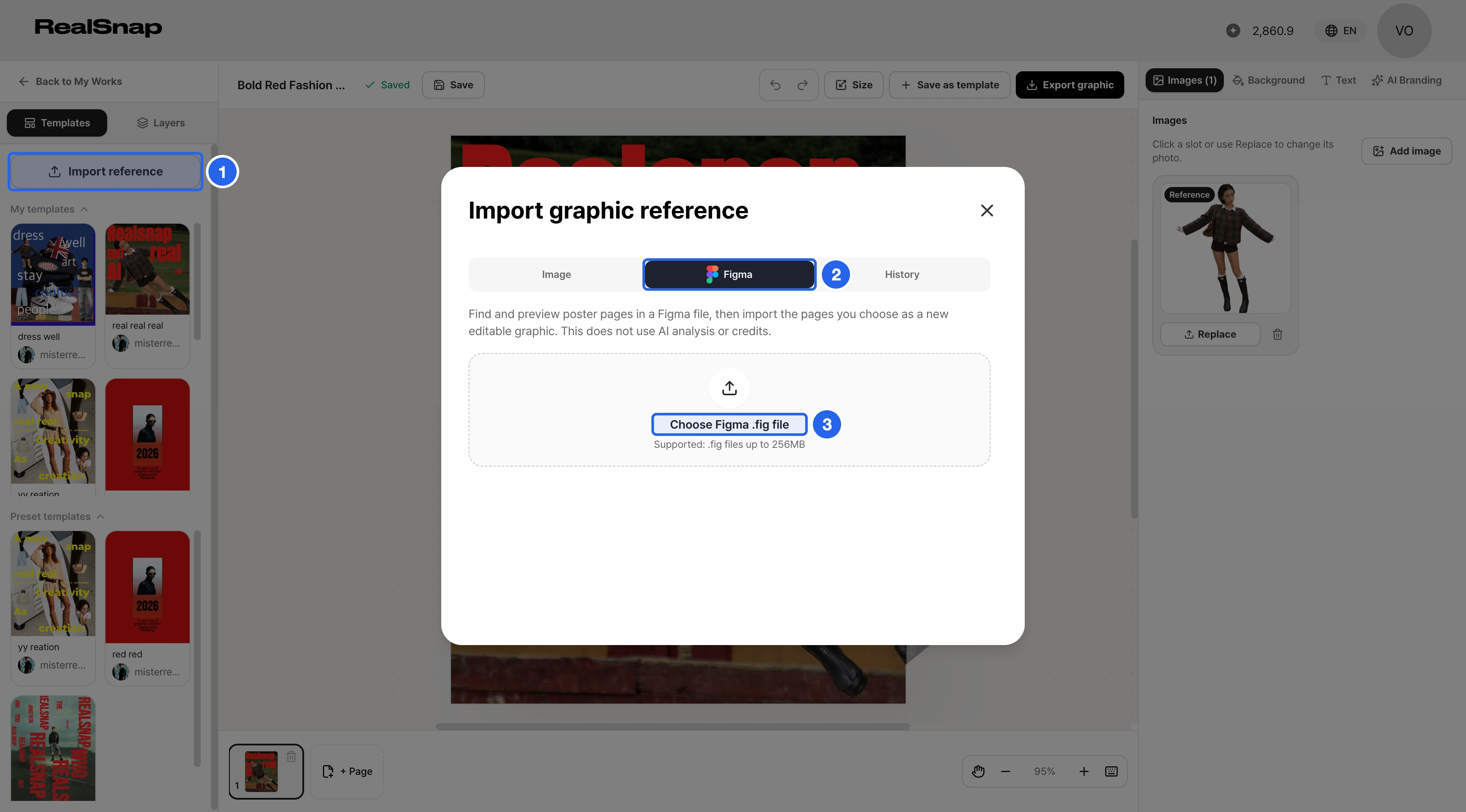
그래픽 에디터에서 Figma 파일을 편집 가능한 그래픽으로 가져올 수 있습니다. 편집 화면의 레퍼런스 가져오기에서 Figma 탭을 고르고 .fig 파일을 선택하면 파일 안의 포스터 페이지를 자동으로 찾아 미리 보여 줍니다. 가져올 페이지를 고르면 글자·사진·장식이 각각 편집 가능한 레이어로 나뉜 새 그래픽이 만들어집니다.
파일은 내 기기에서 읽고, AI 분석이나 크레딧을 쓰지 않습니다. 지원하지 않는 글꼴이나 효과는 가장 가까운 것으로 바꿔 가져오며, 무엇이 바뀌는지 가져오기 전에 알려 줍니다.
그래픽 에디터 편집 화면. ① 왼쪽 템플릿 탭의 레퍼런스 가져오기 ② Figma 탭 ③ .fig 파일 선택
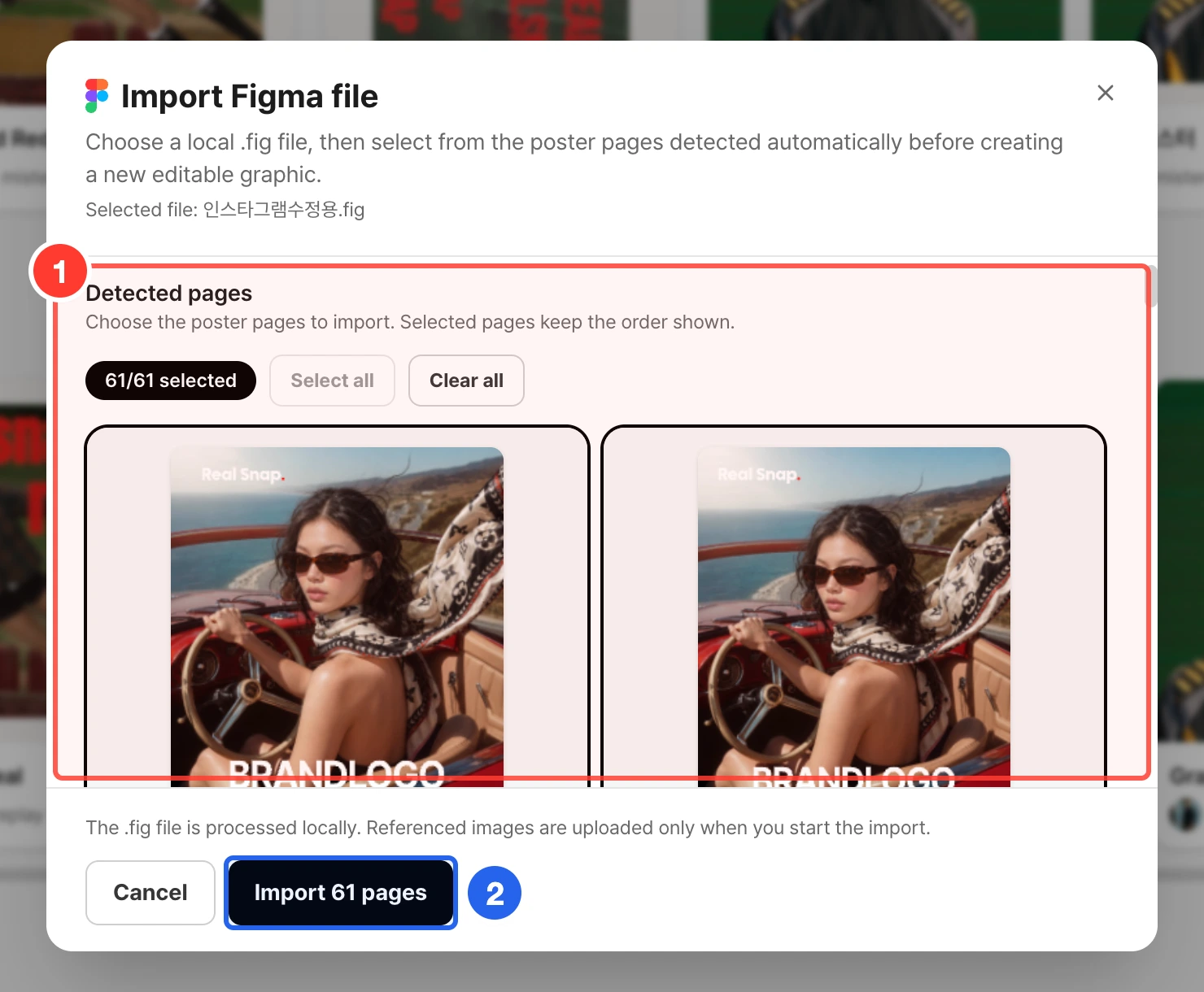
① 자동으로 찾은 페이지를 확인하고 고른 뒤 ② 가져오기를 누르면 새 그래픽이 만들어집니다.