
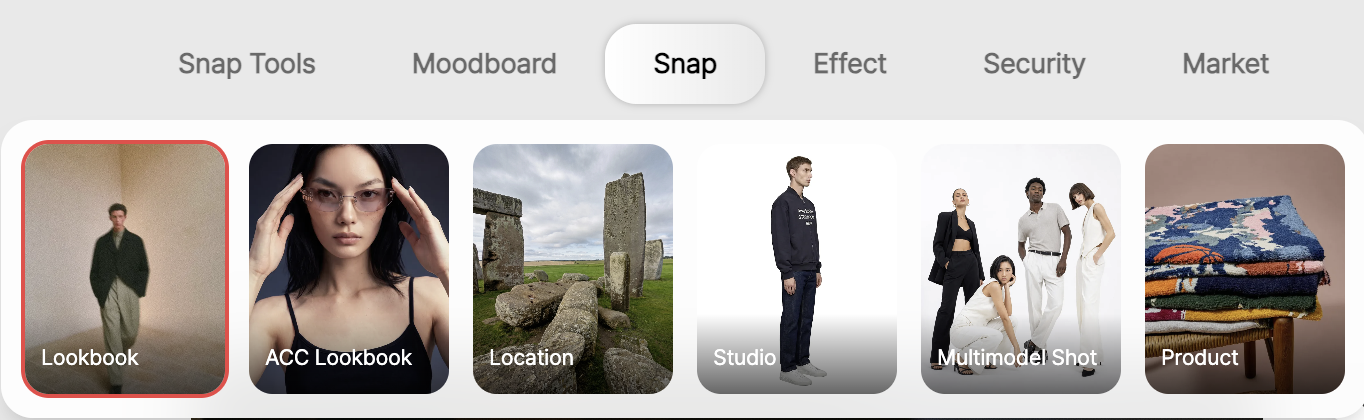
RealSnap スナップ作業画面では、モデル、ポーズ、ムードリファレンス、アイテム、モデルキャラクターを設定して、思いどおりのAIモデルカットを作成できます。
画像を最初から漠然と生成するのではなく、必要な基準を入れて詳細ツールを適用することで、ルックブック・詳細ページ・SNS用の画像をより具体的に作れます。
思いどおりのモデルカットを作るには、基準となる画像と設定が必要です
AIモデルカットを作るとき、単に「きれいに作って」と入力すると、望んだ結果と違って出力されることがあります。
モデルの雰囲気、ポーズ、着用アイテム、ヘア、感情、顔の向きなど、画像の結果に影響する要素が多いからです。
スナップ作業画面では、こうした要素を一つずつ設定できます。
選択したモデル、参考にするポーズ、ムード画像、アイテム、モデルキャラクターを基準に、より希望に近い方向のAIモデルカットを作れます。
1. フェイスとポーズを選択できます。
スナップ作業画面では、まずSelected ModelとPose Referenceを設定します。
フェイスは顔の印象と人物の一貫性に影響し、ポーズリファレンスは姿勢や構図を決める基準になります。
モデルカードにマウスを合わせ、右上の⋯メニューを開くと顔データシートを生成または確認できます。複数の結果で同じ人物の特徴を保つときに役立ちます。
ポーズファイルは複数を一度に選択でき、最大10件まで順番にアップロードされます。バッグ、靴、トップス、アウターなど、商品を見せるのに適したポーズを選んで適用してください。
2. ムードリファレンスで希望する画像の雰囲気に合わせられます
Mood Referenceには、希望する雰囲気の参考画像を入れられます。この画像は、全体のトーン、スタイル、撮影の感性、ブランドムードを決める基準になります。
たとえば落ち着いたルックブックのムード、トレンド感のあるストリートテイスト、高級感のあるキャンペーンの雰囲気など、希望する方向がある場合はムードリファレンスを入れるとよいでしょう。
言葉で説明しにくい雰囲気を画像で伝えられるため、結果の方向性をより簡単に合わせられます。
3. アイテムを追加して着用商品を構成できます
Items領域では、モデルに適用する商品やスタイリング要素を追加できます。
衣類、アクセサリー、靴、バッグなど、モデルカットに反映したいアイテムを入れて作業できます。
アイテムを追加すると、単なるモデル画像ではなく、実際の商品を見せる画像にできます。
詳細ページ用の着用カット、ルックブック画像、SNSコンテンツなど、商品中心のビジュアルを作るときに必要なステップです。
4. ヘア、照明、感情表現を変更できます
Model Characterでは、モデルの細かな雰囲気を調整できます。
この画面では、ヘア、照明設定、感情表現などの要素を選択して、モデルカットの印象を変えられます。
同じ服を着せても、ヘアスタイルや表情、照明の感じによって画像の雰囲気は変わります。
ブランドが求めるモデルの印象や撮影ムードに合わせて必要な項目を選択すると、より自然な結果を作れます。
5. プロンプトと生成設定を確認してから画像を作成できます

下部の入力欄には、希望するシーンや追加リクエストを書けます。
ルックブックではStudio Fastが標準で選択されています。左側のカメラ&ショットで角度・方向・フレーミングを決め、縦向き・横向きタブで画面比率と画像数を設定します。方向を複数選ぶと、結果数とクレジットは「選択方向数×画像数」で計算されます。Generateには進行中と最大同時ジョブ数も表示されます。
プロンプトは長く書きすぎるより、モデルカットに必ず反映したいシーンや雰囲気を中心に書くのがおすすめです。
たとえば「落ち着いた室内ルックブックの雰囲気」「商品がよく見える上半身の構図」「自然なキャンペーン画像」のように作成できます。
撮影構図まで設定できます
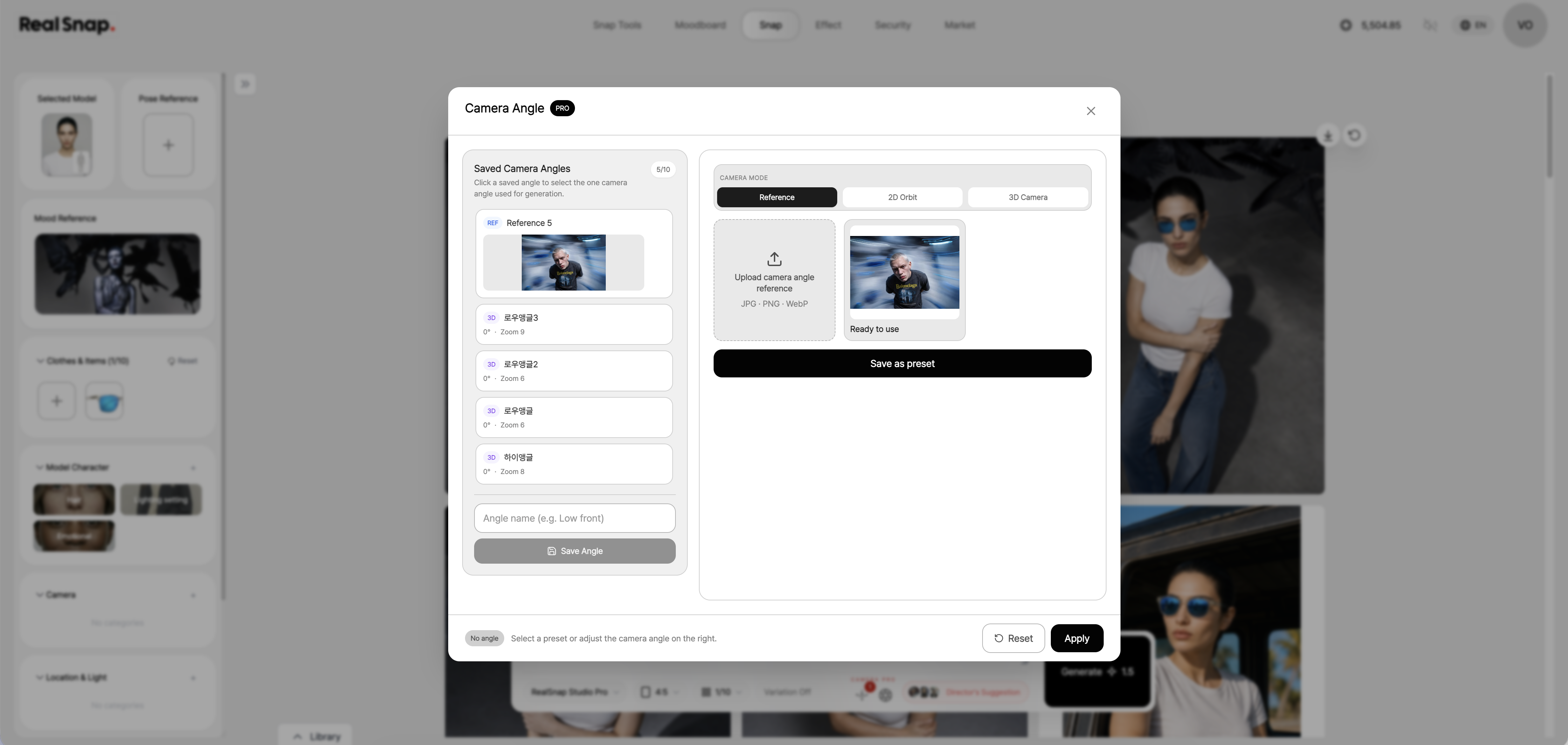
スナップ作業画面では、画像を作る前に下部のプロンプト欄で カメラアングルを設定できます。Reference、2D Orbit、3D Cameraの中から希望する方式を選択し、モデルカットの撮影視点と距離感を決められます。
参考画像がある場合はReferenceで構図を読み込み、基本方向をすばやく決めたい場合は2D Orbitを使用できます。
より細かな撮影構図が必要なときは、3D Cameraでカメラ位置と視点を調整すればよいです。
よく使う構図は保存しておき、次の作業で再度使用できます。同じ商品カテゴリを同じ角度で見せる必要がある詳細ページやルックブック作業で便利です。
6. 無料補正と後処理バージョンを選び、前後を比較できます
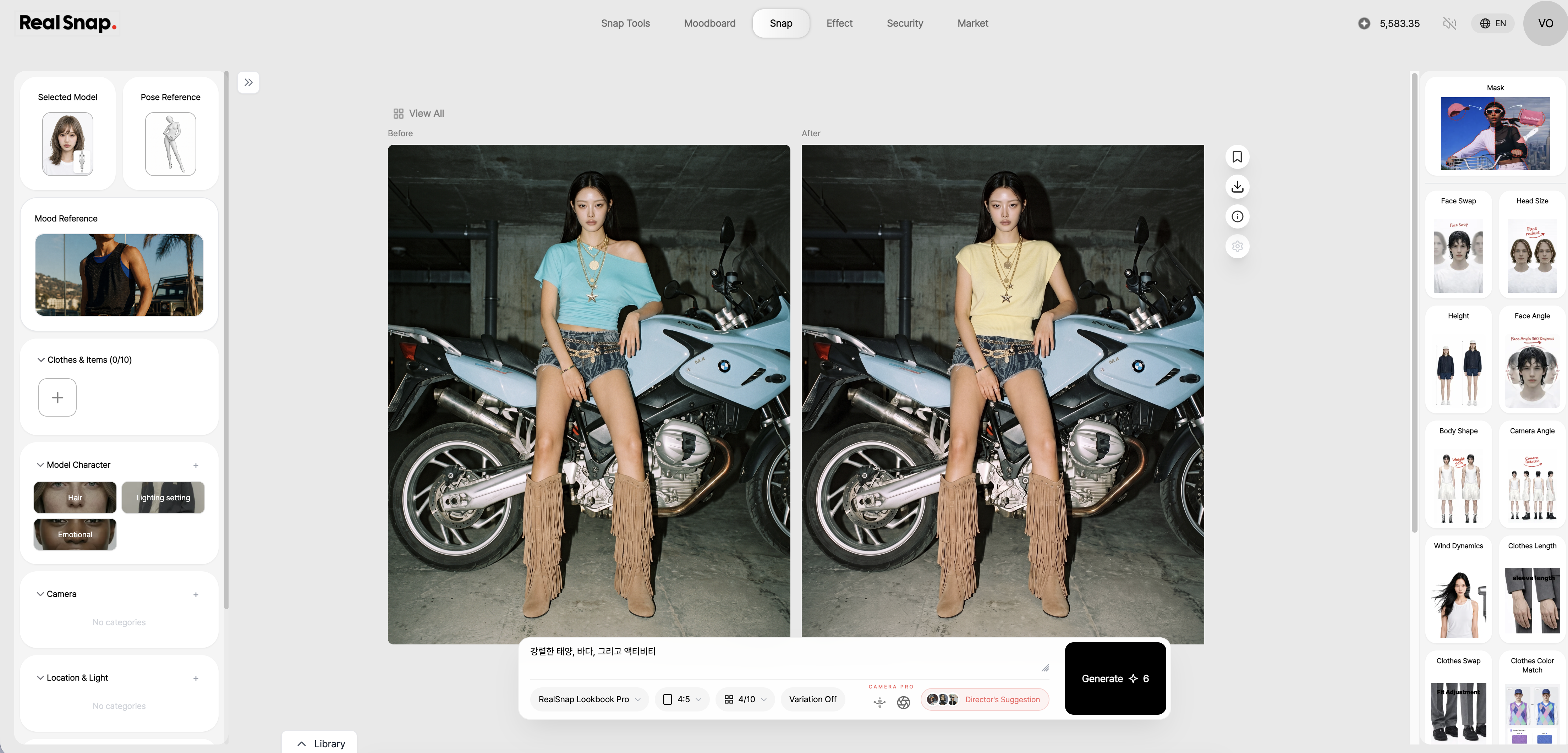
結果カード下の無料補正を開き、肌トーン、衣装カラー、背景、左右反転から利用できるツールを1つ実行できます。成功した補正と右側の後処理結果は元画像を残し、画像下の履歴に新しいバージョンとして保存されます。
結果を開くと、元画像と各補正・後処理バージョンをサムネイルから選び直し、現在のバージョンを直前のバージョンと比較できます。任意のバージョンに戻って別の処理を続けることもできます。
7. 以前作成した結果の設定を再度読み込めます
結果を開くと、右側の生成情報でAIモデル、生成日、モデル・ポーズ・衣装・ムードリファレンス・プロンプト、角度・方向・ショットなど、実際に使用した設定をサムネイルで確認できます。
設定の再利用に対応した生成結果で「この設定で再生成」を押すと、現在のスナップに入力値を読み込み、同じ条件で新しい作業を続けられます。
この機能は、すでに良い結果ができていて、少しだけ変えて別バージョンを作りたいときに便利です。
モデルの雰囲気、ポーズ、着用アイテム、主要設定を再度合わせる必要がないため、同じコンセプトのルックブック画像や詳細ページ画像をよりすばやく続けて作成できます。
使用方法
- 撮影に使用するフェイスを選択します。モデルカードの⋯メニューから顔データシートを生成または確認できます。
- 必要に応じてポーズファイルをまとめて選択し、最大10件までアップロードして使用するポーズを適用します。
- カメラ&ショットで角度とショットを1つずつ選び、必要な撮影方向は複数選択します。3D直接調整で3つの値をまとめて設定することもできます。
- ムードリファレンスで希望する画像の雰囲気を設定します。
- 着用する衣装、アクセサリー、商品画像を追加します。
- ヘア、照明、感情などのモデルキャラクターを調整します。
- プロンプトと標準のStudio Fastを確認し、縦向き・横向きタブで画面比率と生成数を選んでGenerateを押します。進行中/最大表示で同時生成の空きを確認できます。
- 結果カード下の無料補正を開き、利用できるツールを1つ実行します。成功した補正は元画像を残した新しいバージョンとして保存されます。
- 結果を開き、画像下の履歴から元画像・補正・後処理バージョンを選び、右側のツール、サムネイル形式の生成情報、設定の再利用を活用します。
💡 注意点
販売用画像に使用する場合は、実際の商品の色、形、フィット感、素材感が自然に表現されているか確認する必要があります。
特にアイテムを追加したり、衣装関連ツールを使用したりする際は、元の商品と結果画像が過度に異なっていないか検収することをおすすめします。
顔やポーズを修正する機能は、モデル画像とブランドの印象に影響することがあります。
最終画像は、詳細ページ、ルックブック、SNS、広告素材に使用する前に、全体の比率と自然さを確認する必要があります。
Conclusion
スナップ作業画面は、AIモデルカットを作るときに モデル、ポーズ、ムード、アイテム、モデルキャラクターを1か所で設定し、詳細ツールで調整できるスペースです。
最初から漠然と画像を生成する代わりに、希望する基準を入れて必要なツールを適用すると、より目的に合った結果を作れます。
ルックブック画像、詳細ページの着用カット、SNSコンテンツ、キャンペーンビジュアルのように、商品とモデルの雰囲気を一緒に見せる必要がある画像を作るときは、この画面から作業を始めるとよいでしょう。


