RealSnap プロダクトカットは、モデルなしで商品だけを写した画像を作る撮影方式です。
商品写真と参考画像を入れると、商品の形状は保ちながら、ムード、色味、撮影の雰囲気を反映し、コマースの詳細ページやSNSですぐに活用できる商品ビジュアルを作れます。
商品だけを見せる画像が必要なときがあります
コマースの詳細ページでは、モデル着用カットだけでなく、商品自体がよく見える画像も必要です。バッグ、靴、アクセサリー、衣類のディテールのように、商品の形状や素材を正確に見せる必要がある場合が多いからです。
しかし商品写真をビジュアル撮影のように仕上げるには、背景、照明、構図、色味まで別途設定する必要があり、作業時間が多くかかります。RealSnap プロダクトカットは、商品写真と参考画像をもとに、モデルなしで商品中心の詳細ページ用画像を作れるようにサポートします。
1. 商品写真を入れて商品の形状を維持できます
プロダクトカットでは、結果画像にそのまま表示される必要がある商品写真を入れることができます。アップロードした商品は、形状が維持されたままビジュアルカットの中に自然に配置されます。
この機能は、商品の形が重要なコマース画像に特に役立ちます。バッグのシルエット、靴の形、アクセサリーの構造、衣類のディテールのように、実際の商品情報がよく見える必要がある画像に使うと効果的です。
2. ムードリファレンスで商品ビジュアルのスタイルを決められます
ムードリファレンスは、完成する商品ビジュアルの雰囲気と構図の基準となる参考画像です。用意されたプリセットから選ぶか、自分でアップロードした写真、またはムードボードで作成した画像を使用できます。
例えば、ミニマルなスタジオ商品カット、高級感のあるキャンペーンムード、自然光が入るライフスタイルビジュアルのように、希望する方向性があるならムードリファレンスを入れるのがおすすめです。言葉で説明しにくいスタイルを画像で伝えられるため、結果の方向性をより簡単に合わせられます。
3. リファレンスをどの程度反映するか選択できます
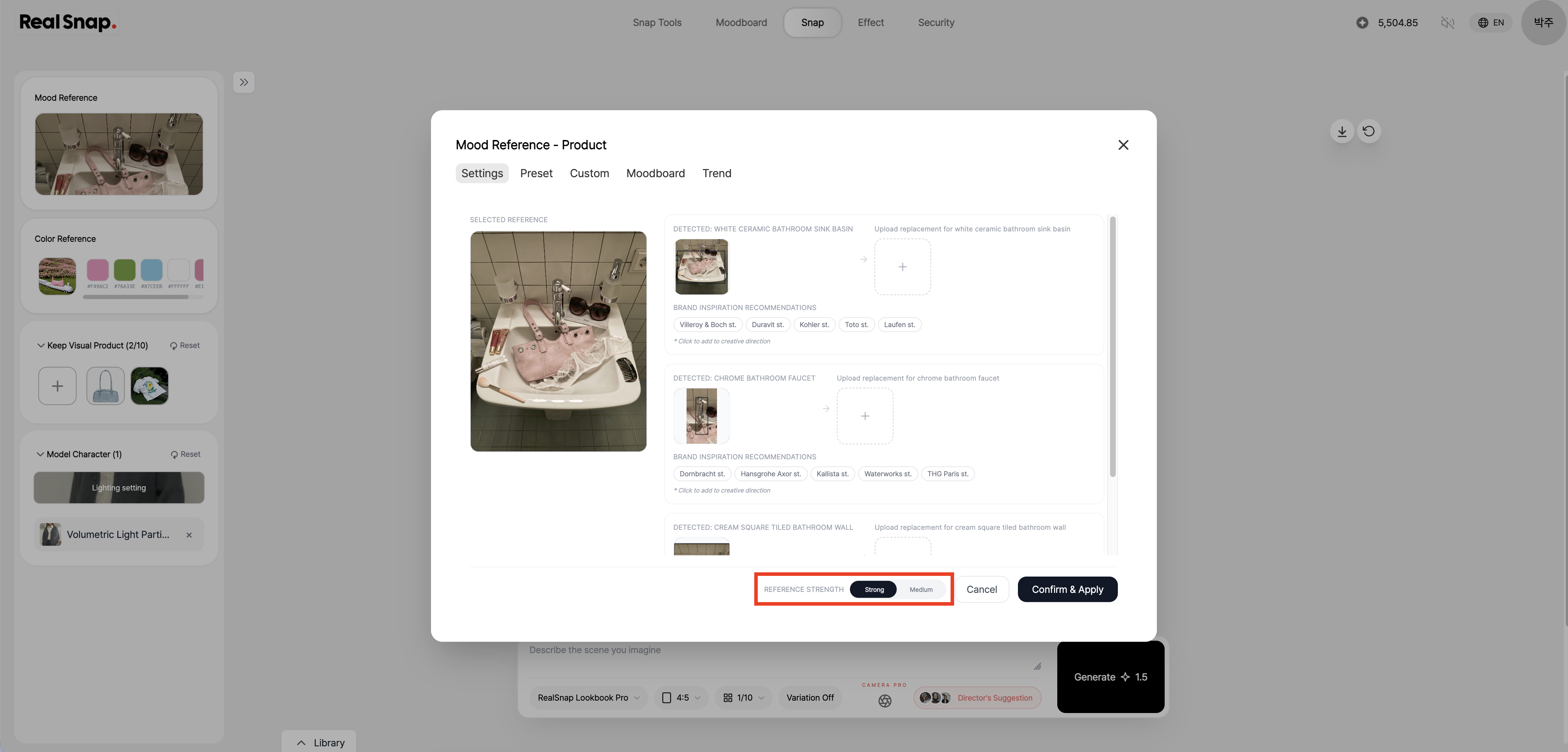
リファレンス画像を入れるときは、その画像をどのくらい強く参考にするか選択できます。リファレンス画像をそのまま強く反映することも、AIが分析した雰囲気だけを参考にすることもできます。
元のリファレンスの雰囲気と構図をできるだけ活かしたい場合は、初期値のまま使うのがおすすめです。反対に、リファレンスのディテールより全体のムードだけを取り入れたい場合は、参考強度を調整して結果をより柔軟に作れます。
4. リファレンス内の要素を自分の商品に合わせて変更できます
リファレンス画像の中にある小物やロゴのような要素をAIが検出できます。その位置に自分の商品画像をアップロードして差し替えたり、合うブランドスタイルタグを選んで反映したりできます。
例えば参考画像には他ブランドの商品や小物があるものの、結果画像では自分の商品がその位置に入る必要がある場合があります。このようなとき、リファレンス内の要素をそのまま踏襲するのではなく、自分の商品とブランドスタイルに合わせて変更し、商品ビジュアルを作れます。
5. カラーリファレンスで商品ビジュアルの色味を決められます
カラーリファレンスは、気に入った写真をアップロードし、その画像の代表色と雰囲気を参考にする機能です。写真をアップロードすると、代表色と雰囲気の説明を自動で抽出し、結果画像に反映できます。
例えば、温かみのあるベージュトーン、強いレッドのアクセント、落ち着いたグレーのムードのように、希望する色味があるならカラーリファレンスを活用するとよいでしょう。商品ビジュアルの背景、小物、全体のトーンをブランドカラーやシーズンムードに合わせるのに役立ちます。
6. カメラ撮影設定で実際の商品撮影のような雰囲気を加えられます
カメラ撮影設定では、レンズや絞りなどのカメラ設定を選択できます。この設定を活用すると、結果画像に実際に撮影したような雰囲気を加えられます。
例えば、背景が柔らかくぼける商品ビジュアル、鮮明な詳細ページカット、照明が生きたスタジオ商品カットのように、希望する撮影感を調整できます。プロンプトだけで撮影の雰囲気を説明しにくいときは、カメラ設定を併用すると商品画像の完成度を高められます。
使用方法
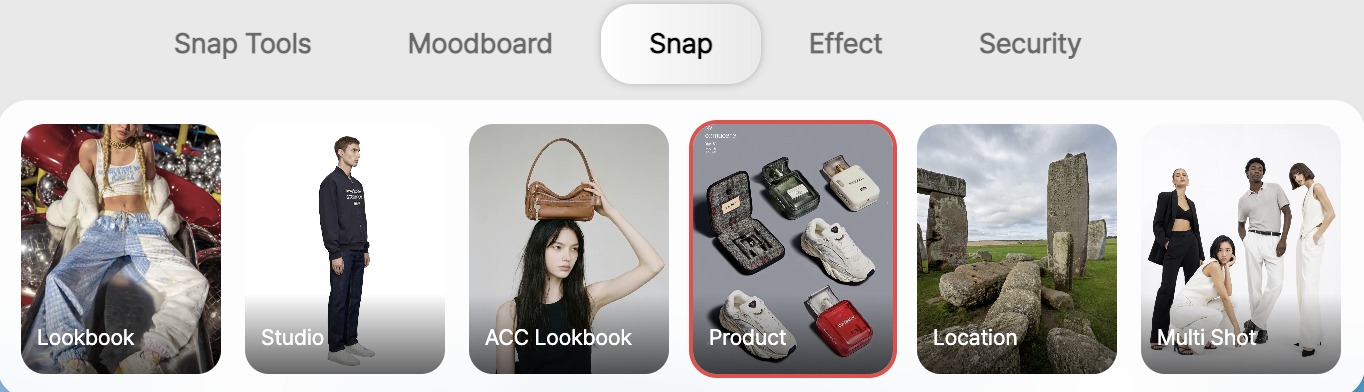
- スナップメニューでプロダクトカットを選択します。
- 結果画像に反映する商品写真をアップロードします。
- ムードリファレンスを選択して、希望する商品ビジュアルのスタイルを決めます。
- 必要に応じて、リファレンスの参照方法を調整します。
- リファレンス内に変更したい要素がある場合は、商品画像やブランドスタイルタグに変更します。
- カラーリファレンスを入れて、希望する色味と雰囲気に合わせます。
- レンズや絞りなどのカメラ撮影設定を選択します。
- プロンプトと設定を確認したあと、Generateを押して結果を確認します。
💡 注意点
販売用画像に使用する場合は、結果画像が実際の商品の形状、色、素材感と大きく異なっていないか確認する必要があります。特にバッグ、靴、アクセサリー、ロゴ、柄のように商品識別に重要な要素は、拡大して検収することをおすすめします。
リファレンス画像を使用する際は、使用権限がある画像、または参考用として使用できる画像を使うのがおすすめです。特定のブランドロゴ、人物、著作権のある画像が結果に過度に反映されていないか確認する必要があります。
カラーリファレンスとカメラ撮影設定は、結果画像の色味、焦点、背景表現に影響する場合があります。詳細ページに使用する場合は、実際の商品カラーと差がないか必ず確認してください。
Conclusion
RealSnap プロダクトカットは、モデルなしで商品だけを写したコマース用の商品ビジュアルを作りたいときに使いやすい撮影方式です。商品写真を入れて商品の形状を維持し、ムードリファレンスとカラーリファレンスで希望するスタイルと色味に合わせられます。
詳細ページのメイン画像、商品オプション画像、SNSの商品カット、ブランドキャンペーン用の商品ビジュアルが必要なら、まずはプロダクトカットで商品中心の画像を作ってみるのがおすすめです。