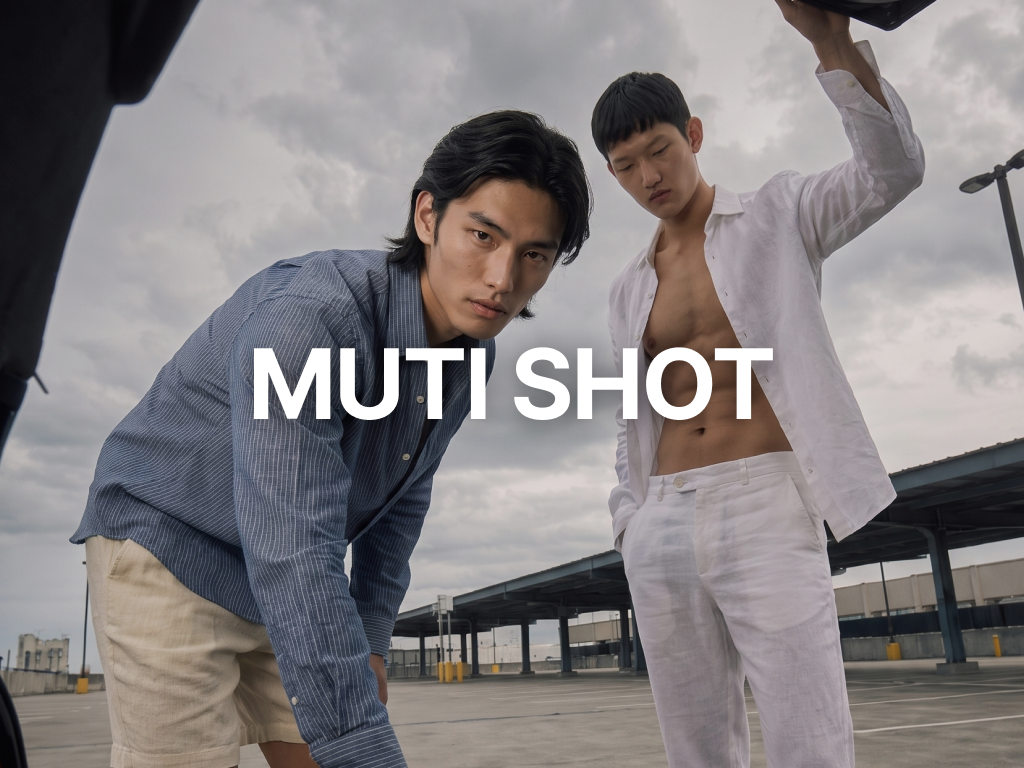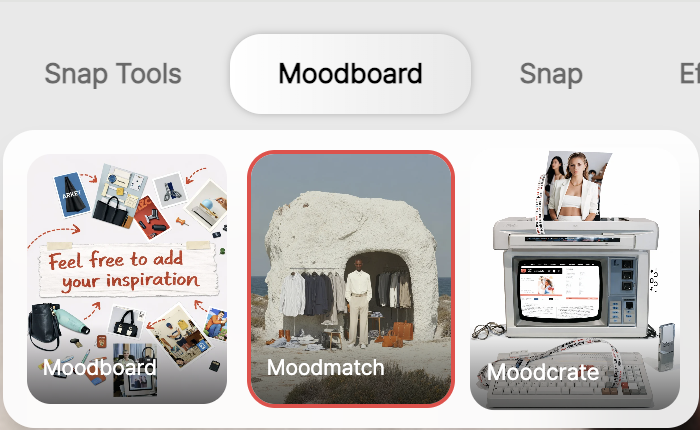
RealSnap ムードマッチは、カテゴリーを選び、希望する雰囲気をテキストや設定値で入力してAIファッション画像を作成する機能です。
ルックブック、キャンペーン、SNSコンテンツを作る前に、撮影の雰囲気やビジュアルの方向性をすばやくテストできます。
希望する撮影の雰囲気はあるのに、画像ですぐに確認しにくいという課題
ファッションブランドがルックブックやキャンペーンを準備するときは、まずどんな雰囲気の画像を作るかを決める必要があります。しかし、「自然光の感じ」「高級感のあるムード」「デイリーな雰囲気」のように言葉だけで整理すると、実際の仕上がりがどう見えるのかをすぐに確認するのは難しいです。
ムードマッチは、希望する雰囲気をテキストで説明したり、カテゴリーや設定値を選んだりしてAI画像を作ってみる機能です。撮影やコンテンツ制作の前に、ブランドが望む方向性をすばやく視覚化できます。
1. カテゴリーを選択して、画像の方向性を先に決められます
ムードマッチでは、作りたい画像のカテゴリーを先に選択できます。ルックブック、キャンペーン、デイリー、SNSコンテンツのように目的に合ったカテゴリーを選ぶと、画像の基本的な方向性を決めやすくなります。
最初から長い説明を書くのが難しくても、先にカテゴリーを選択すれば、どんな雰囲気にするかをより簡単に整理できます。
ブランドが望む成果物の用途に合わせて画像を作るときに便利です。
2. 希望する雰囲気をテキストで説明してAI画像を作れます
カテゴリーを選んだ後は、希望する雰囲気をテキストで入力できます。たとえば「自然光が入るホワイトスタジオで撮影したミニマルな女性デイリールックのビジュアル」のように、場所、色味、スタイル、撮影の雰囲気を一緒に書くとよいです。
単に「きれいに」や「高級感のある感じ」と書くよりも、どんな背景で、どんなトーンで、どんなスタイルの画像を望むのかを書くと、結果の方向性がより明確になります。
画像を作成する前に、使用するモデル、参照方法、生成枚数、画像比率を設定できます。
詳細ページやルックブック用の画像には縦型が適しており、キャンペーンバナーやWebサイト画像には横型が適しています。使用目的に合わせて設定を調整してから画像を生成すればよいです。
3. 設定値を調整して、結果画像をより具体化できます
ムードマッチでは、テキスト入力だけでなく、モデル、生成方式、画像枚数、比率などの設定値も一緒に調整できます。詳細ページやルックブック用の画像には縦型がよく、キャンペーンバナーやWebサイト用の画像には横型のほうが適している場合があります。
同じ雰囲気でも設定値によって結果画像が変わるため、目的に合わせて複数の方向性をテストできます。気に入った結果は、その後のルックブック、キャンペーン、SNSコンテンツ制作の基準として活用できます。
1つのコンセプトで複数枚がつながるキャンペーン型の画像を作成できます。
新商品の発売、シーズンコレクション、ブランド企画展のように、統一された雰囲気の画像が必要なときに使用するとよいです。
使い方
- ムードマッチメニューを開きます。
- 作りたい画像カテゴリーを選択します。
- 設定値を調整して、希望する雰囲気をテキストで入力します。
- 作成を押してAI画像を生成します。
- 結果を確認し、気に入った画像を選択します。
まとめ
ムードマッチは、ファッションブランドが撮影やコンテンツ制作の前に希望する雰囲気のAI画像を先に作ってみたいときに使いやすい機能です。ルックブック、キャンペーン、SNSコンテンツのように画像の方向性をすばやく決める必要があるとき、カテゴリーとテキスト入力だけで複数のビジュアルをテストできます。
ブランドのムードは決まっているものの、実際の画像の方向性がまだ曖昧なら、ムードマッチで先にAIファッション画像を作ってみるとよいです。