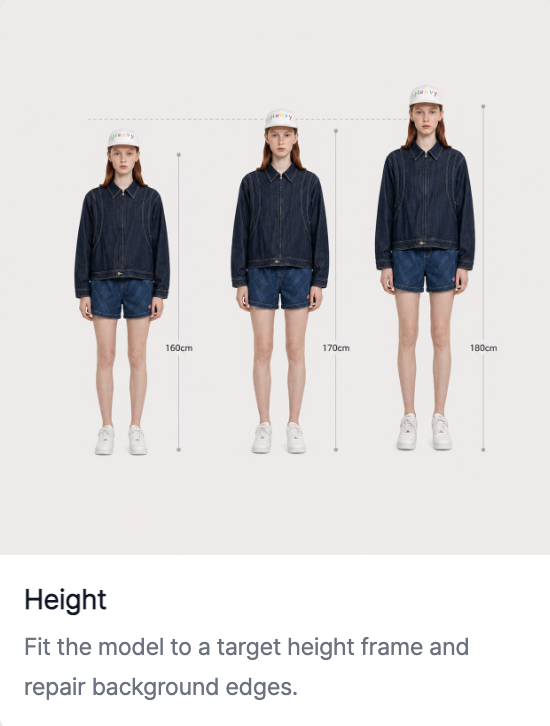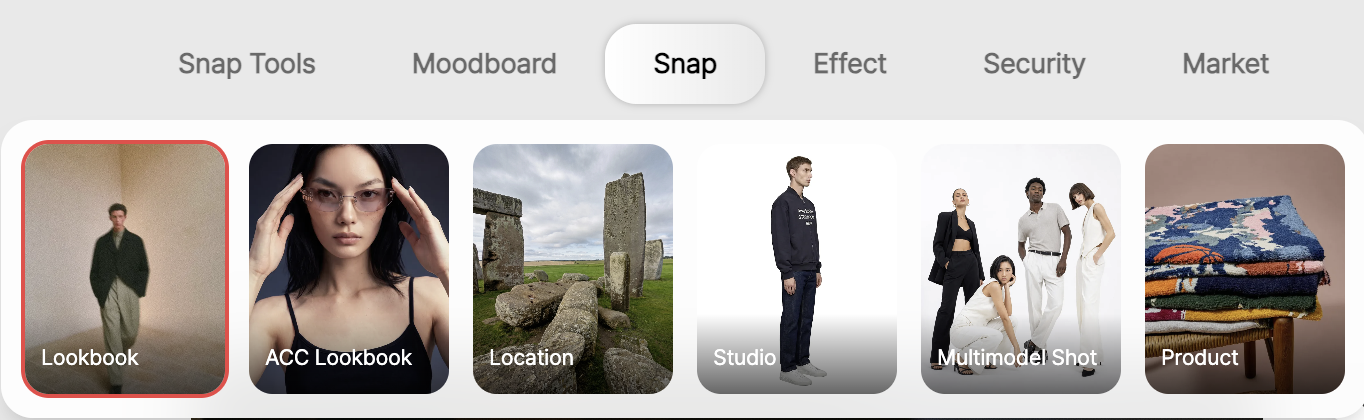
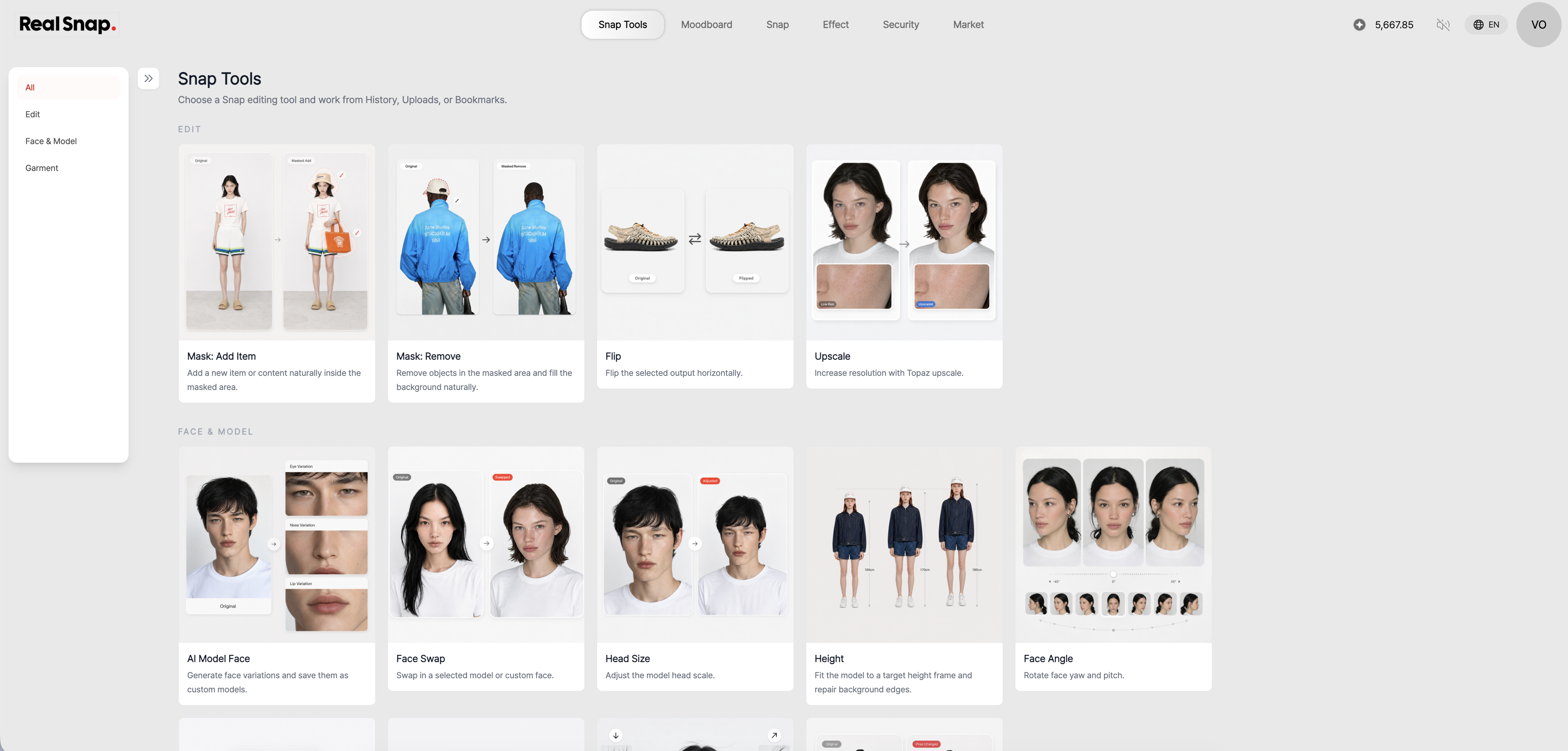
RealSnap スナップツールでは、すでに作成したAIモデルカットの頭の大きさ、顔の角度、体型、衣装の丈、ポーズ、左右の向き、画質を部分的に修正できます。
画像は気に入っているけれど小さなディテールだけが惜しいとき、最初から作り直さずに必要なオプションだけを選んで結果を整えられます。
全体の画像は良いのに、小さなディテールだけが惜しいときがあります
AIモデルカットを作っていると、全体の雰囲気、衣装、背景は気に入っているのに、一部の要素だけが不自然に見えることがあります。たとえば頭が少し大きく見えたり、顔の向きが不自然だったり、体型や衣装のフィット感がブランドの求めるイメージと異なることがあります。
このようなときに画像を最初から作り直すと、うまくできたポーズ、背景、衣装の雰囲気まで変わってしまうことがあります。
スナップツールは、既存の結果を維持しながら、必要なディテールだけを選んで修正できるようにサポートします。
1. 頭の大きさと顔の角度を調整して、モデルの印象を整えられます
- 頭の大きさの調整

モデルカットでは、顔は画像の第一印象に大きな影響を与えます。頭の大きさが全体の比率に比べて大きく見えたり小さく見えたりする場合は、頭の大きさオプションで自然に調整できます。
- 顔の角度の調整
顔が正面を向いているべきなのに少し不自然に回っていたり、視線の方向がブランドのムードに合わない場合は、顔の角度を調整できます。画像の雰囲気は保ちながら、モデルの印象と視線だけをより自然に整えたいときに使うと便利です。
2. 体型と衣装の丈を調整して、商品のフィット感をより自然にできます
- 体型の調整
ファッション画像では、モデルの体型と衣装の丈が商品のフィット感を見せるうえで重要です。体型オプションを使用すると、ブランドが求めるモデルのシルエットに合わせて全体の比率を調整できます。
- 衣装の丈の調整
衣装の丈オプションは、トップス、ボトムス、ワンピース、アウターのように丈感が重要な商品を整えるときに役立ちます。たとえばワンピースの丈が中途半端だったり、アウターの袖が不自然だったり、ボトムスの丈が商品画像と合わない場合に、必要な部分を調整できます。
3. ポーズ転送で希望する姿勢を適用できます
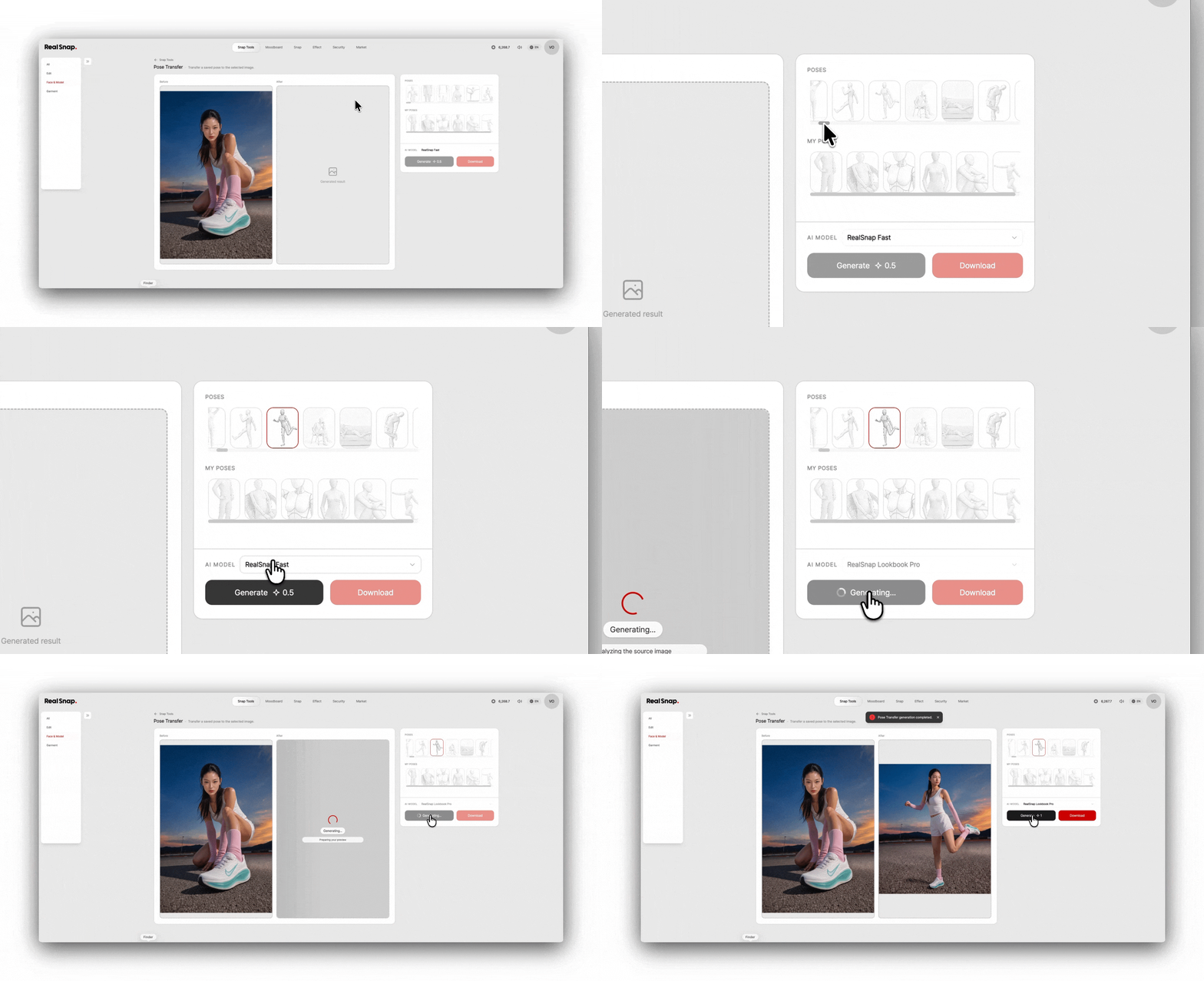
画像の雰囲気は気に入っているけれど、モデルの姿勢が惜しいときは、ポーズ転送を使用できます。希望するポーズを選択したり、参考ポーズを適用してモデルの姿勢を変えられます。
この機能は、商品がよりよく見える構図に変えたいときに役立ちます。バッグを持った姿勢、靴が見える全身ポーズ、トップスのフィット感がよく分かるポーズのように、商品に合った姿勢に調整できます。
4. 左右反転で画像の向きを変えられます
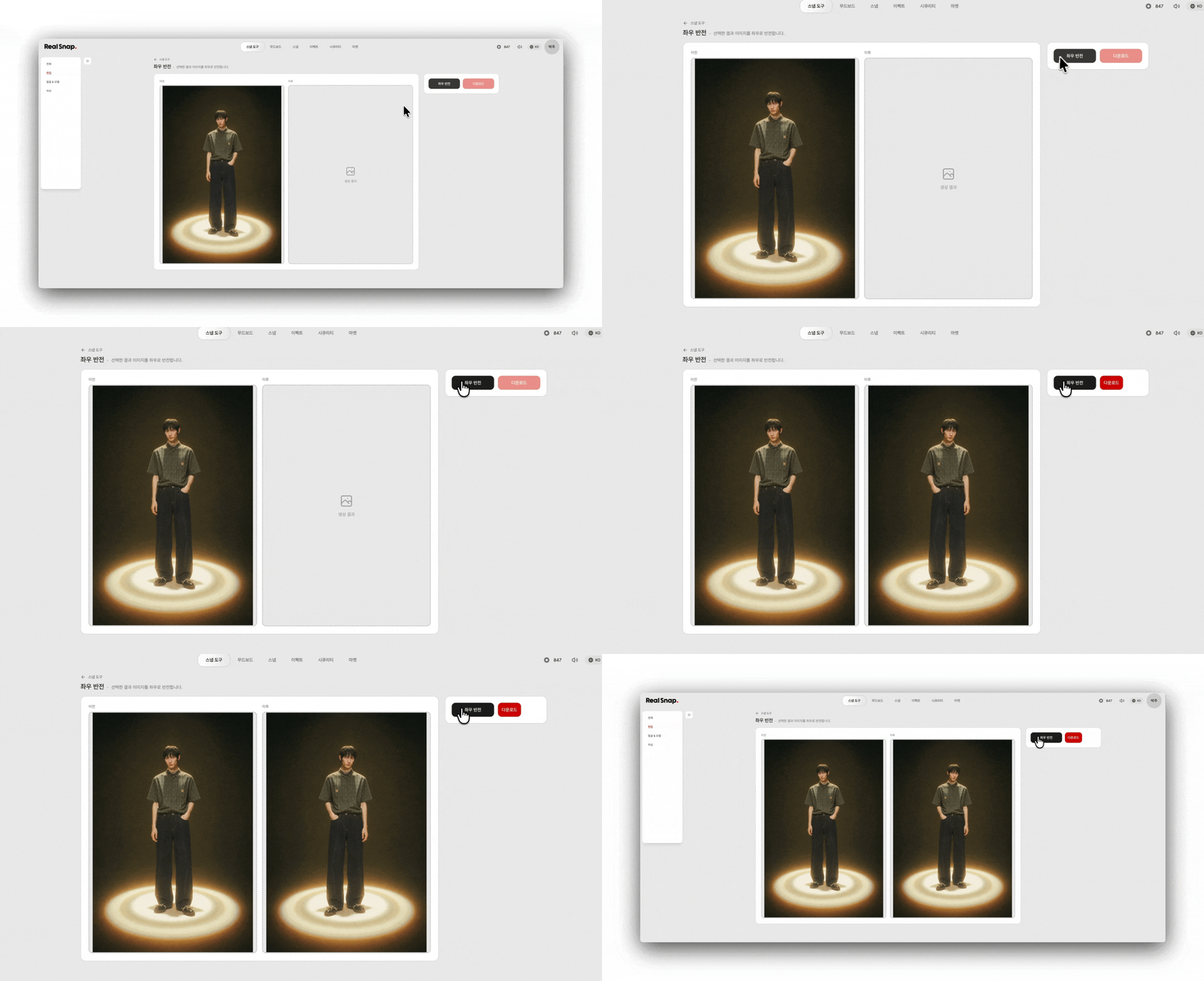
詳細ページやバナー画像では、モデルが向いている方向が重要になることがあります。テキストを入れるスペースを確保したり、ページ構成に合わせてモデルの向きを変えたい場合は、左右反転を使用できます。
左右反転は、画像を新しく作り直さずに画面構成をすばやく変えられる機能です。モデルの位置や視線の方向がレイアウトに合わないときに使うと便利です。
5. アップスケールで画像の画質を高められます
結果画像は気に入っているけれど、解像度やディテールが不足しているように感じるときは、アップスケールを使用できます。アップスケールは画像をより鮮明にし、詳細ページ、ルックブック、広告素材のように高画質が必要な作業に活用しやすい機能です。
特に顔、衣類のディテール、生地の質感、アクセサリーの表現をよりくっきり見せたいときに役立ちます。最終画像として使用する前にアップスケールを適用すると、より完成度の高い結果を作れます。
使用方法
- 修正したいAIモデルカットを選択します。
- 頭の大きさ、顔の角度、体型、衣装の丈、ポーズ転送、左右反転、アップスケールの中から必要なツールを選びます。
- 希望するオプションを設定し、作成を押します。
- 生成された結果を確認します。
- 気に入った結果を選択して保存するか、次の作業に活用します。
💡 注意点
販売用画像に使用する場合は、修正後も実際の商品の形、色、フィット感、素材感が自然に維持されているか確認する必要があります。特に体型、衣装の丈、ポーズを変えると商品のシルエットが違って見えることがあるため、元の商品と比較して検収することをおすすめします。
顔の角度や頭の大きさを調整するときは、モデルの印象が過度に変わっていないか確認する必要があります。アップスケール後も、顔、手、衣装のディテールが不自然でないか拡大して確認することをおすすめします。
まとめ
スナップツールは、AIモデルカットを最初から作り直さずに小さなディテールだけ修正したいときに使いやすい機能です。頭の大きさ、顔の角度、体型、衣装の丈、ポーズ、左右の向き、画質を必要な分だけ調整できるため、すでに気に入っている結果をより完成度高く整えられます。
ルックブック画像、詳細ページのモデルカット、SNSコンテンツ、広告素材を作成したものの、一部のディテールだけが惜しい場合は、スナップツールで必要なオプションを選択して修正してみるとよいでしょう。